手机电脑同步插件完全指南:功能亮点、配对与安全设计一次讲清
用 Obsidian 的人几乎都会撞上同一堵墙:它本身不带同步。电脑上写的笔记躺在硬盘里,手机上装了 Obsidian App 打开却是个空库;iCloud / 网盘方案时灵时不灵、还容易在两端同时编辑时丢改动;官方同步服务国内访问慢、按美元订阅。折腾一圈,很多人的”第二大脑”就这么分裂成了两半。
手机电脑同步 就是为解决这一件事做的 Obsidian 插件:让同一份笔记库在你的手机、电脑(以及浏览器、服务器)之间自动保持一致——电脑上写的、手机上记的,换台设备打开就是最新内容。
它的三个核心特点:
- 方便 —— 没有任何复杂的安装和配置:不注册账号、不配服务器、不填 WebDAV 地址,用微信发一个 6 位验证码就完成登录;回收站、回溯历史版本、附件按需加载这些能力,装好登录就立刻拥有,无需额外设置。
- 快速 —— 各省市部署了多个机房,自动就近接入,国内网络环境下同步又快又稳。
- 安全 —— 端到端加密:笔记在你自己的设备上先按和比特币相同强度的算法加密,然后才上传;云端只存密文,服务方自己也解不开。
本文用真实截图(大部分直接取自插件每天在跑的自动化真机测试)把功能亮点、安装、登录、手机配对、日常体验和安全设计一次讲完。
一、功能亮点,先睹为快
全平台覆盖,设备数量不设限。 电脑端支持 Windows / macOS / Linux;移动端支持 iPhone / iPad / Android / 鸿蒙手机和平板;此外还有网页版(浏览器打开就能用)和服务器命令行版。更重要的是:多台电脑 + 多台手机、平板可以同时加入同一个笔记库——家里台式机、公司电脑、随身笔记本、手机、iPad 看到的都是同一份笔记,没有”主力机”的概念,在哪台上改都一样。
附件按需加载,手机不吃存储、不费流量。 笔记正文永远全量同步;图片、PDF、视频这些大附件可以切成「打开笔记时才下载」——手机上库再大也不占地方,电脑上照常全量下载,两端各取所需。
回收站,删错了能捞回来。 任何设备上删掉的文件都会先进云端回收站,在保留期内随时「找回已删除文件」,下载解密后放回原来的位置。
历史回溯,改坏了能倒回去。 每次同步的旧版本都会按你设置的保留天数留档,「查看历史版本」可以回溯到保留期内的任意一版——重构笔记翻车、误清空正文,都有后悔药。
主题、插件、配置也能同步。 外观主题、代码片段、快捷键、核心插件和社区插件(连同它们的数据)都可以逐类勾选同步。换新设备时装好本插件、登录、等它同步完——打开就是你熟悉的那个 Obsidian,不用凭记忆重新配置一遍。
端到端加密。 笔记出设备前就已加密,密钥从不上传,云端和服务方都看不到明文(第七节详细拆解)。
冲突不丢字。 两台设备同时改同一篇,自动合并双方改动;合并不了就两份都保留,绝不悄悄覆盖。
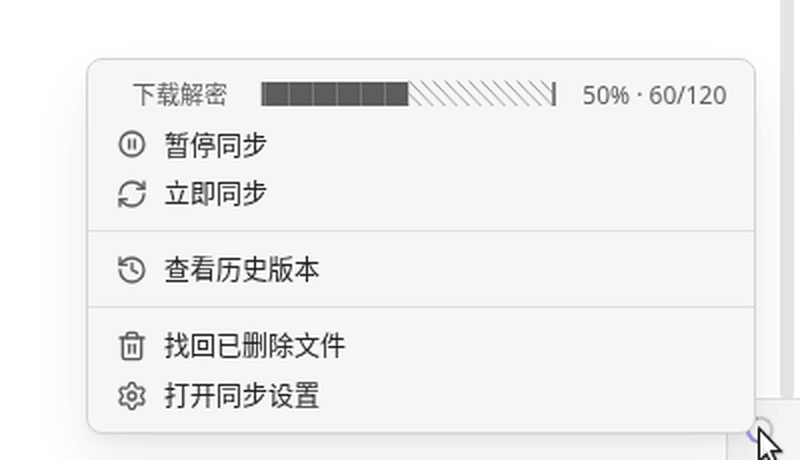
进度看得见。 右下角的「同步球」用弧长直接画出同步进度,转半圈就是 50%,传完变绿色对勾。
下面从原理开始,一步步看它怎么用。
二、它是怎么工作的:本机库 + 云端加密副本
装好插件并登录后,设置页最上方能看到两个概念:
- 本机 Obsidian 库:这台设备上的笔记文件夹,只存在本机;
- 云端同步库:云端保存的加密副本(带一个 4 位识别码)。其他设备只有加入这个同步库,才能看到同一份笔记。
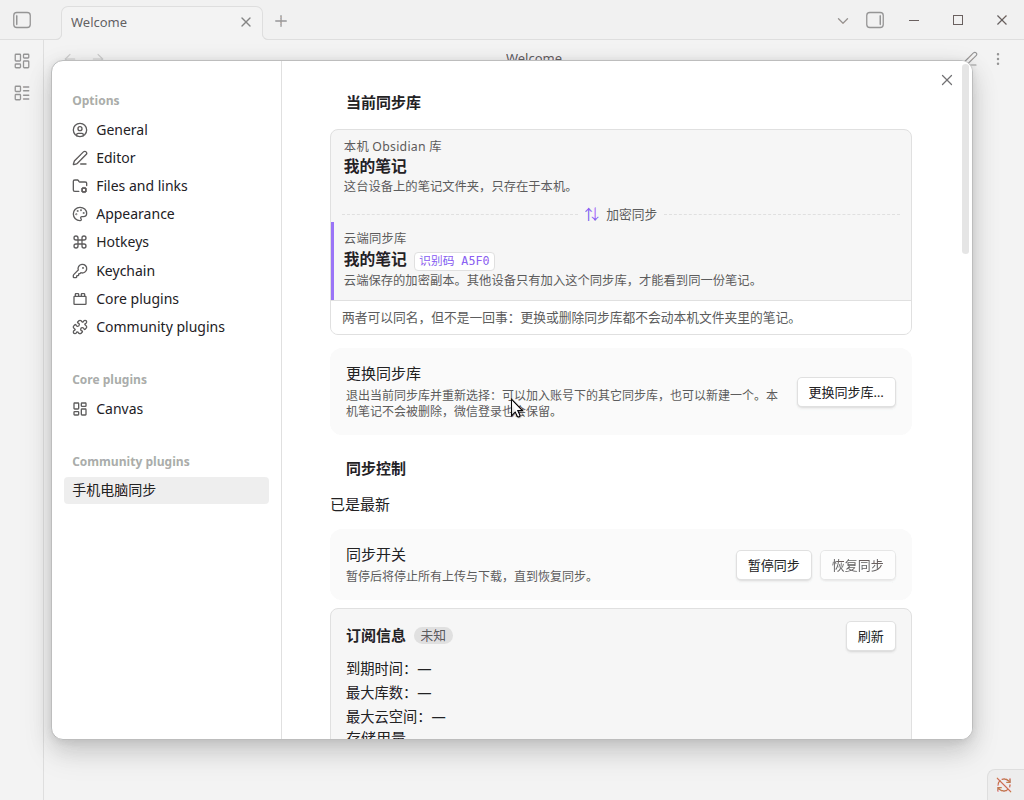
一个关键设计:更换或删除云端同步库,都不会动本机文件夹里的笔记。这个插件的开发铁律排第一位的是「数据完整性 > 同步及时性 > 同步性能」——宁可这一轮先不同步,也绝不把任何设备上已有的笔记覆盖坏。每个可能损伤数据的路径都有自动化真机测试守着这条底线。
三、五分钟装好,完成第一次同步
第 1 步:安装插件。 从官网下载打包好的插件 zip,解压出的三个文件放进笔记库的 .obsidian/plugins/shoujidiannao/ 文件夹,回到「设置 → 第三方插件」启用即可,完整图文见介绍与安装使用入门 §二;手机端推荐用 BRAT 方式安装,见手机加入同步。
💡 插件市场版本正在重新审核上架中,期间市场里可能暂时搜索不到本插件;重新上架后也可以直接在「设置 → 第三方插件 → 浏览社区插件」搜
shoujidiannao一键安装,效果和安装包方式完全一样。
第 2 步:微信验证码登录。 打开插件设置,选「我是第一次使用」,界面上会出现一个 6 位验证码和服务号二维码:
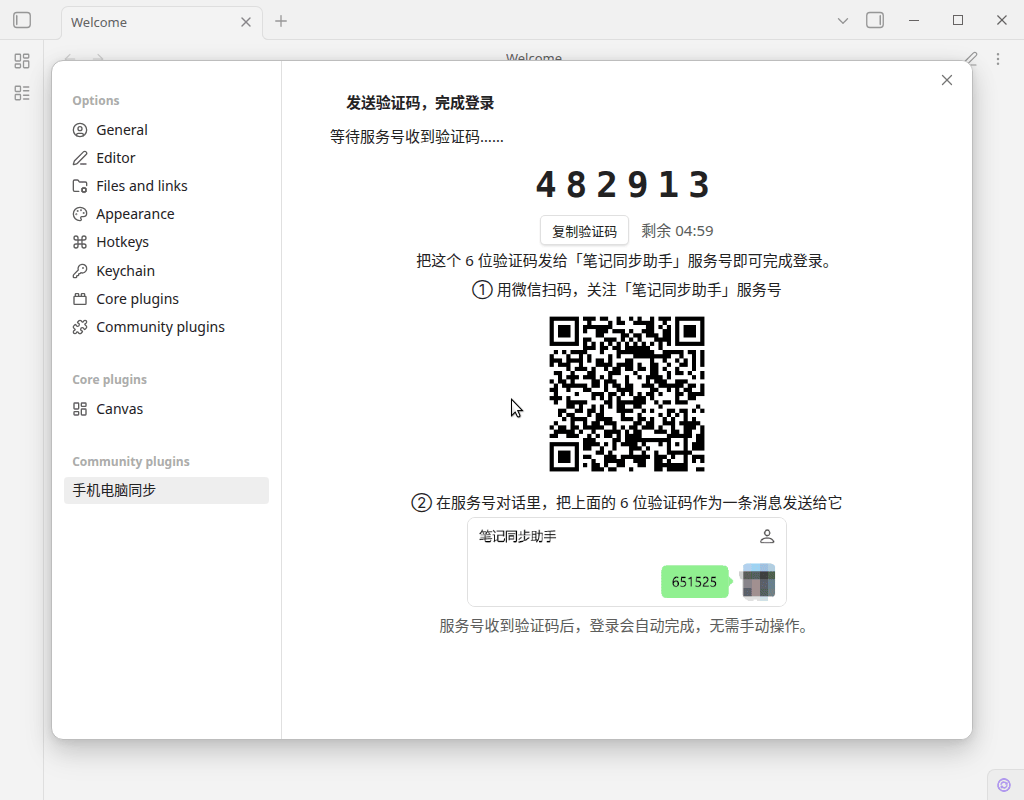
用微信扫码关注「笔记同步助手」服务号,把这个 6 位验证码作为一条普通消息发给它——登录自动完成,不用注册账号、不用设密码。
💡 在手机上登录时没法扫自己屏幕上的二维码:先截屏保存验证码页,打开微信「扫一扫」,从相册里选那张截图识别即可。
第 3 步:什么都不用做。 第一次使用会自动为你创建云端同步库,本机笔记随后开始加密上传。到这里,这台设备就配置完了。
四、把手机(或更多电脑、平板)加进来
在手机上装好 Obsidian 和插件、用同一个微信号登录后,插件会列出你已有的同步库,还会标出最近同步时间和在线设备,方便你认对库。点「将这台设备加入……」:
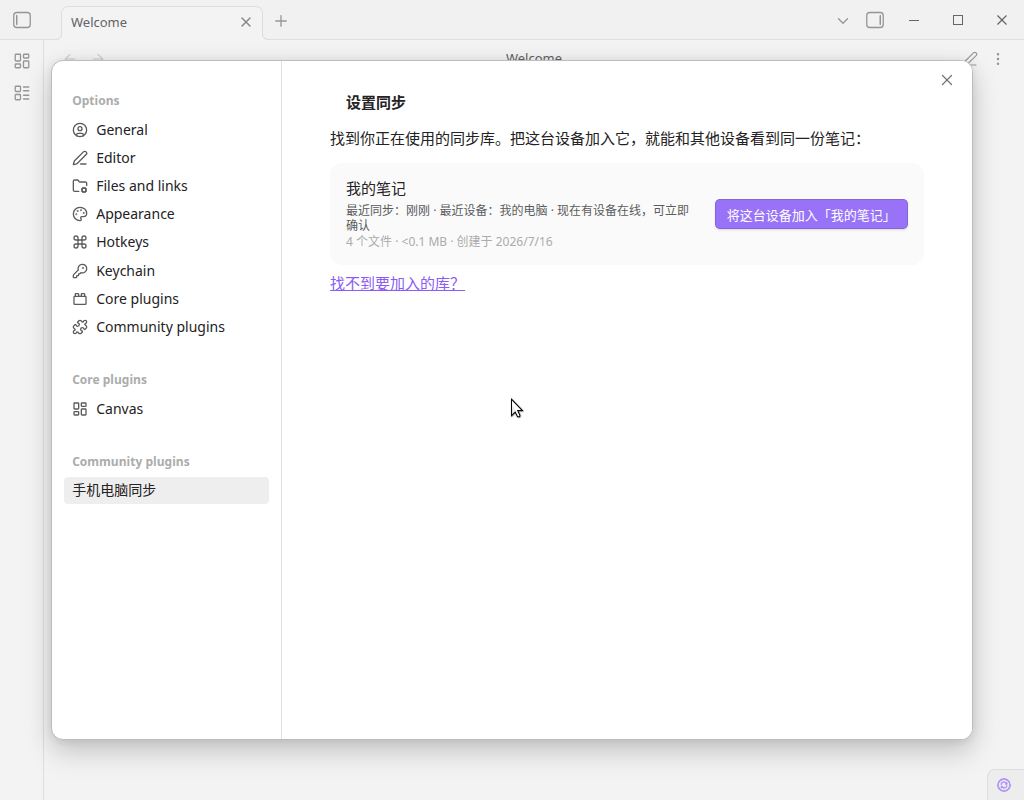
新设备进入等待页的同时,你已经登录的那台设备上会自动弹出批准框:
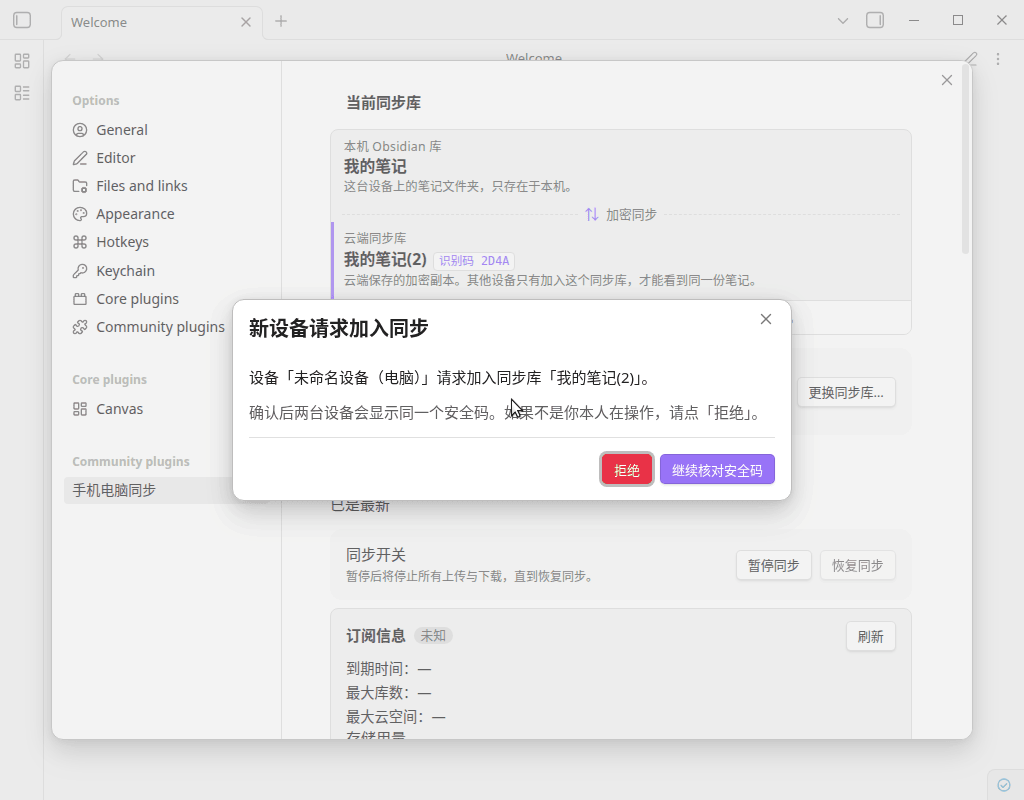
确认是你本人操作后,两台设备会各自显示同一组安全码——一串数字加两个汉字词。核对两端完全一致,各点「一致,确认」:
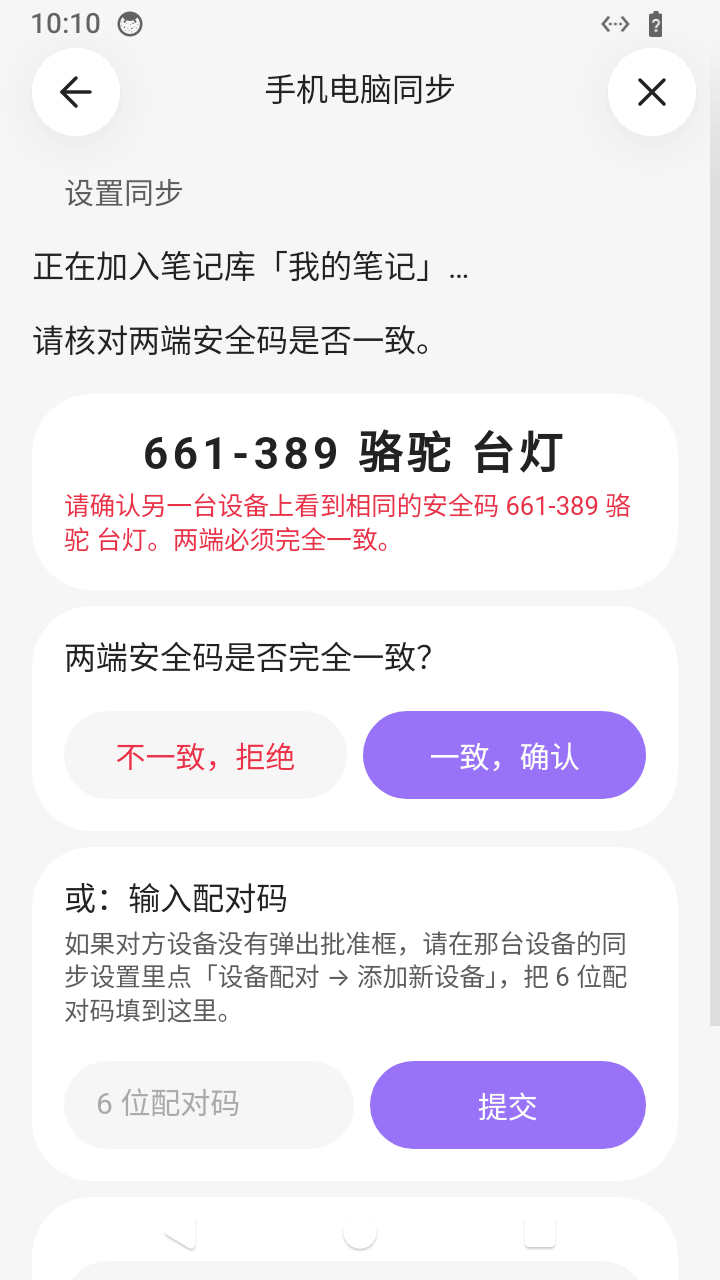
随后手机开始把云端笔记下载到本地。之后任何一端的修改,都会自动同步到所有设备。
核对安全码不是走过场:它是端到端加密的最后一道防线,确认你的笔记密钥是从老设备直接加密传给新设备的,云端全程只经手密文、拼不出真正的钥匙。
💡 如果批准框没弹出来(比如老设备暂时不在线),在老设备插件设置里「设备配对 → 添加新设备 → 生成配对码」,把 6 位配对码填到新设备的等待页,同样能完成加入。
加入完成后,手机端的插件面板和电脑端一致,随时能看到本机库与云端库的对应关系:
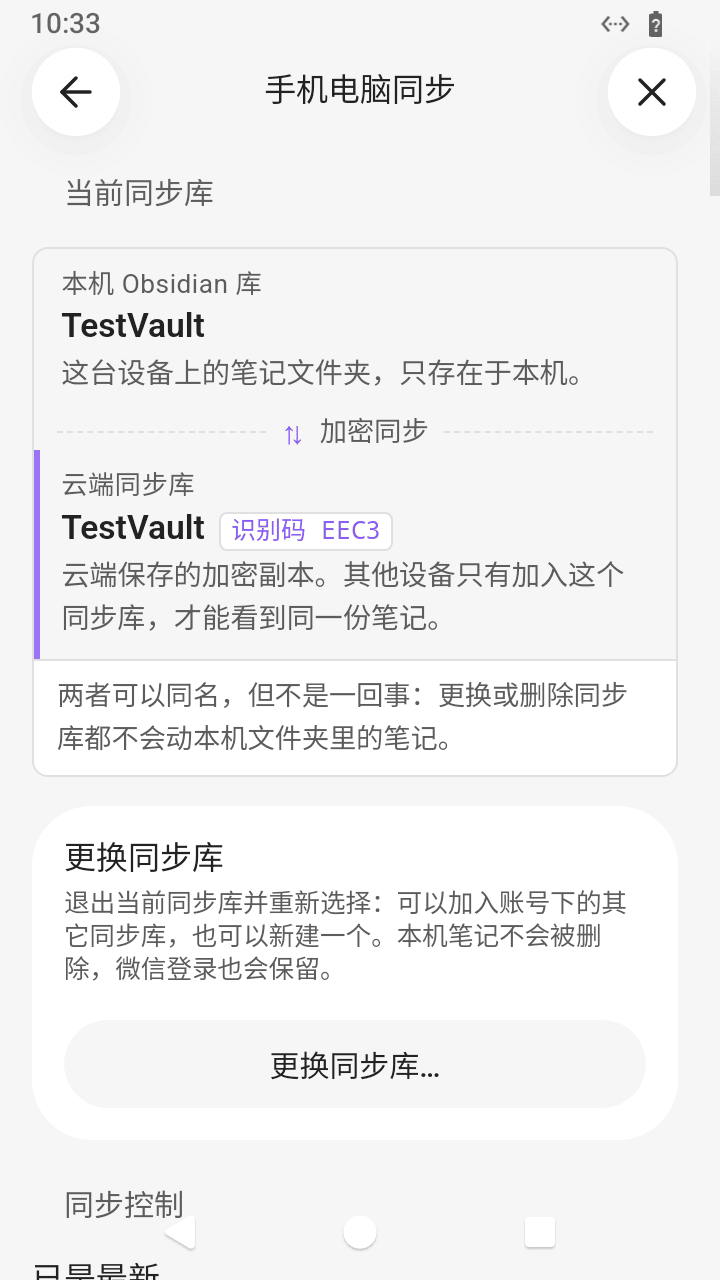
第三台、第四台设备——不管是另一台电脑、iPad 还是鸿蒙平板——都是重复这套流程:装插件 → 同一个微信号登录 → 发起加入 → 在任意一台在线老设备上批准、核对安全码。设备数量不设限,每台新设备都由你已有的设备亲手放行。
五、日常同步是什么体验
平时你什么都不用做。 打完字自动上传,别的设备改了自动下载,没有”同步”按钮需要记得去点。
进度看右下角那颗「同步球」。 正在传输时它会画出一段圆弧,弧长就是已完成比例——转了半圈就是 50%,弧的前端有个小箭头在转,“在转 = 还在传”;传完变成绿色对勾。鼠标悬停(手机上点一下)能看到精确的百分比、文件数和常用操作:
几个日常真正用得上的细节:
- 附件按需下载:手机存储小、流量金贵?把「附件下载方式」切到「打开笔记时下载」——笔记正文始终完整同步,图片、PDF、视频等大附件只在你打开引用它的笔记时才下载。
- 排除内容:模板、归档这类不想同步的文件夹,在「排除的文件夹和文件」里选择即可;2.8.1 起还能排除单个文件和「.」开头的隐藏内容(详见排除教程);也可以反过来开「只同步特定文件夹」。
- 冲突不丢字:两台设备同时改同一篇笔记,默认「合并」模式会尽量自动合并双方的文字改动;实在合并不了就两份都保留成副本——绝不悄悄用一边覆盖另一边。
- 历史版本与找回删除:删错了、改坏了,同步球菜单里的「查看历史版本」「找回已删除文件」能捞回来;每个库的历史保留天数在网页管理页自助设置。
- 主题、插件、配置同步:设置里「主题、插件、配置」分组下,外观主题、代码片段、快捷键、核心/社区插件及其数据逐类勾选——新设备登录完就是熟悉的工作环境,也可以只同步笔记、各设备保留各自的外观。
- 按设备控制同步方向:网页管理页里可以把某台设备设成「仅上传 / 仅下载 / 暂停同步」——比如公司电脑只许下载、不许上传。
六、不止手机和电脑
- 网页版:打开 https://obsidian.bijitongbu.site/app/,浏览器里就是一个完整的 Obsidian,已预装本插件;配对后与你所有设备自动同步。公司电脑装不了软件、临时借用别人的电脑时特别有用。
- 命令行版(obsync-cli):同一套端到端加密同步引擎的终端版本,
npm一条命令安装,适合在 Linux 服务器、NAS、cron 定时任务、CI 流程里读写同一个加密笔记库。 - 平台覆盖:Windows / macOS / Linux / iPhone / iPad / Android / 鸿蒙 / 浏览器 / 服务器命令行,全部同一份库、同一套加密;多台电脑、多台手机平板同时在线也没问题。
七、安全性:为什么敢说「我们也看不到你的笔记」
你写的每一个字、贴的每一张图,都是在你自己的电脑或手机上先加密、再上传。云端只保存一堆乱码;能解开它的密钥,从生成那一刻起就没离开过你的设备——服务方员工、运维、云厂商,任何人都看不到明文。
给懂行的读者列一下用料:
| 部件 | 算法 |
|---|---|
| 笔记内容加密 | AES-256-GCM(各国政府、银行通用的国际标准,强度与保护比特币的密码学同档) |
| 文件路径 / 文件名加密 | AES-SIV——云端连你的文件名都看不到 |
| 密钥派生 | scrypt(N=2¹⁷,对齐 OWASP 当前最强档) |
| 跨设备配对 | X25519 端到端密钥交换 + 安全码(SAS)人工核对 |
这些都不是自创算法,全部是国际密码学界几十年验证过的公开标准,和 Signal、WhatsApp 端到端加密属于同一家族;插件代码开源,任何人都可以下载审计。
⚠️ 端到端加密的另一面:私钥丢了,云端数据谁也解不开——包括服务方。请到插件设置里「导出私钥」备份一份,存进密码管理器或抄在纸上。换设备时优先”从老设备配对”(私钥自动安全传递);老设备不在了,就靠这份备份粘贴恢复。两条路都没有,云端旧数据就只能放弃、从本地重新上传了。
八、常见问题
Q:要花钱吗? 有免费额度,纯文字笔记足够用很久;更大空间按订阅解锁,价格在几元/月量级,具体以官网公布为准。
Q:装了插件,笔记就开始自动上传了吗? 不会。插件装好后什么都不做,只有当你完成微信验证、绑定或配对之后,才开始把笔记加密后上传。配置没完成,你的笔记一个字都不会离开设备。
Q:换了设备 / 重装了插件,还能接上原来的数据吗? 能,两条路:老设备还在就走一次设备配对(推荐,私钥自动带过去);或者把之前导出备份的私钥粘贴进新设备。
Q:它和「笔记同步助手」的剪藏功能是一回事吗? 是同一个团队的两个产品,共用微信号登录,云端空间相互独立。「手机电脑同步」负责让你整个 Obsidian 库在多端保持一致;剪藏负责把各平台的文章、视频整理成笔记发进库里(详见笔记同步助手官网)。配合起来正好:手机上剪藏的内容进了库,电脑上秒级可见。
九、现在就可以开始
- 从官网下载插件安装包装好并启用(插件市场重新上架后也可直接搜
shoujidiannao); - 微信扫码,把 6 位验证码发给「笔记同步助手」服务号;
- 手机上重复一遍,在电脑上点一下批准——从此两边永远是同一份笔记。
全部图文教程(配对加入同步、网页版、同步进度、失败排查、历史找回、命令行版):教程中心