Obsidian 怎么同步?五种多设备同步方案对比,以及免费方案够不够用
Obsidian 最常被问到的问题只有一个:它怎么同步?
因为 Obsidian 的设计就是「笔记是你硬盘上的一堆 md 文件」——这是它最大的优点(数据在自己手里、软件哪天没了文件还在),也直接带来最大的麻烦:软件本身不负责把这堆文件送到你的另一台设备上。电脑上写得好好的,手机装上 Obsidian 打开却是个空库。
解决它一共就那么几条路。这篇把五种主流方案摊开来比,重点回答三个真正决定选择的问题:
- 要不要花钱、花多少
- 手机端能不能用(很多方案在电脑上很美,一到手机就废)
- 两台设备同时改同一篇,会不会丢字
一、先看结论表
| 方案 | 费用 | 手机端 | 附件/大文件 | 同时编辑冲突 | 上手难度 |
|---|---|---|---|---|---|
| 官方 Sync | 按美元订阅,月费几美元量级 | ✅ 支持 | ✅ 支持 | ✅ 有处理 | ⭐ 很简单 |
| 云盘目录同步 | 多数有免费额度 | ⚠️ 多数不行 | ✅ 占满本地空间 | ❌ 容易互相覆盖 | ⭐⭐ 简单 |
| WebDAV 类同步插件 | 看你用哪家网盘 | ✅ 支持 | ⚠️ 大文件容易卡 | ⚠️ 看插件实现 | ⭐⭐⭐ 要配地址和密码 |
| Git | 免费 | ❌ 基本不可用 | ❌ 不适合放大文件 | ⚠️ 要自己解冲突 | ⭐⭐⭐⭐⭐ 需要懂 Git |
| 局域网直传 | 免费 | ⚠️ 要同一个网络 | ✅ 支持 | ⚠️ 看软件实现 | ⭐⭐⭐⭐ 要装额外软件 |
| 手机电脑同步插件 | 有免费额度,超出按订阅 | ✅ 支持 | ✅ 可按需下载 | ✅ 自动合并,不覆盖 | ⭐ 发个验证码就好 |
下面逐条说清楚每种方案真正的坑在哪。
二、官方 Sync
Obsidian 官方自己出的同步服务,做得最正统:多设备、有版本历史、支持附件,插件里直接就能用。
它的问题只有两个,但对国内用户都挺硬:
- 收费,且按美元订阅。免费版 Obsidian 不含同步,同步是单独一份订阅。对只想让手机电脑看到同一份笔记的人来说,为这一个功能常年付美元订阅,心理门槛不低。
- 服务器在境外。国内网络下同步速度和稳定性看运气,笔记多、附件大的时候尤其明显。
如果你不在意这两点,官方方案其实是省心的选择——它和 Obsidian 是一家人,兼容性最好。
三、云盘目录同步(把笔记库放进同步盘)
思路最朴素:把整个笔记库文件夹丢进电脑上的同步盘目录,让网盘客户端去同步。电脑之间确实能用,但有三个绕不过去的坑:
坑一:手机上基本行不通。 手机版 Obsidian 需要直接读写一个真实的本地文件夹,而手机上的网盘 App 多数只是「让你在 App 里浏览云文件」,并不会把整个笔记库实时铺在本地目录里。结果就是电脑之间通了、手机还是空的——而绝大多数人要同步,恰恰就是为了手机。
坑二:同时编辑会互相覆盖。 网盘看到的是「文件变了」,它不理解你在改哪一段。两台设备先后改同一篇,晚提交的那份很可能整篇盖掉先前那份;有的网盘会留个「冲突副本」,有的直接就没了。
坑三:.obsidian 目录容易打架。 笔记库里那个隐藏的 .obsidian 文件夹存着工作区状态、插件数据,两台设备会同时高频改写它,是冲突副本的重灾区。
坑四:附件全量占地。 网盘同步是整个目录一起来,手机塞不下的那些图片、PDF、视频也一并落地。
结论:只在多台电脑之间用、且你能保证不会同时在两台上改同一篇,云盘方案凑合能用。想上手机就别指望它了。
四、WebDAV 类第三方同步插件
社区里有一批插件走 WebDAV / 对象存储协议,让你填一个服务器地址、账号和密码,把笔记同步到你自己选的网盘上。
优点:手机端能用,存储放在哪由你决定。
代价:
- 配置门槛真实存在。地址、账号、应用密码、加密口令,填错一个就同步不动,报错信息往往还看不懂。
- 大文件是薄弱环节。几十上百 MB 的附件走 WebDAV 经常超时、传一半断掉,然后卡在那里反复重试。
- 冲突处理各家不同。有的能合并,有的只会保留两份,有的直接覆盖——用之前务必先拿测试库试一次「两边同时改」。
适合愿意折腾、且已经有一个稳定网盘的人。
五、Git
在开发者里很流行:笔记库就是个仓库,改完提交推送,另一台拉下来。
优点:免费,版本历史精确到每一次提交,回溯能力最强。
为什么大多数人不该选它:
- 手机端基本不可用。移动端跑 Git 客户端本身就麻烦,还要输密钥、解冲突,日常记笔记根本不可能每次都走一遍。
- 要手动提交。它不会在你打完字之后自动同步——忘了推送,另一台就是旧的。
- 冲突要自己解。两边改了同一篇,会给你一个带
<<<<<<<标记的文件让你手动处理。在电脑上还行,在手机上是灾难。 - 不适合放附件。图片、PDF 一多,仓库体积迅速膨胀且不可逆。
如果你本来就天天用 Git、且笔记基本只在电脑上写,它是免费方案里最扎实的一个。否则不推荐。
六、局域网直传
装一个点对点同步软件,让两台设备在同一个网络里直接传文件。
优点:免费、不经过任何服务器、速度取决于你的网速。
代价:两台设备得同时开着、且在同一个网络里。手机在外面用 4G/5G 的时候改的笔记,要等回到家、两边都打开才会同步。而「在外面用手机记一笔,回家在电脑上看到」恰恰是同步最主要的使用场景。
适合家里有 NAS、设备长期在线的人。
七、「手机电脑同步」插件是怎么做的
我们做这个插件,就是冲着上面这些坑去的——目标是让「手机和电脑看到同一份笔记」这件事不需要任何配置知识。
不用注册账号、不用填服务器地址。 打开插件点「获取登录验证码」,会出现一个 6 位数字和一个二维码:
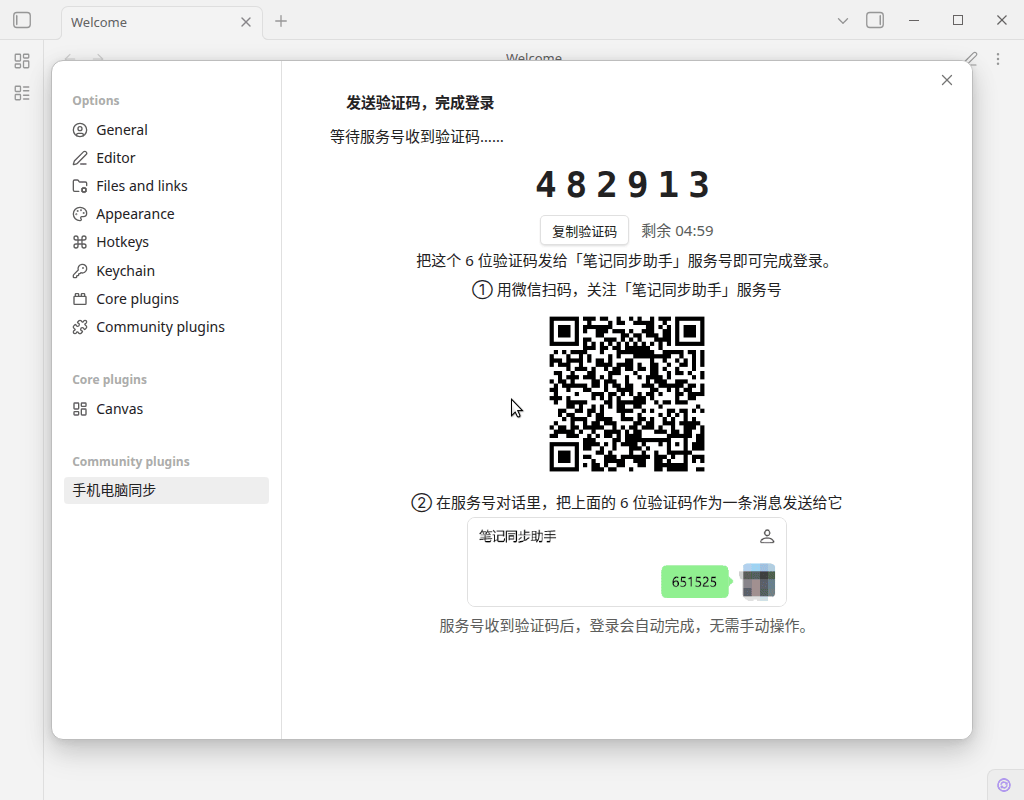
用微信扫码关注「笔记同步助手」公众号,把这 6 位数字当成一条普通消息发过去,登录就完成了。没有密码、没有 WebDAV 地址、没有加密口令要记。
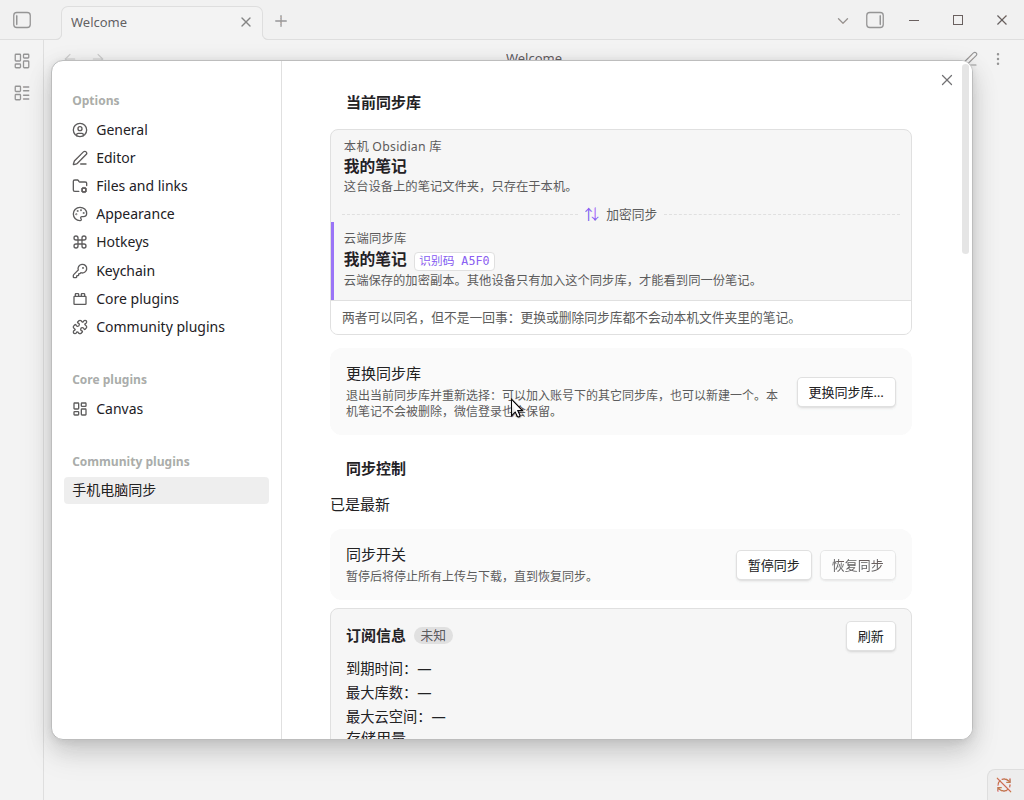
登录后插件会自动判断你是第一次用(自动建库)还是已经有库(让你把这台设备加进去),设置页上能一眼看到本机库和云端库的对应关系:
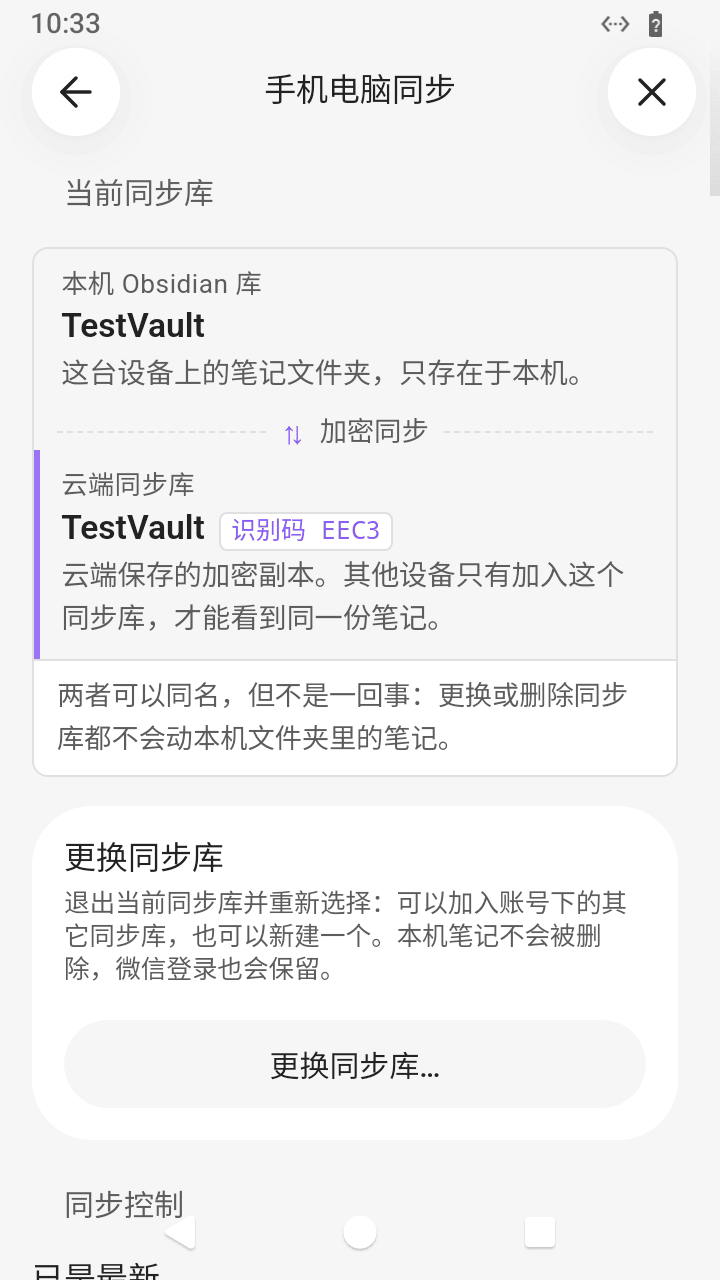
手机是一等公民,不是附赠。 手机端和电脑端是同一个插件、同一套流程,界面一致:
附件可以不占手机空间。 笔记正文永远全量同步,图片、PDF、视频这些大附件可以切成「打开笔记时才下载」——手机上库再大也不占地方,电脑上照常全量下载。这一条正好解掉云盘方案「附件全量占地」那个坑。
两边同时改,不会丢字。 默认的「合并」模式会尽量自动合并双方的文字改动;实在合并不了就两份都保留成副本——绝不悄悄用一边覆盖另一边。这是这个插件的第一条开发铁律:数据完整性 > 同步及时性 > 同步性能。宁可这一轮先不同步,也不动你已有的笔记。
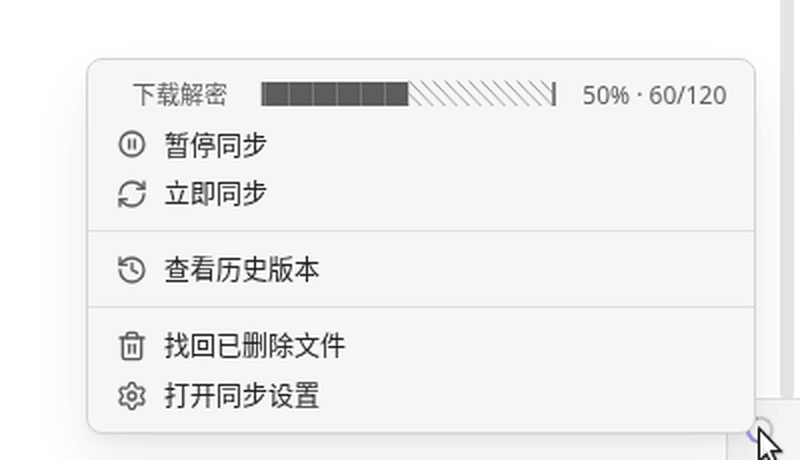
进度看得见,不用猜。 右下角那颗同步球用弧长直接画出完成比例,转半圈就是 50%,传完变绿色对勾;点开还能暂停同步、查看历史版本、找回已删除文件:
笔记出设备前就已加密。 内容用 AES-256-GCM 加密,文件名和路径用 AES-SIV 加密——云端连你的文件名都看不到,服务方自己也解不开。跨设备配对时两台设备要核对同一组安全码,确认密钥是从老设备直接传给新设备的。详见《完全指南》第七节。
八、免费额度到底够不够用
这是被问得最多的问题,直说:
- 有免费额度,纯文字笔记可以用很久——md 文件本身极小,几千篇纯文字笔记也占不了多少空间。
- 吃空间的从来是附件:一张手机拍的照片可能就顶得上几百篇笔记。如果你的库里大量存图片、PDF、录音,免费额度会更快用完。
- 超出部分按订阅解锁,价格在几元/月量级,具体以官网公布为准。
一个实用建议:先按免费额度用起来,把「打开笔记时下载附件」打开。先跑通「手机电脑真的同一份笔记」这件事,再决定要不要为更大空间付费——而不是反过来,先纠结价格半年,笔记还是分裂在两台设备上。
九、那到底选哪个
- 只在多台电脑上写、从不碰手机 → 云盘目录同步或 Git 都行,免费。
- 天天用 Git、笔记也基本在电脑上 → Git。
- 家里有 NAS、设备长期在线、只想局域网内传 → 局域网直传。
- 不在意付美元订阅、也不在意境外服务器速度 → 官方 Sync 最省心。
- 想让手机和电脑真的同一份笔记、又不想配服务器和地址 → 试试手机电脑同步插件,装好发个 6 位验证码就能开始。
十、常见问题
Q:装了插件,笔记就开始自动上传了吗? 不会。插件装好后什么都不做,只有当你完成微信验证、绑定或配对之后,才开始把笔记加密后上传。配置没完成,你的笔记一个字都不会离开设备。
Q:能同时用两种方案吗?比如既放云盘又用插件? 技术上可以,但不建议。两套同步同时改同一个文件夹,很容易互相打架、制造出一堆冲突副本。选一种用到底。
Q:手机上装了同步,会不会很费流量和电? 笔记正文都是纯文本,体积很小。真正费流量的是附件,把「附件下载方式」切到「打开笔记时下载」就能大幅减少。
Q:换手机 / 重装了插件,原来的笔记还在吗? 在。老设备还在就走一次设备配对,私钥自动带过去;老设备不在了,就用之前导出备份的私钥恢复。建议现在就去插件设置里「导出私钥」备份一份——端到端加密的另一面是私钥丢了谁也解不开。
Q:多台电脑 + 多台手机能同时加入吗? 能,设备数量不设限。每台新设备都由你已有的设备亲手批准放行。