如何配对加入同步
开始之前
这篇教程讲的是:你已经在一台设备上装好并登录了「手机电脑同步」(如果一台都还没有,先看介绍与安装使用入门),现在想把另一台设备也加进来,让两台设备的笔记保持一致。
按你要加入的是哪种设备,直接看对应章节:
支持哪些系统
| 设备 | 支持的系统 |
|---|---|
| 📱 手机 / 平板 | iOS(iPhone、iPad)、Android、鸿蒙 HarmonyOS |
| 💻 电脑 | Windows、macOS、统信 UOS(以及其他常见 Linux 发行版) |
这些系统上的 Obsidian 和「手机电脑同步」插件功能完全一致,同一个账号下可以任意混搭——比如鸿蒙手机 + 统信 UOS 电脑 + 一台 Mac,三台一起同步没有任何区别。
动手前先准备
- 把另一台已经登录好的设备放在手边,并让它保持开着、联网——加入过程中要在两台设备之间来回操作(它负责「批准」这台新设备)。
- 准备好微信,并提前关注「笔记同步助手」公众号(登录要用它收发一个 6 位验证码)。
放心,加入同步不会弄丢这台设备上原有的笔记。新设备加入后,本机已经有的笔记会和云端库里的内容双向合并、一并保留下来——本机笔记不会被删除或清空,只有同名但内容不同的笔记才会自动合并、或各留一份副本。加入前的等待页也会写明「本机 N 个文件将与云端双向同步」,你看一眼再继续就更踏实了。
手机加入同步
适用于 iOS(iPhone / iPad)、Android、鸿蒙 HarmonyOS。下面的截图取自安卓机,iOS 与鸿蒙的界面、步骤完全一样。
如果手机上还没有 Obsidian,先到 App Store / 应用商店 / 应用市场搜索 Obsidian 安装好。本节从打开 Obsidian 后的第一个界面讲起。
📱 手机上已经装了 Obsidian、而且里面已经有笔记内容了? 那就不用再新建笔记库——直接打开你那个已经有笔记的库,跳过下面的「一、切换语言」和「二、创建笔记库」,从 三、安装并启用插件(BRAT 方式) 开始即可(要是插件也早装好了,就直接看 四、打开插件,用微信登录)。
一、把界面语言切成中文
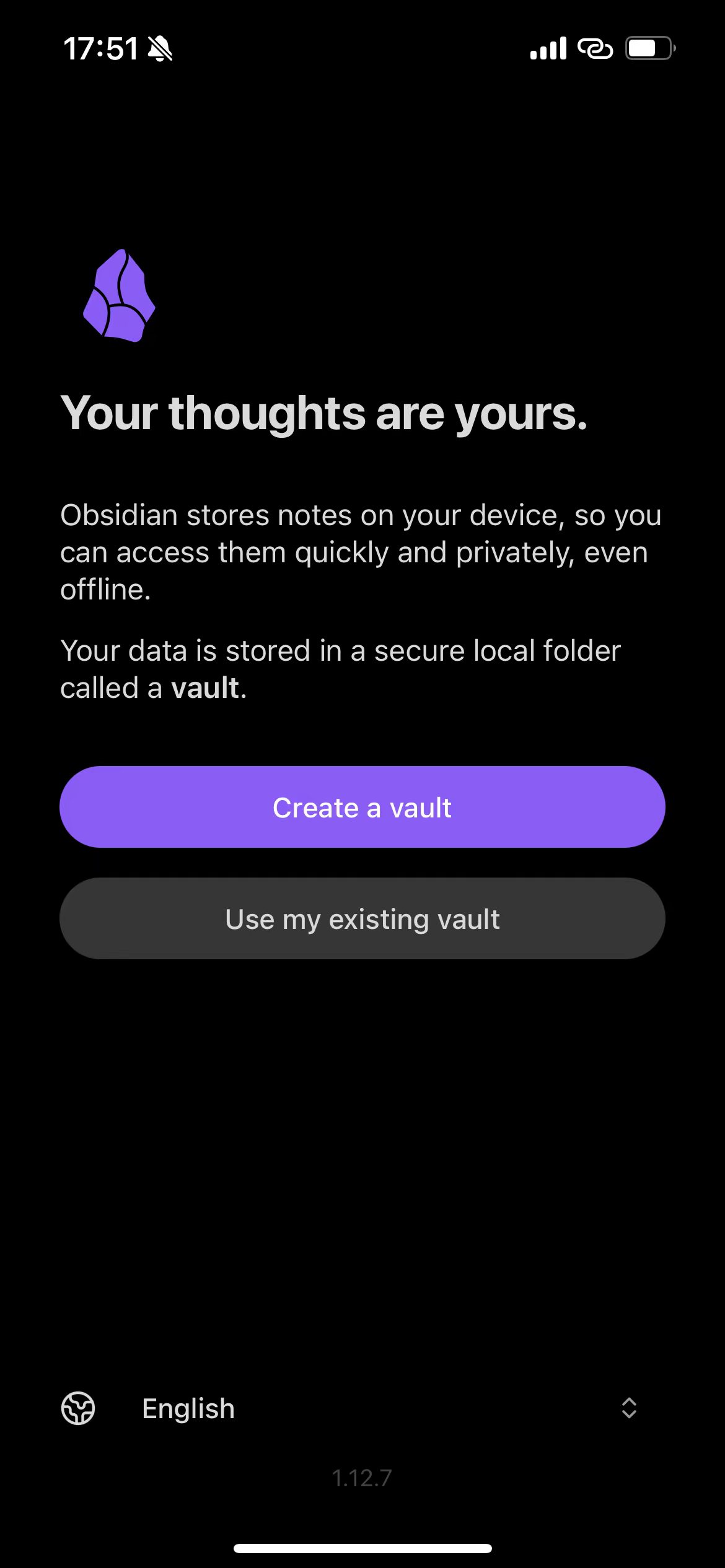
第一次打开 Obsidian,界面通常是英文的「Your thoughts are yours.」。点屏幕最下方那个带地球图标的 English。
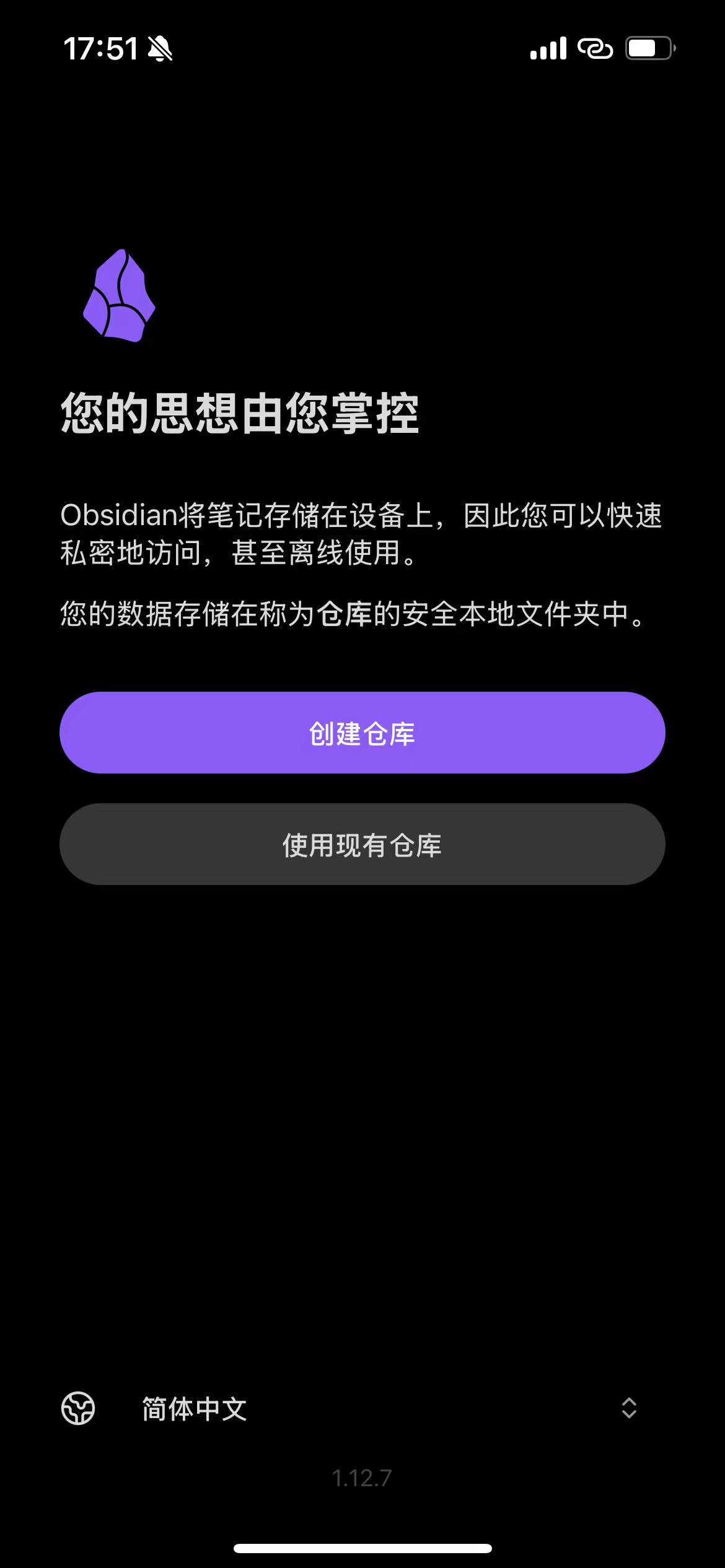
在弹出的语言列表里选「简体中文」,整个界面就会变成中文。
二、创建一个笔记库
点紫色的 「创建仓库」 按钮。
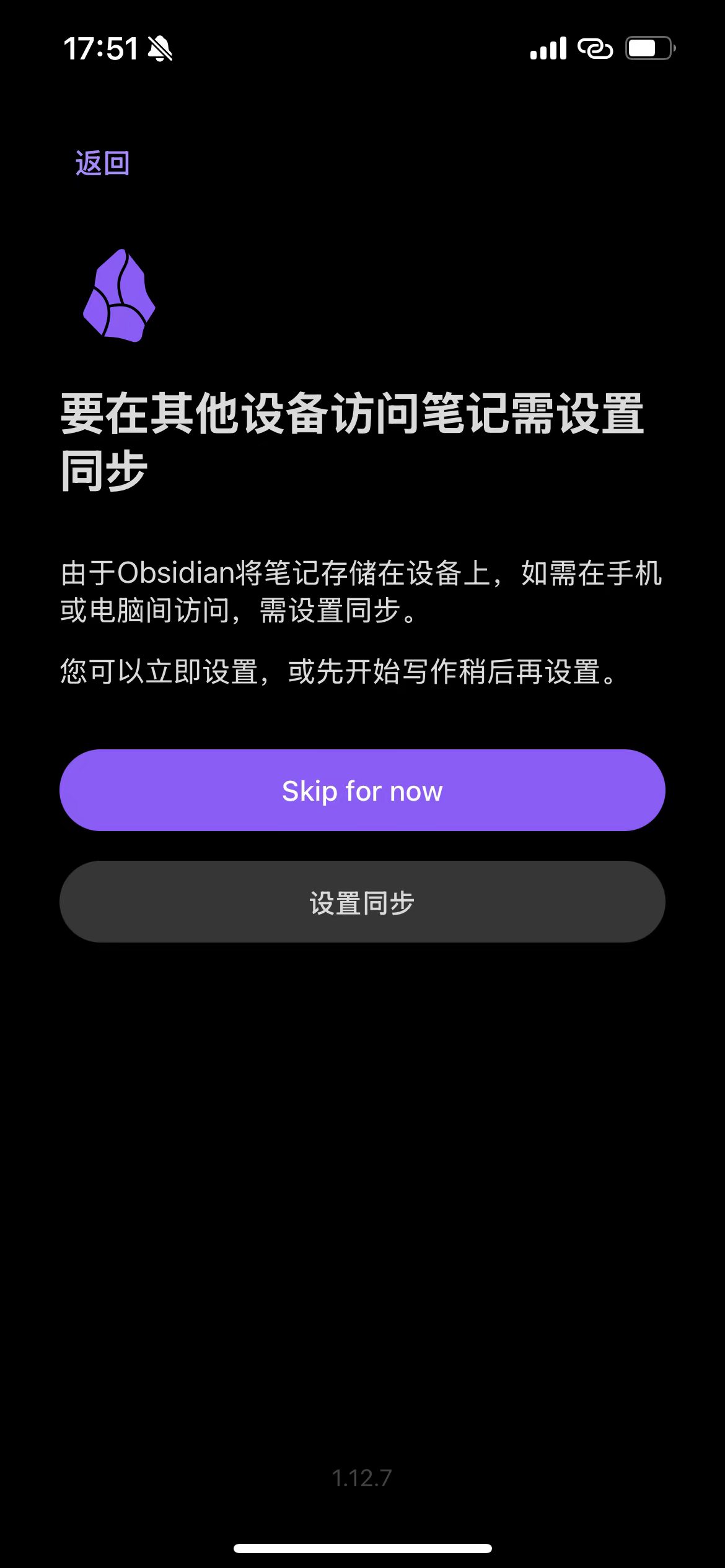
接着 Obsidian 会问你要不要设置它自带的同步。我们用的是「手机电脑同步」插件,不需要它自带的同步,点紫色的 「Skip for now」(暂时跳过)。
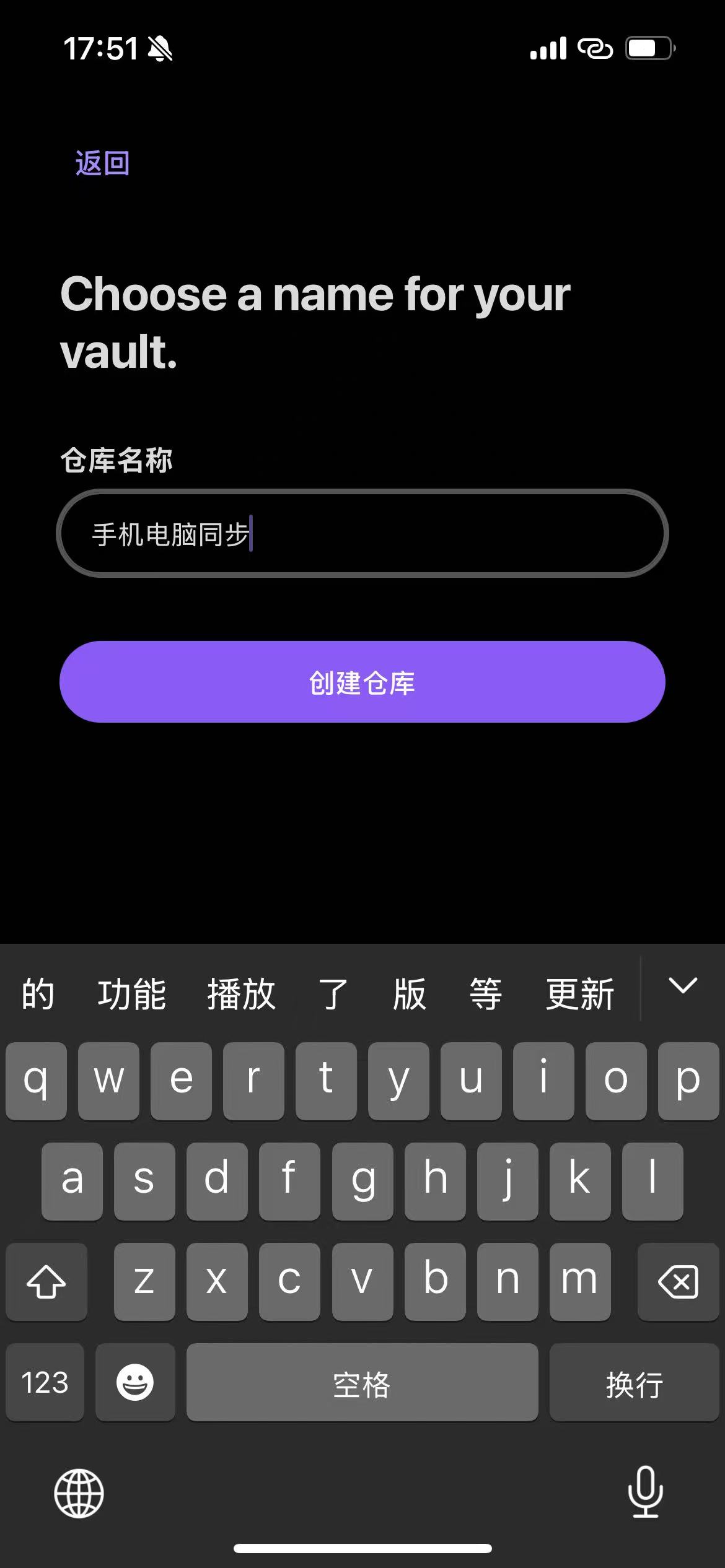
然后给笔记库起个名字,比如「手机电脑同步」,点 「创建仓库」。
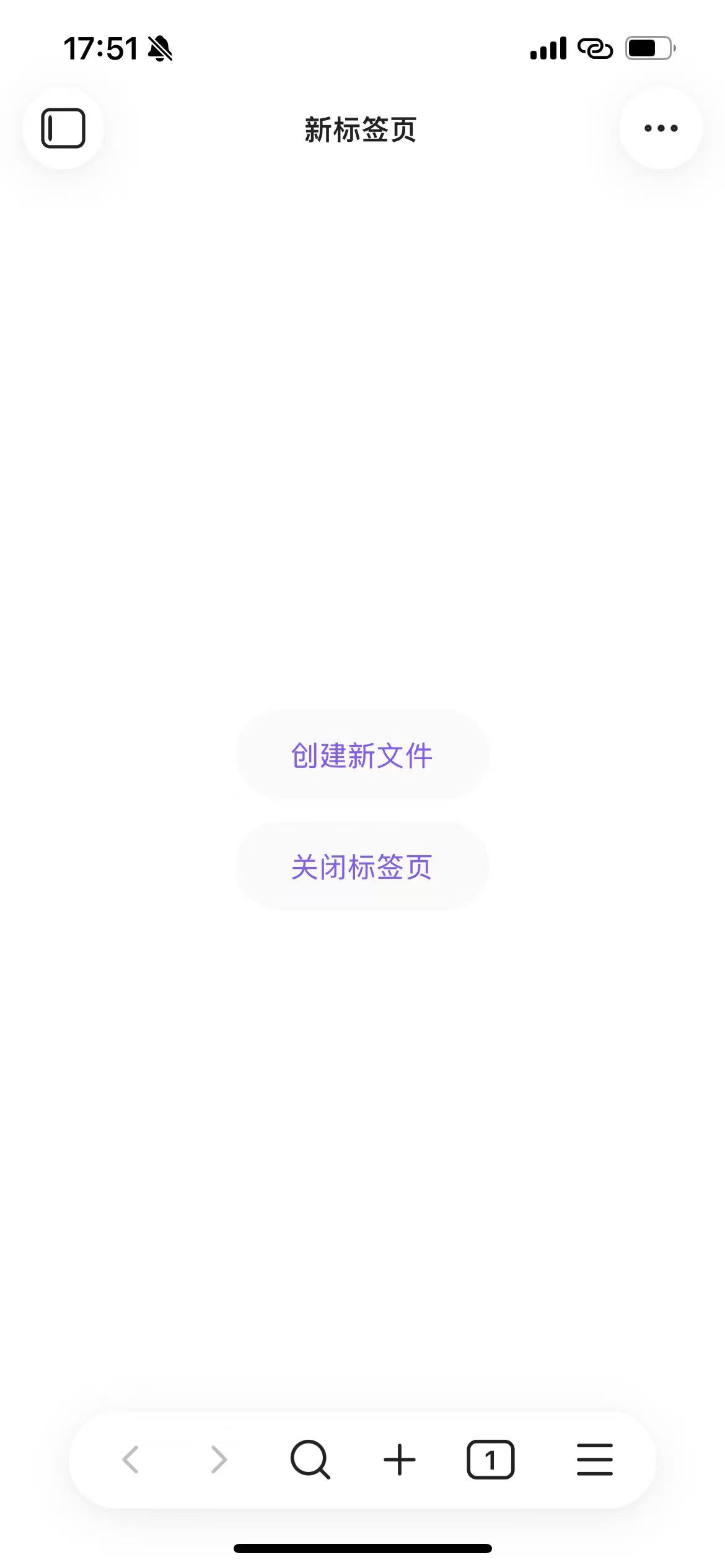
笔记库创建好后,会进入一个空白的「新标签页」。
三、安装并启用插件(BRAT 方式)
📢 本插件短期内不会上架 Obsidian 插件市场,在市场里直接搜索是搜不到本插件的。手机上推荐用 BRAT 安装——BRAT 是 Obsidian 社区广泛使用的插件安装工具(本身就在插件市场里、随时可装),装出来的插件功能完全一致,之后也会自动更新。步骤是先装 BRAT,再用它装「手机电脑同步」,全程在 Obsidian 里点几下就完成。也可以改用快速安装插件(China BRAT)方式(市场搜「快速安装插件」,装好后点一下内置示例即可,不用填地址)。两种手机安装方式各有独立图文教程:BRAT 方式、快速安装插件方式。
第 1 步:打开第三方插件设置
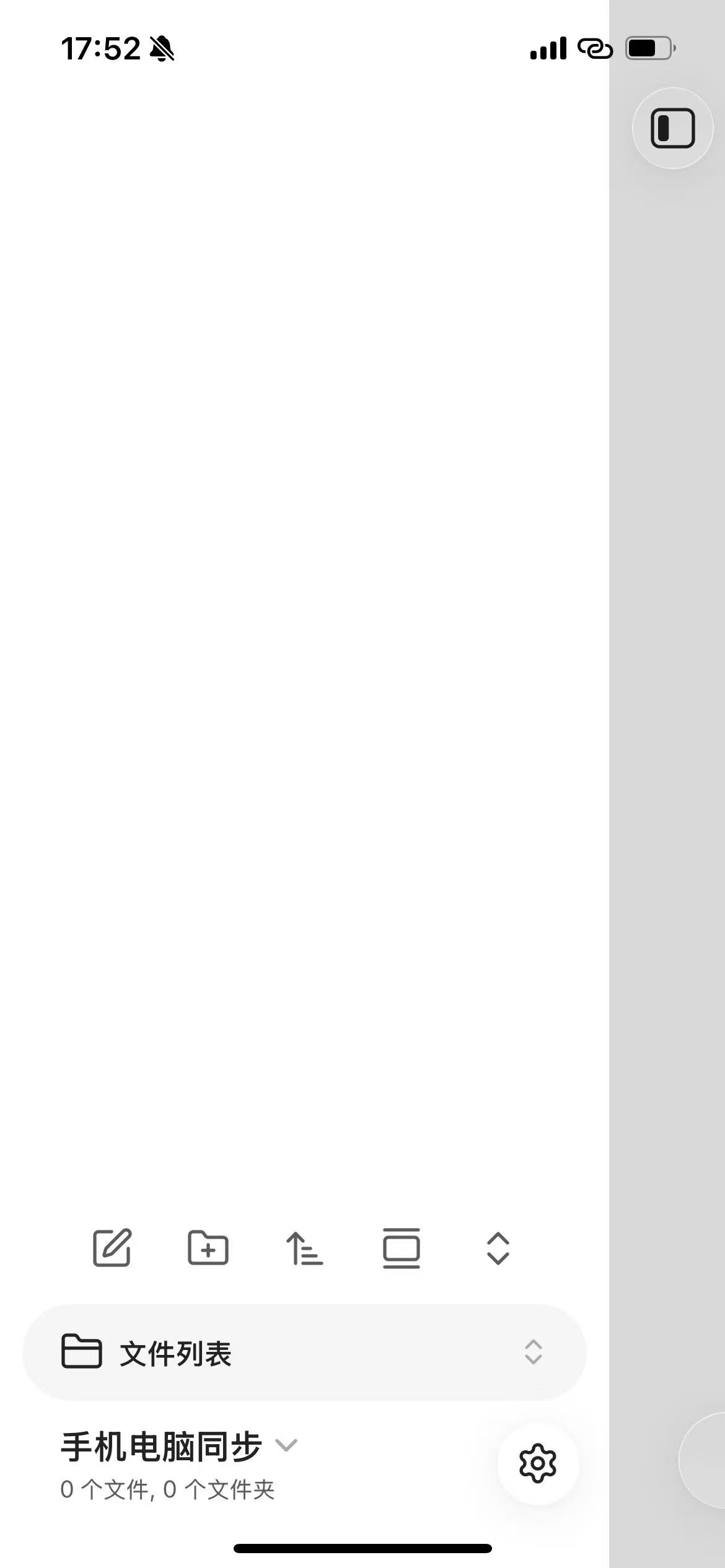
点左上角的图标展开侧边栏,能看到刚建的「手机电脑同步」笔记库(此时是 0 个文件)。点右下角的齿轮图标打开设置。
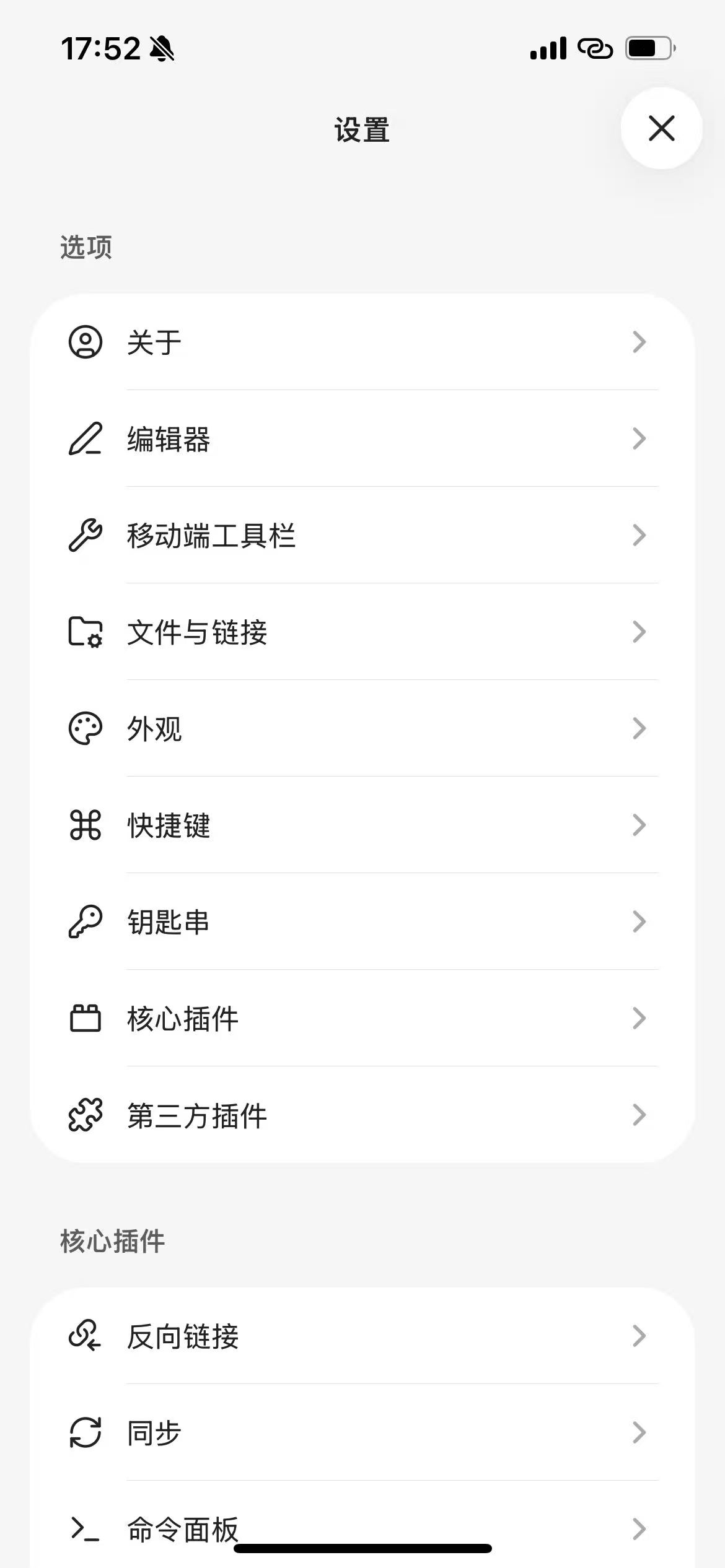
在设置页里找到「选项」分组,点 「第三方插件」。
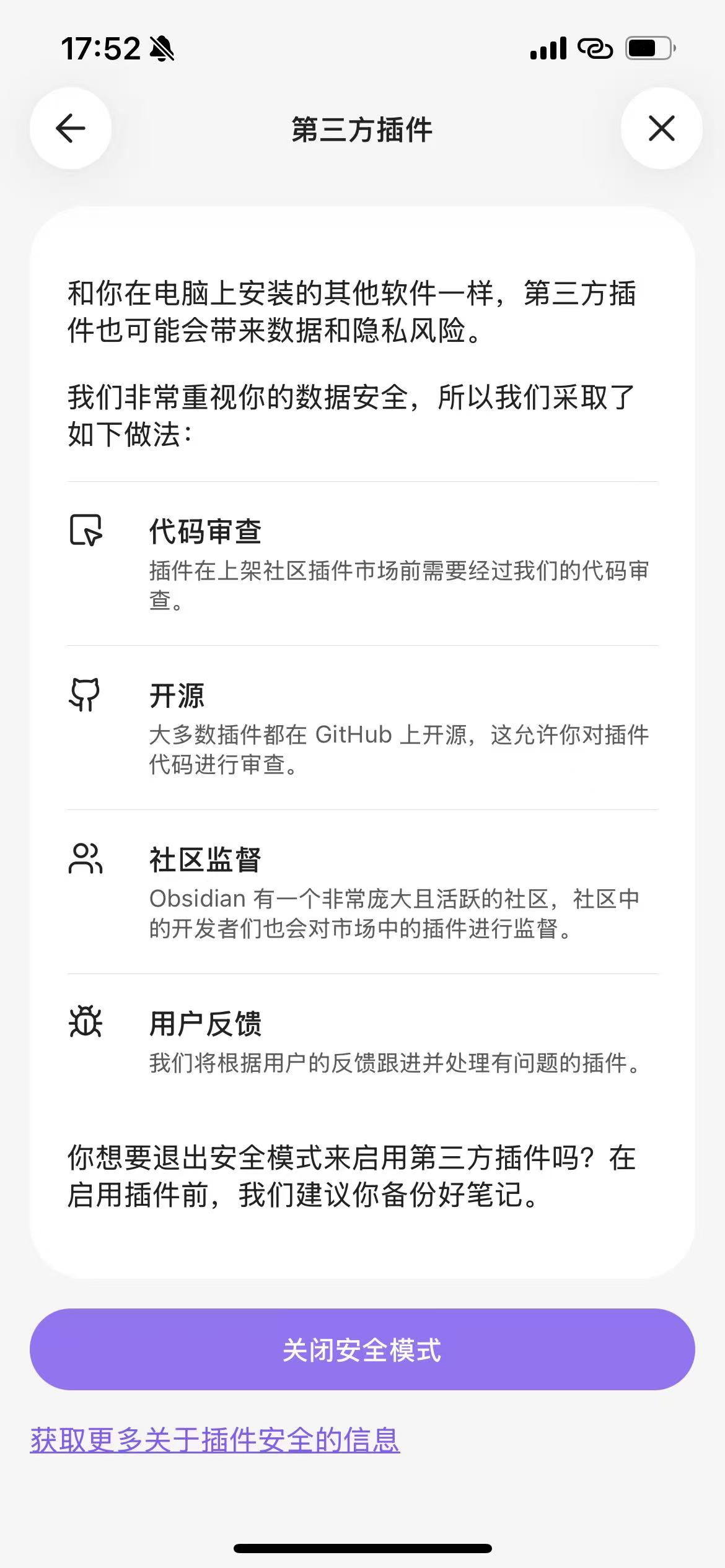
第一次使用第三方插件,Obsidian 会提示安全模式。点最下方紫色的 「关闭安全模式」。
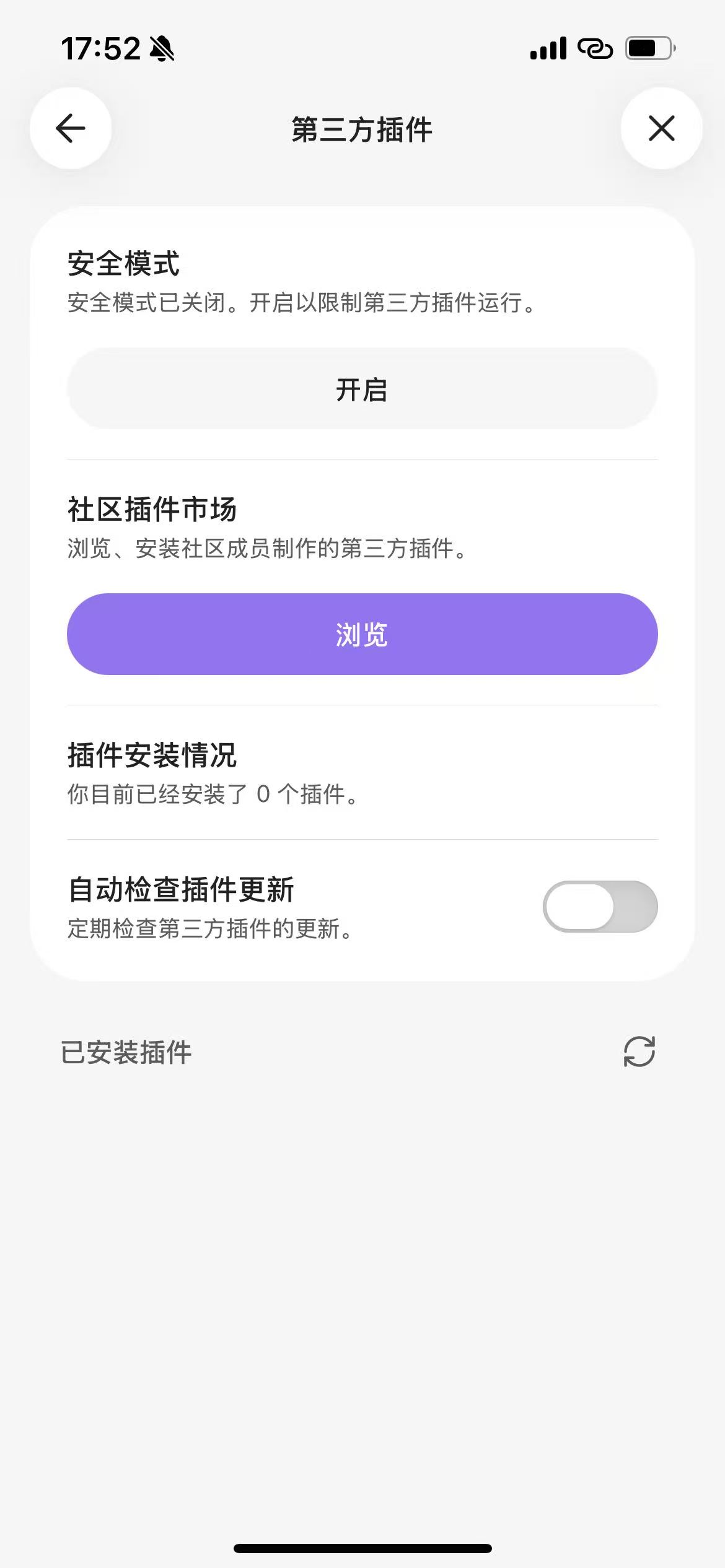
回到「第三方插件」页,点「社区插件市场」下面紫色的 「浏览」 按钮。
第 2 步:安装并启用 BRAT
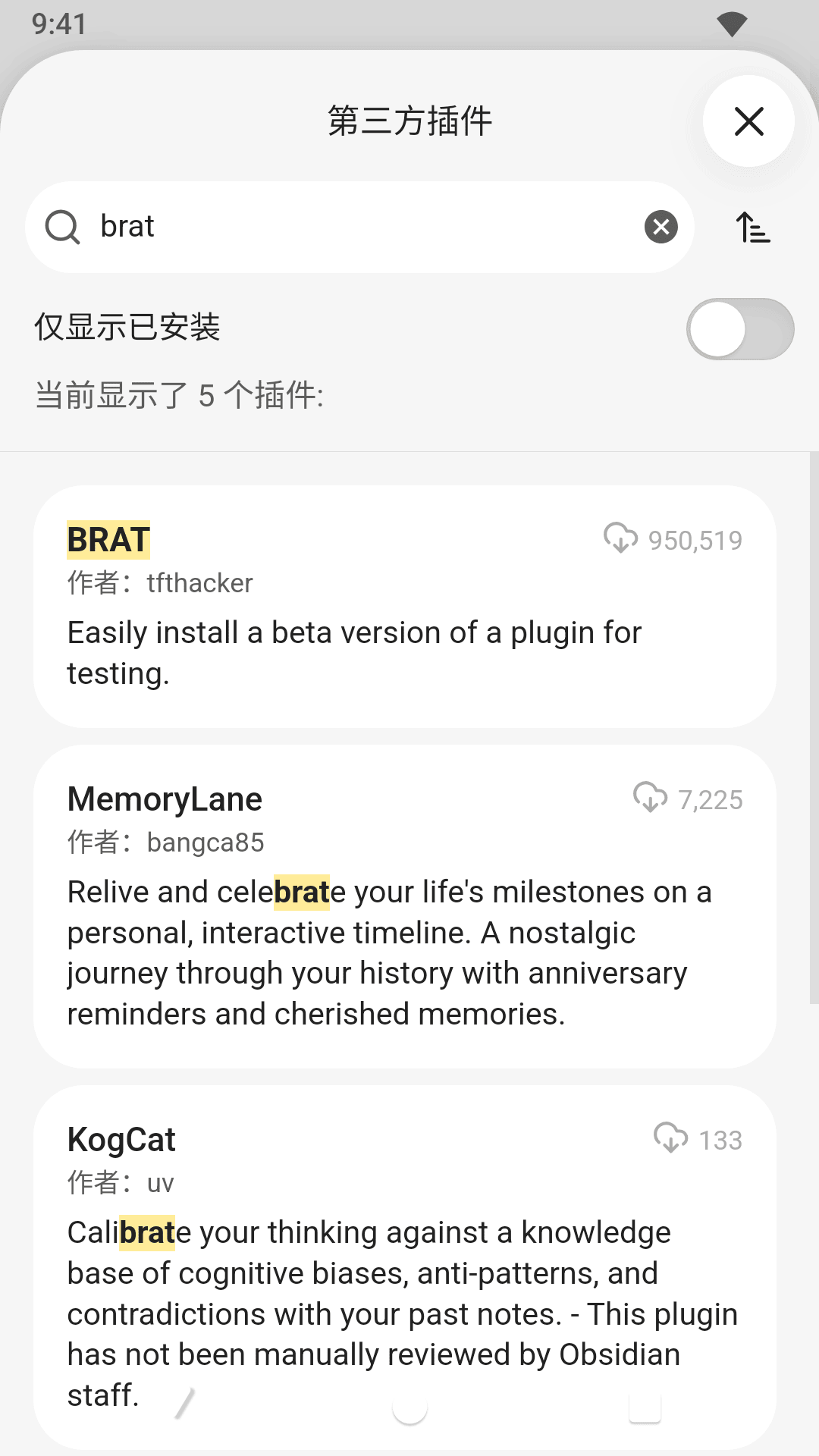
在搜索框里输入 brat,第一个结果就是 BRAT(作者 tfthacker)。点这张卡片。
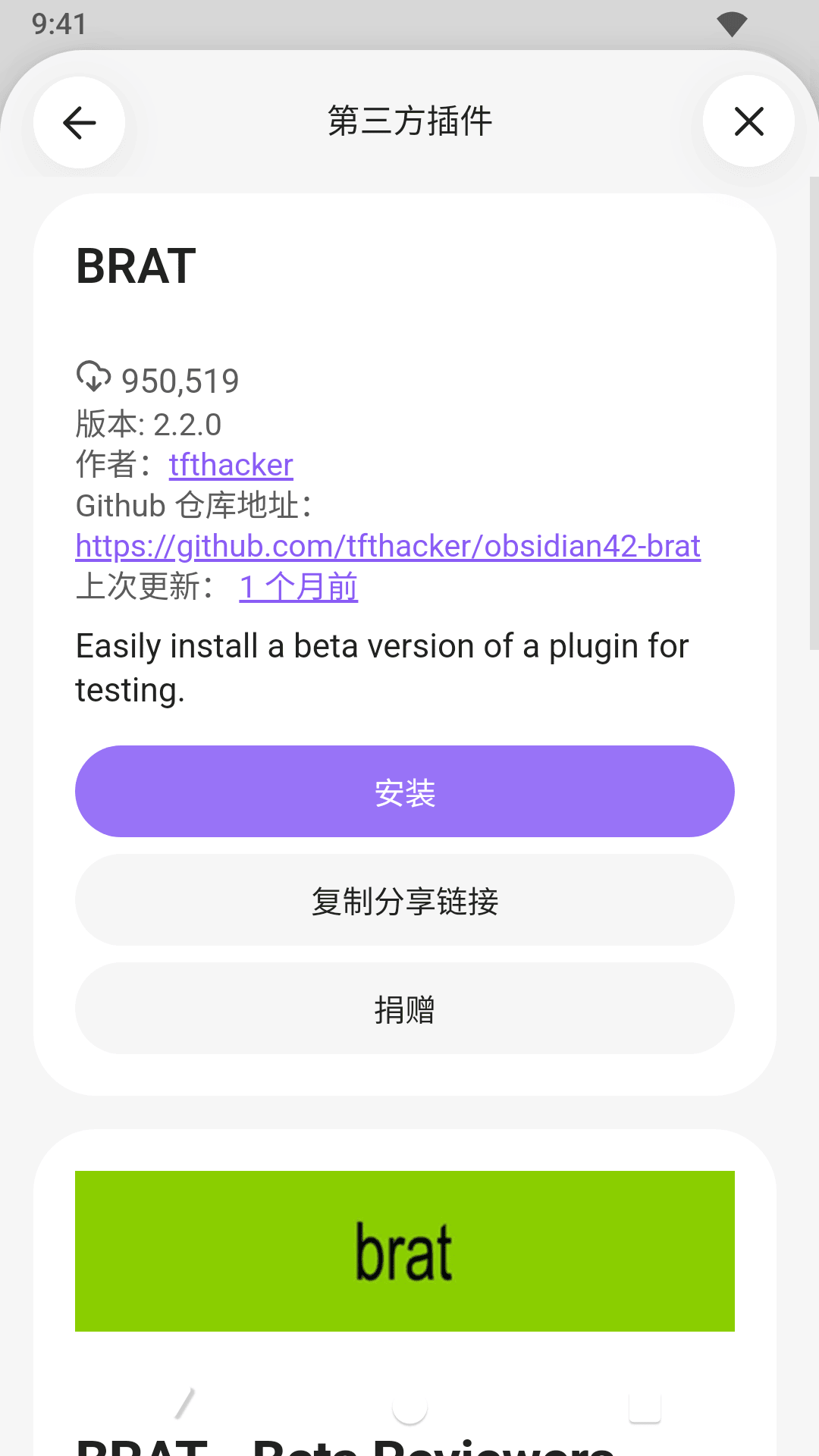
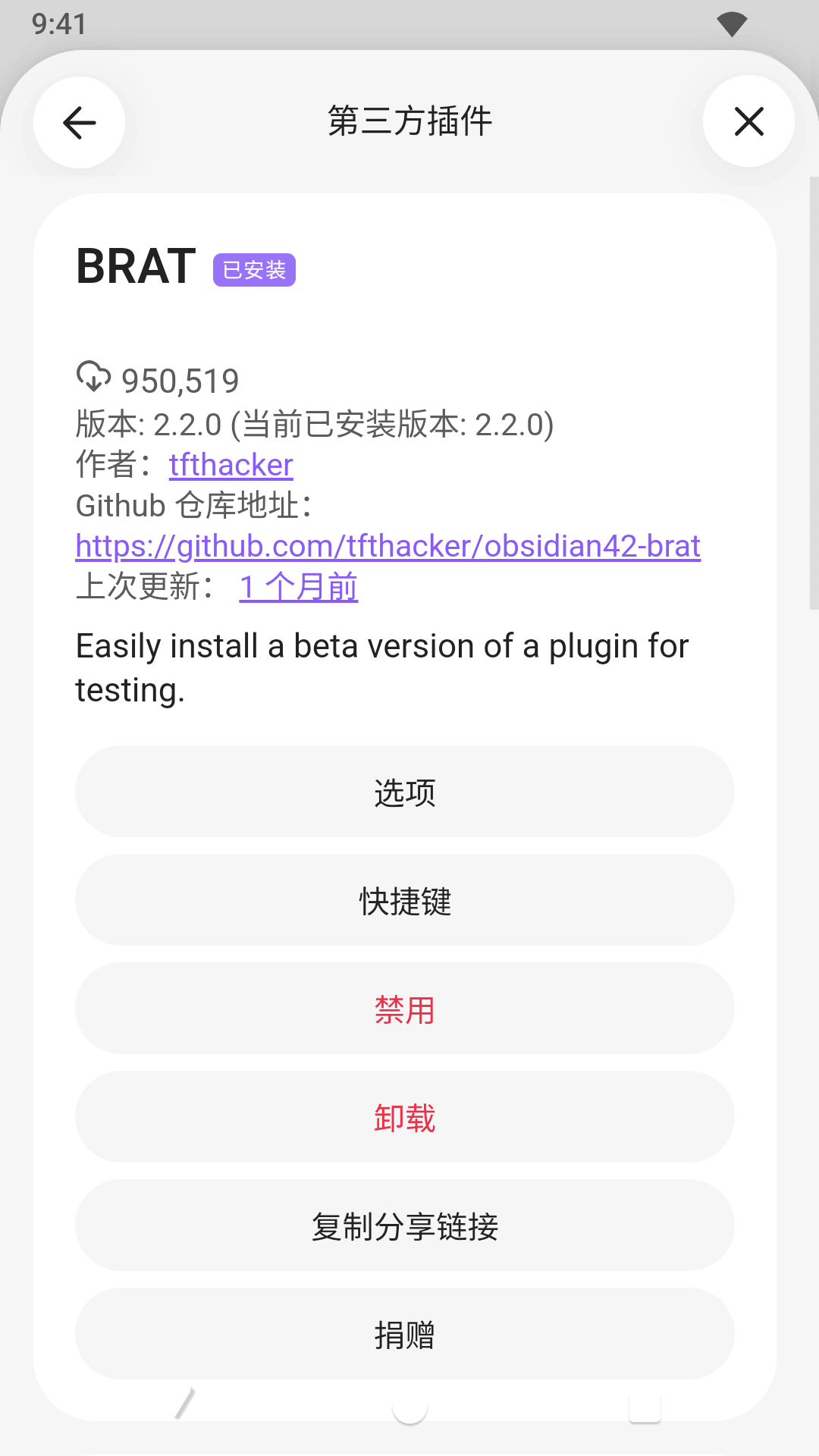
进入 BRAT 详情页,点紫色的 「安装」 按钮,然后稍等它下载。
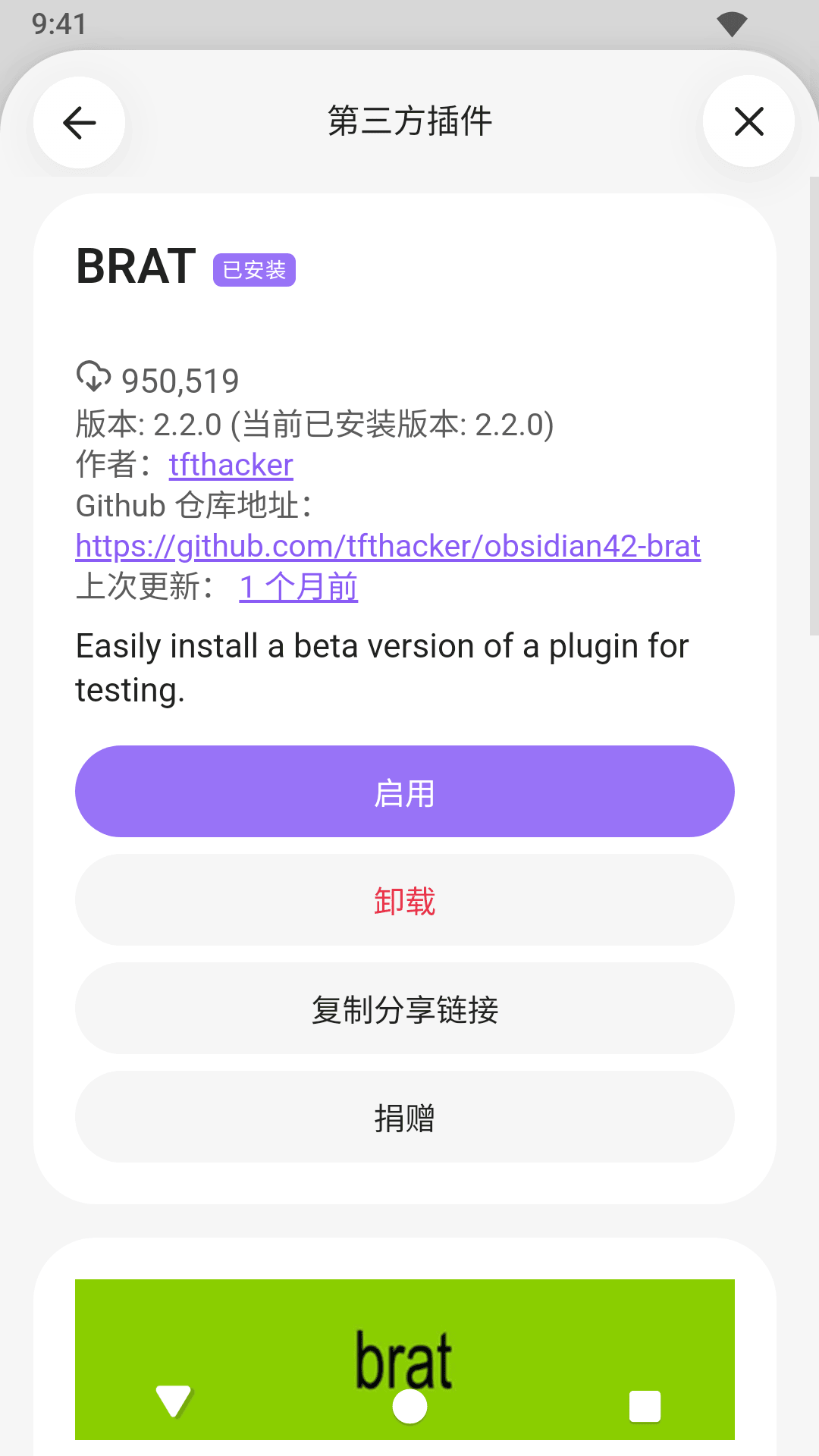
安装完成后,标题旁会出现「已安装」标记,原来的安装按钮变成紫色的 「启用」。点它。
启用后,按钮会变成 「选项 / 快捷键 / 禁用…」。点 「选项」 进入 BRAT 的设置页。
第 3 步:用 BRAT 安装「手机电脑同步」
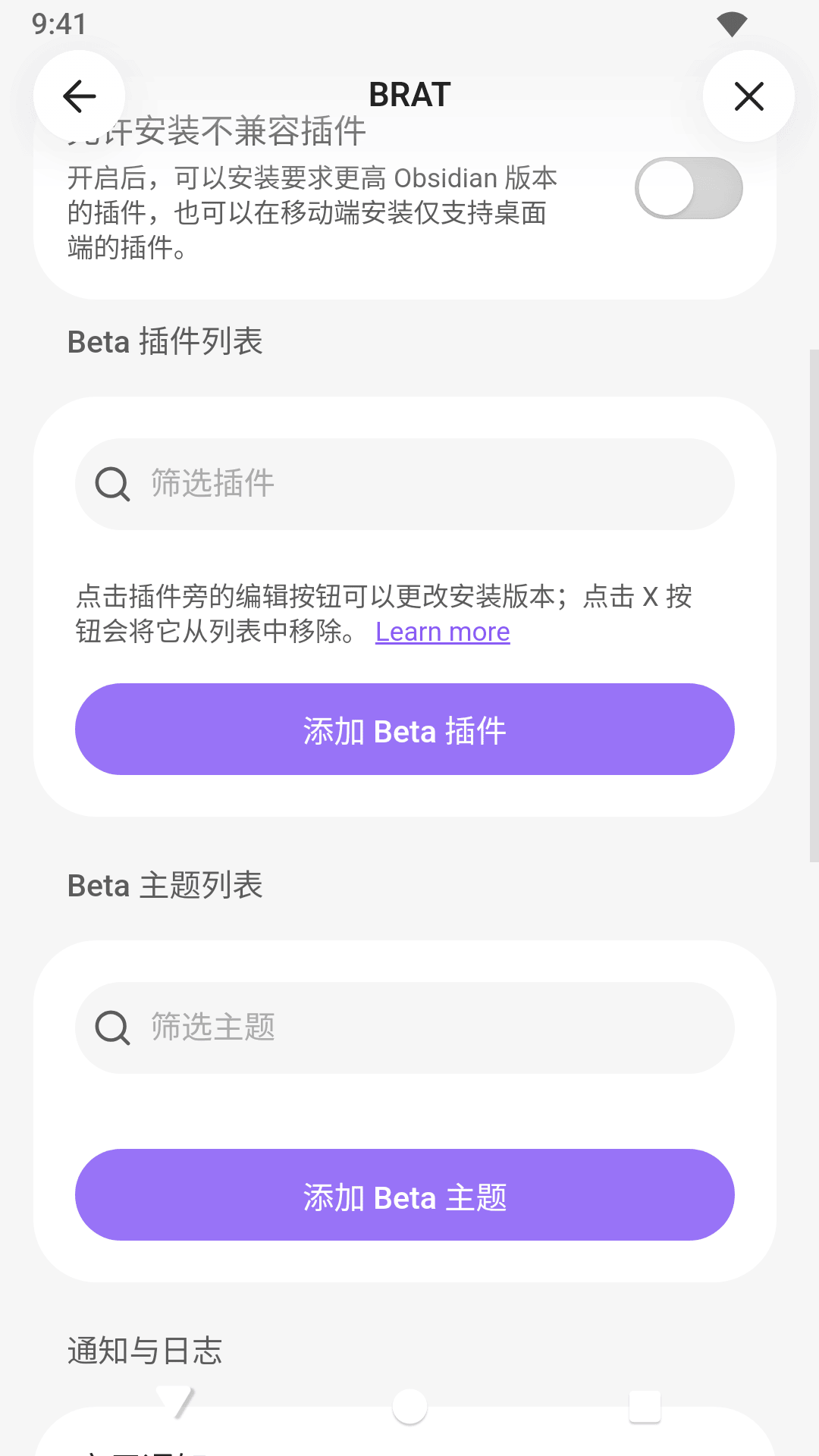
在 BRAT 设置页往下滑,找到「Beta 插件列表」一栏,点紫色的 「添加 Beta 插件」 按钮。
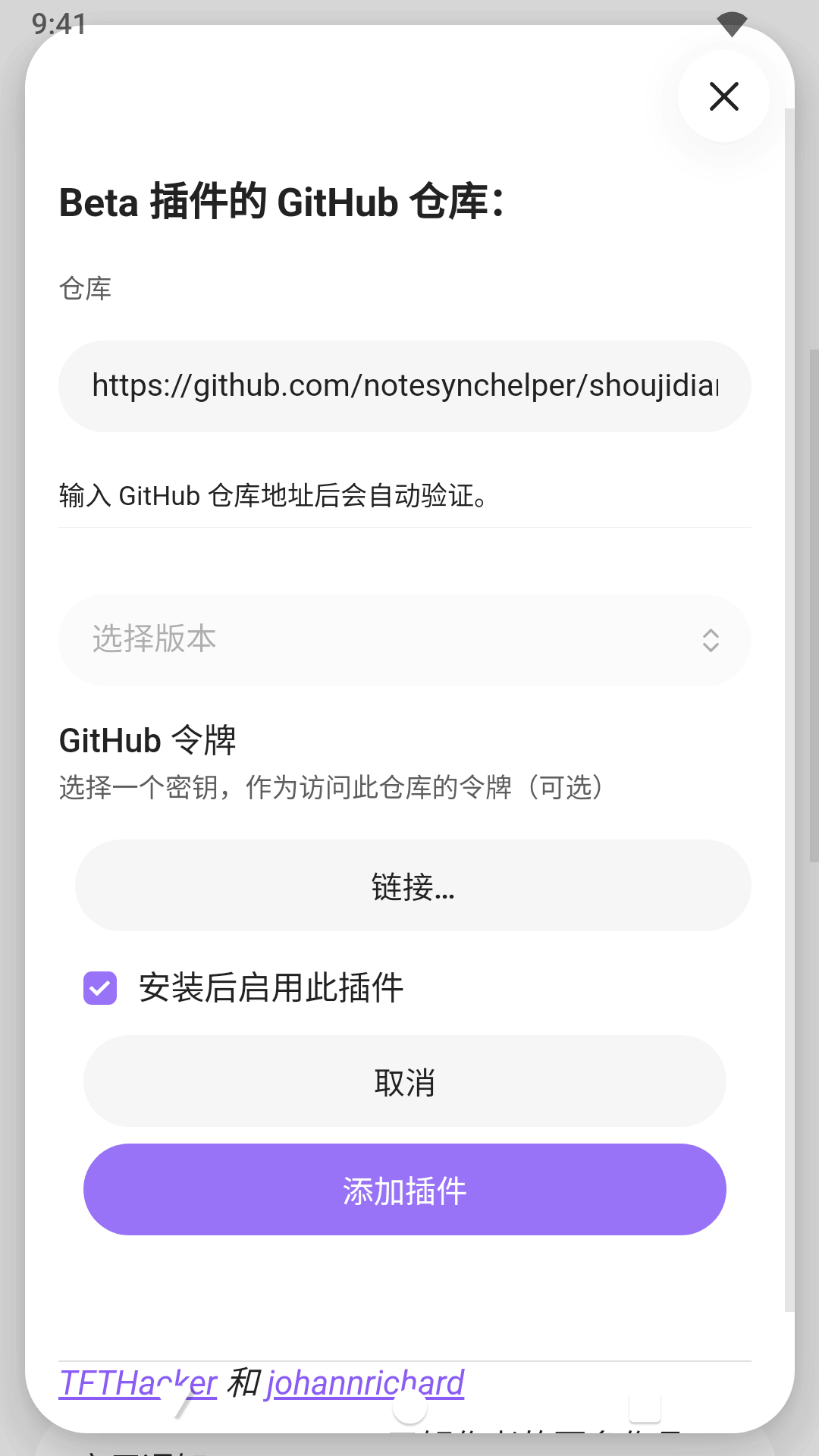
在弹出的对话框最上面的「仓库」输入框里,填入手机电脑同步插件的 GitHub 仓库地址:
https://github.com/notesynchelper/shoujidiannao确认下方 「安装后启用此插件」 已勾选(默认勾选),然后点最下面紫色的 「添加插件」。
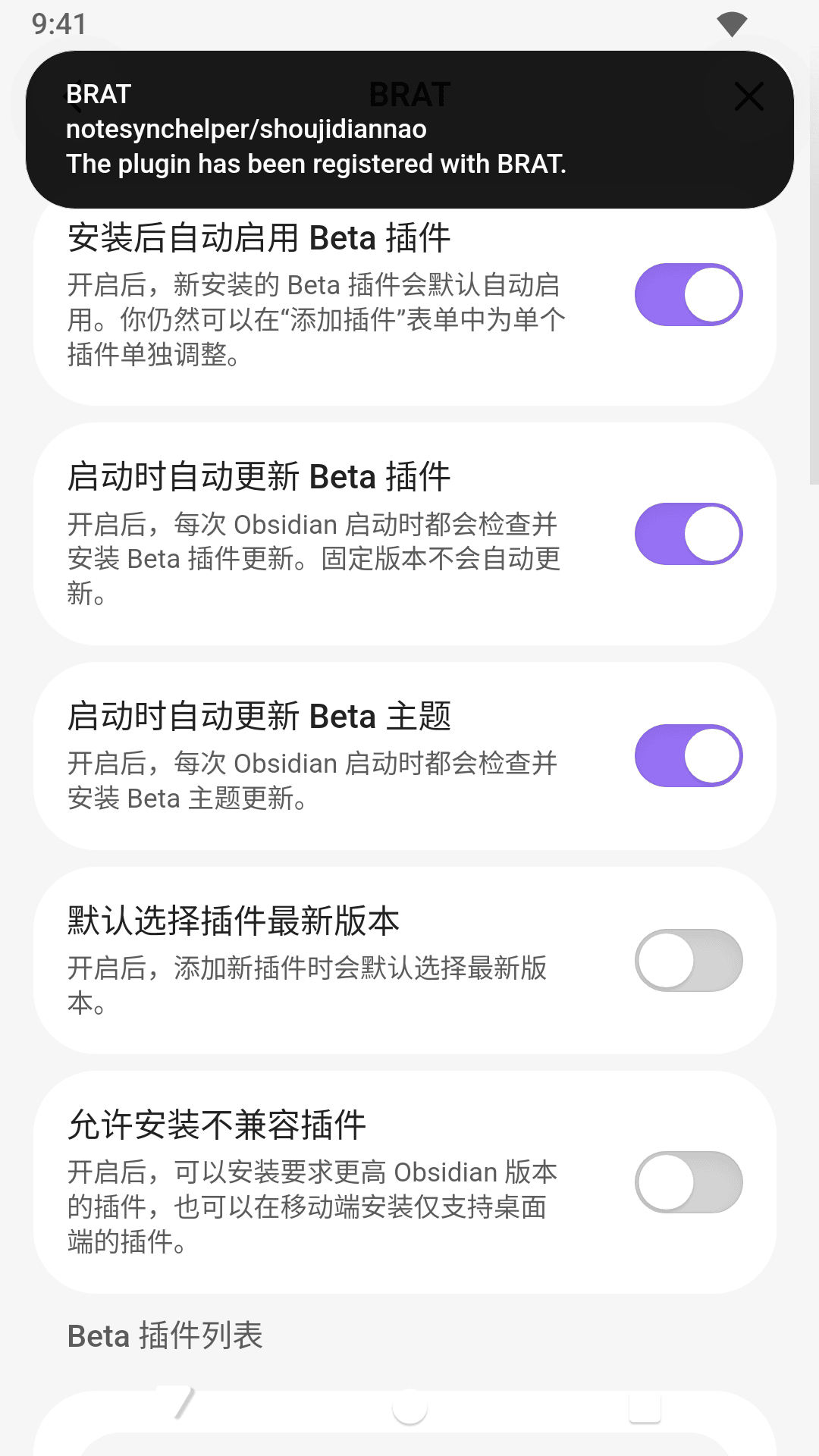
稍等几秒,屏幕顶部会弹出提示:
BRAT notesynchelper/shoujidiannao The plugin has been registered with BRAT.
这表示「手机电脑同步」已经装好并启用了。
回到「第三方插件」页,「已安装插件」列表里能看到 BRAT 和 Shouji Diannao(手机电脑同步插件) 两个插件,开关都是开着的(紫色)。
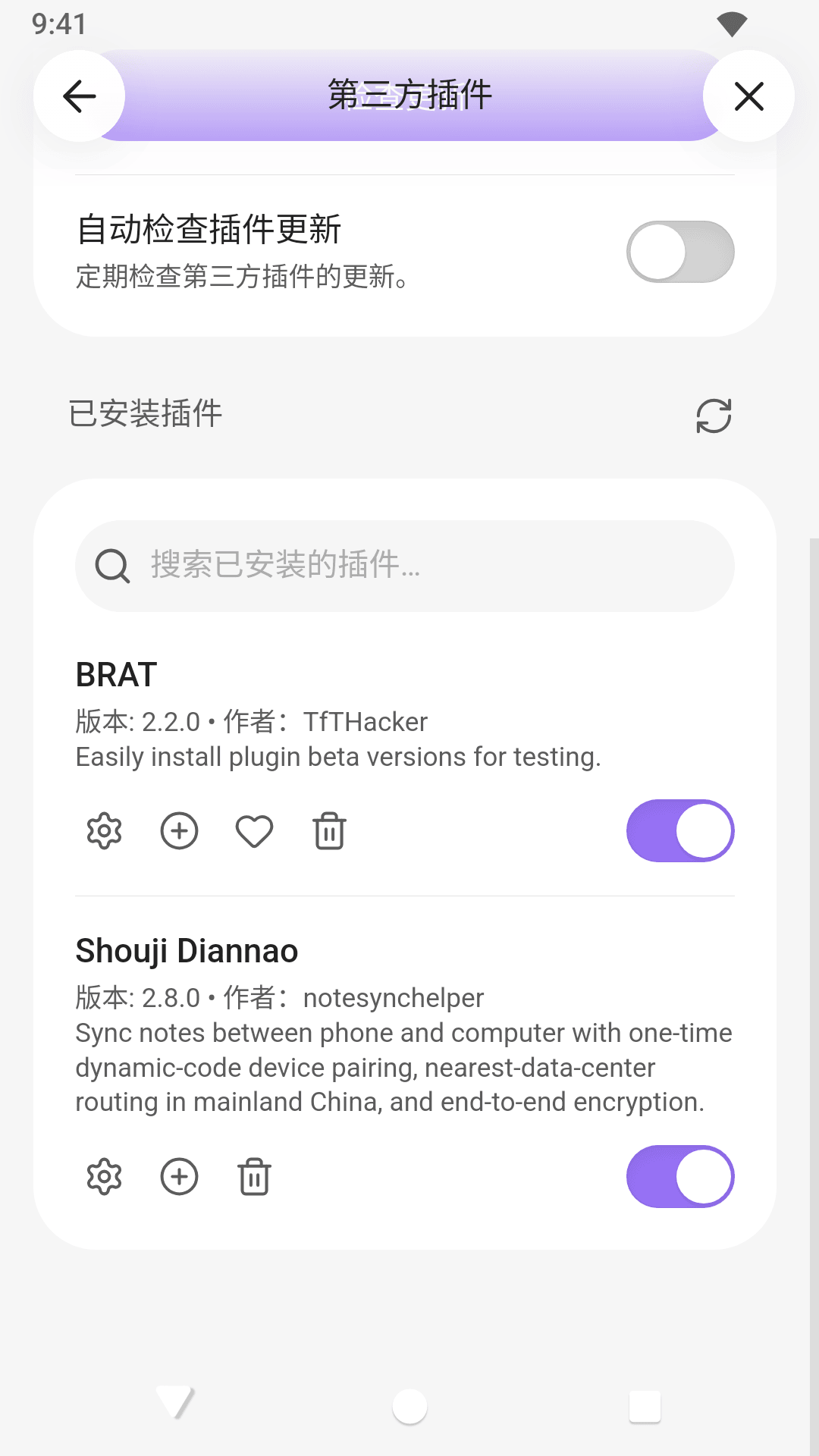
💡 装好后插件会在联网时自动更新到最新版本。如果添加时报 GitHub 限流错误(rate limit),等几分钟或换个网络重试即可。
第 4 步:进入插件设置页
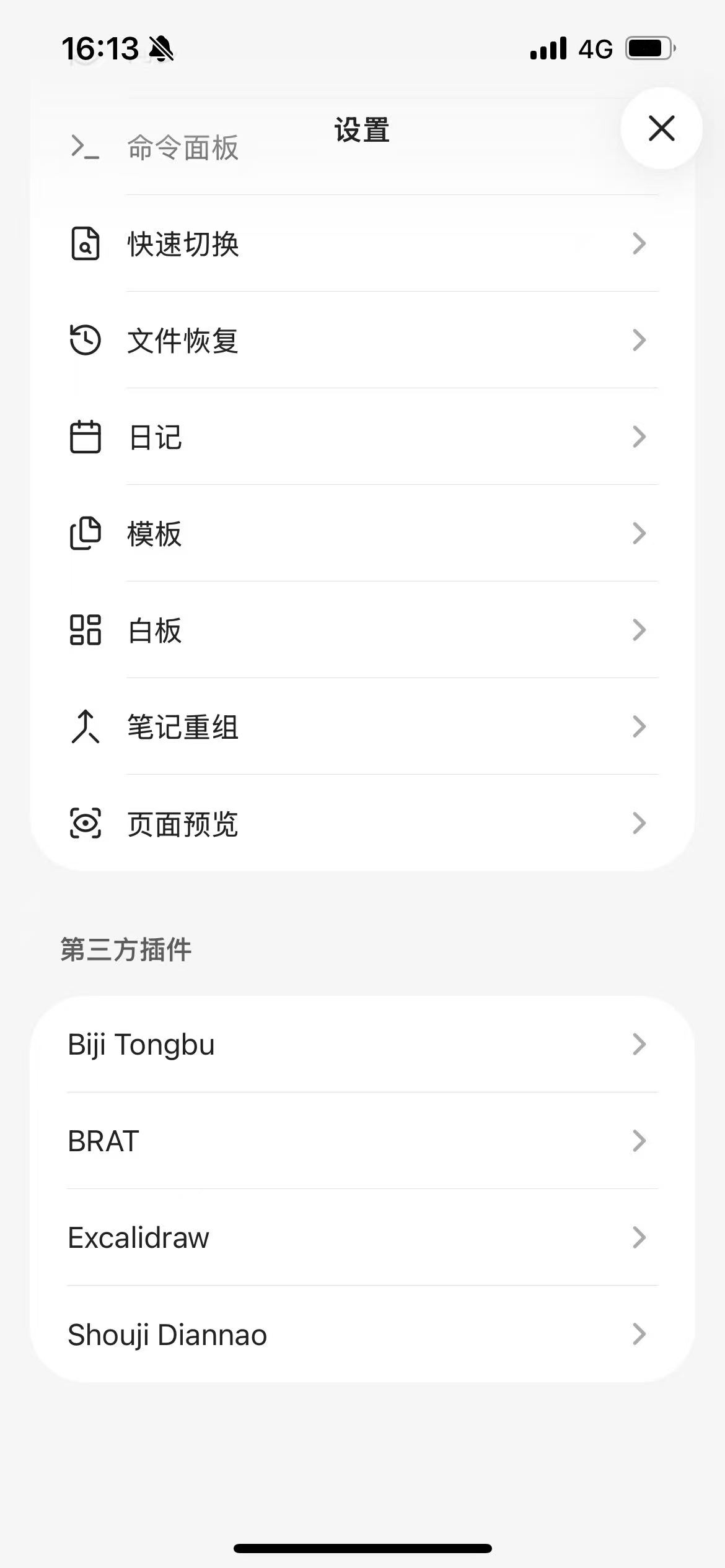
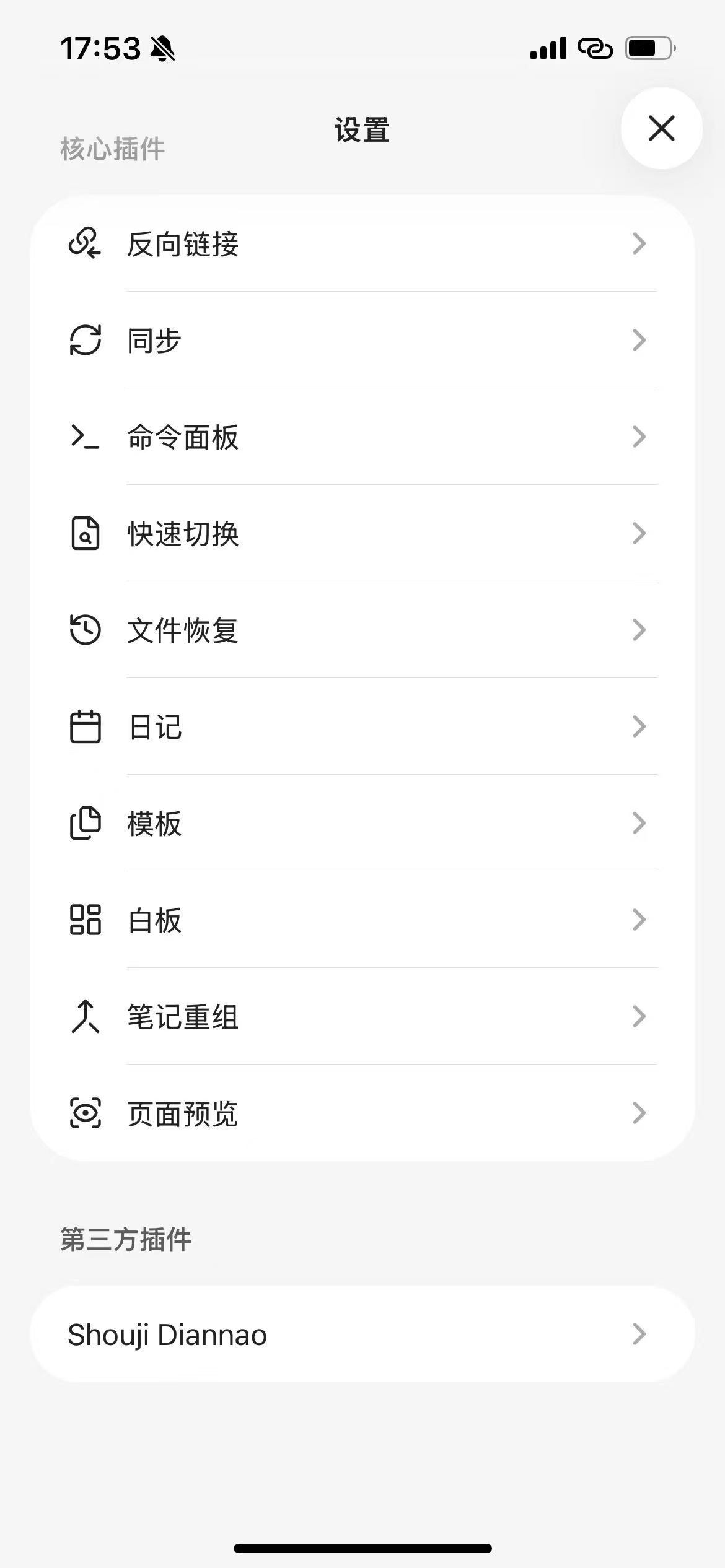
返回「第三方插件」页(或点左上角 ← 回设置主页),往下滑到「第三方插件」分组,点 Shouji Diannao 就能进入插件自己的设置页,接着看下面的第四节。
四、打开插件,用微信登录
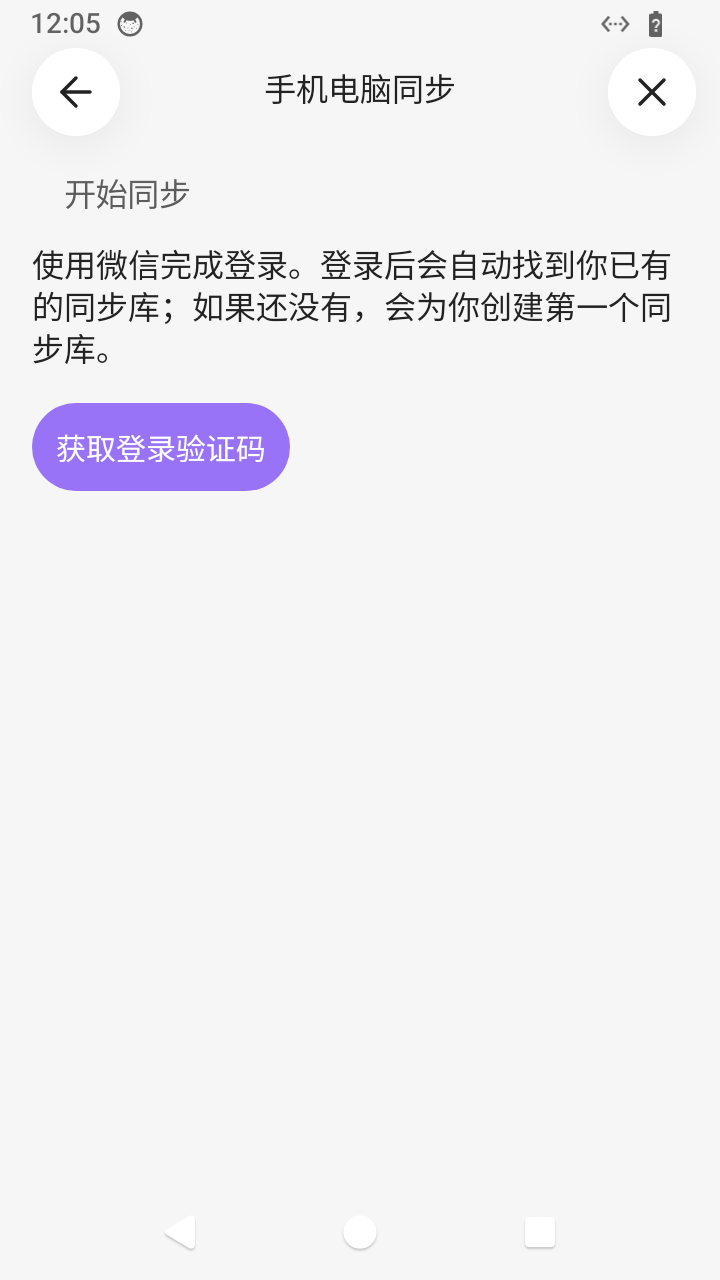
进入插件设置页后,「设置同步」界面只有一个入口。点紫色的 「获取登录验证码」——登录后插件会自动判断你该新建库还是加入已有库,你不用自己选「是第一次使用」还是「新增设备」。
插件会显示一个 6 位验证码(下图是 482913),并提示「等待服务号收到验证码……」,验证码 300 秒内有效。手机没法扫自己屏幕上的二维码,所以按页面上的三步来:
- 先截屏保存这个页面(下方二维码会一起存进相册)。
- 打开微信 →「扫一扫」→ 点右下角 「相册」→ 选刚才那张截图,识别二维码并关注 「笔记同步助手」 服务号。
- 回到服务号对话,把上面那 6 位验证码发给它(可以先点 「复制验证码」)。
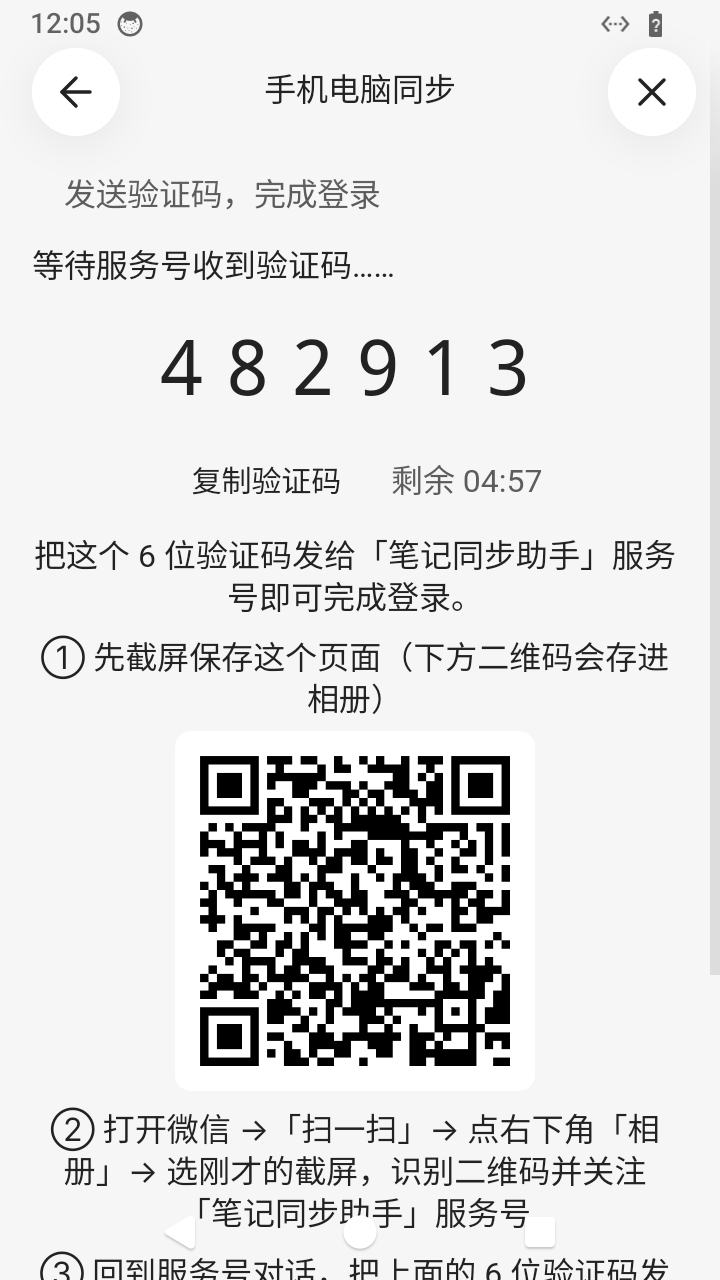
服务号收到验证码后会回复「已收到,请前往插件查看」,插件里的登录会自动完成,无需手动操作。
已经关注过「笔记同步助手」公众号的话,第 1、2 步可以跳过,直接在公众号对话里发送验证码即可。
五、在电脑上批准,把手机加入同步
微信验证通过后,插件会自动找到你在其他设备(电脑)上已有的同步库。只有一个库时会直接给出推荐,卡片上写着最近同步时间和最近在线的设备名,方便你认出正确的库。点 「将这台设备加入「我的笔记」」。
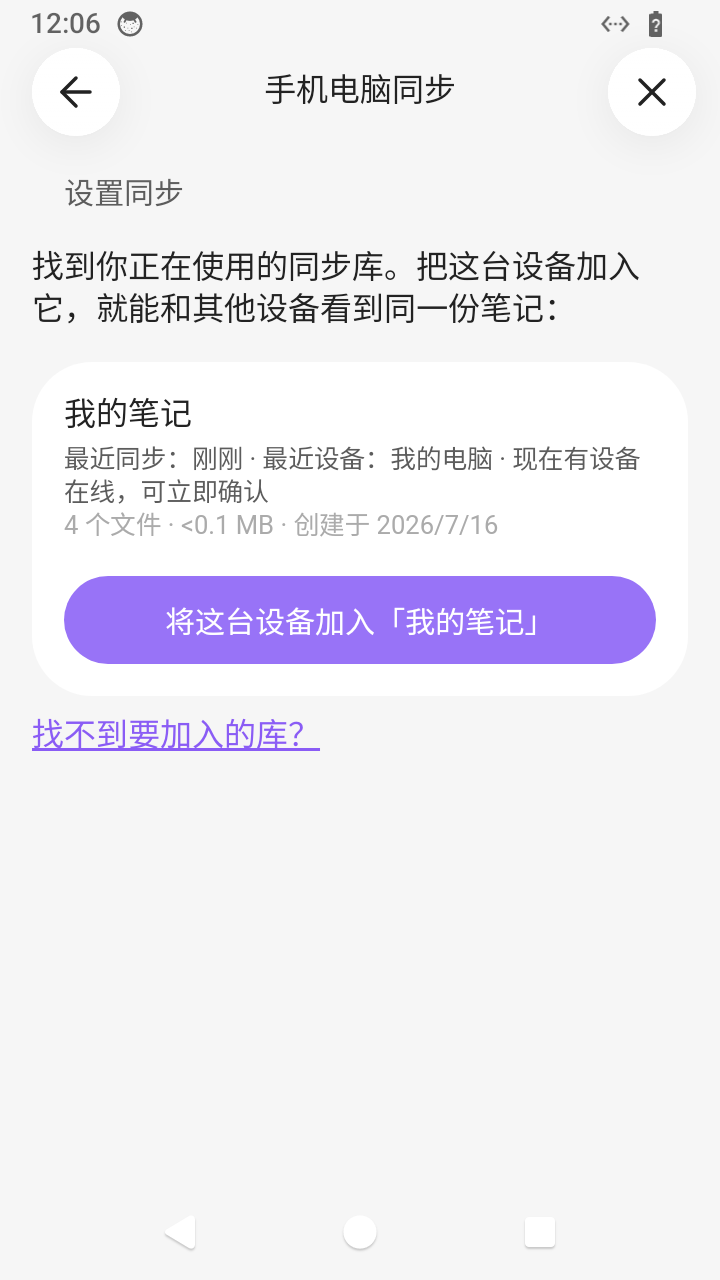
点了之后直接进入等待页(新版不再有「三种加入方式」的选择页),手机会自动向你的电脑发出确认请求,并显示「已向 1 台在线设备发送请求,请在那台设备上点『确认』」。
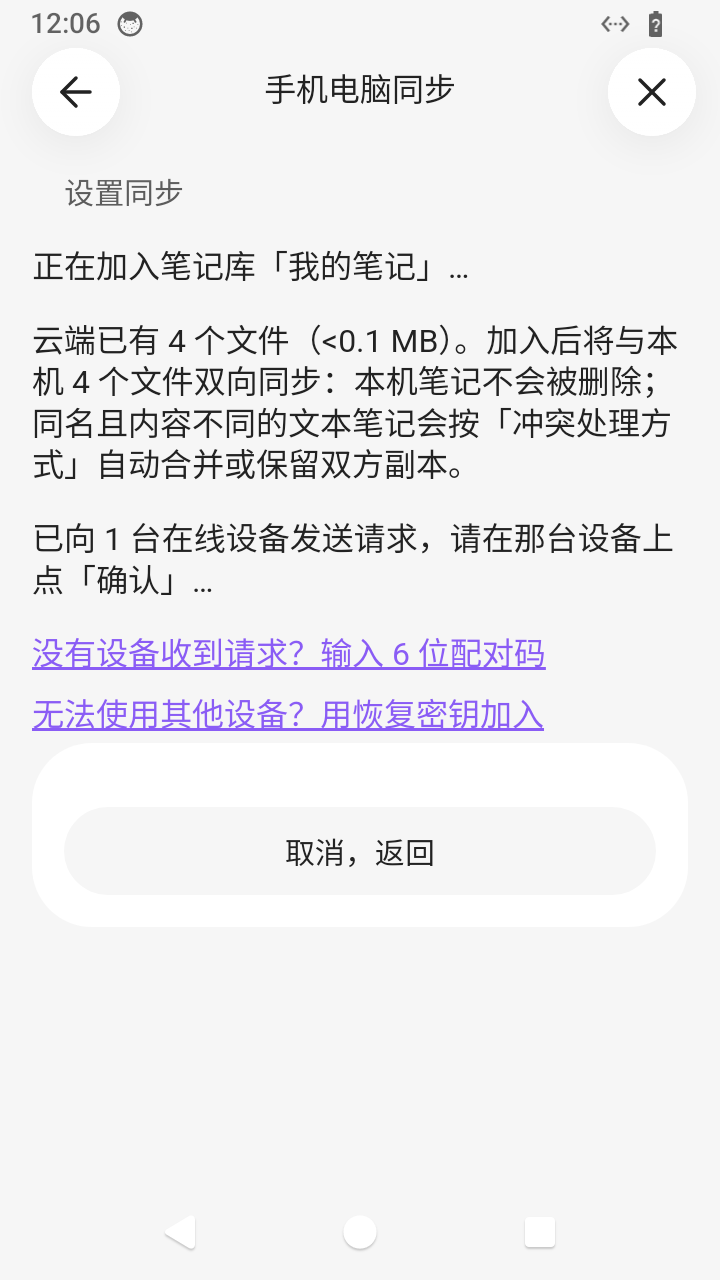
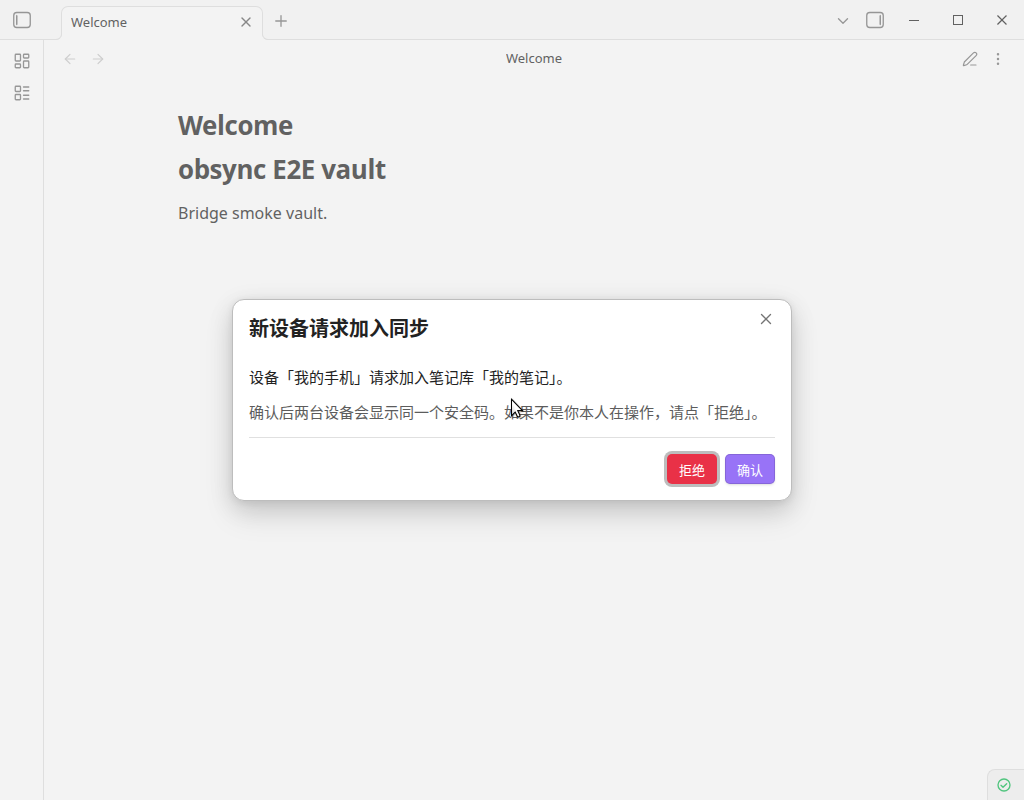
这时拿起电脑——Shouji Diannao 会自动弹出 「新设备请求加入同步」 的窗口,上面写着是「我的手机」在请求加入。确认是你本人在操作后,点 「确认」。
点确认后,电脑和手机会各自显示一组相同的安全码(下图电脑上是 445-568 刺猬 护士)。这一步是让你亲眼核对两台设备配的是彼此,也是端到端加密的最后一道防线。核对无误后,在电脑上点 「一致,确认」。
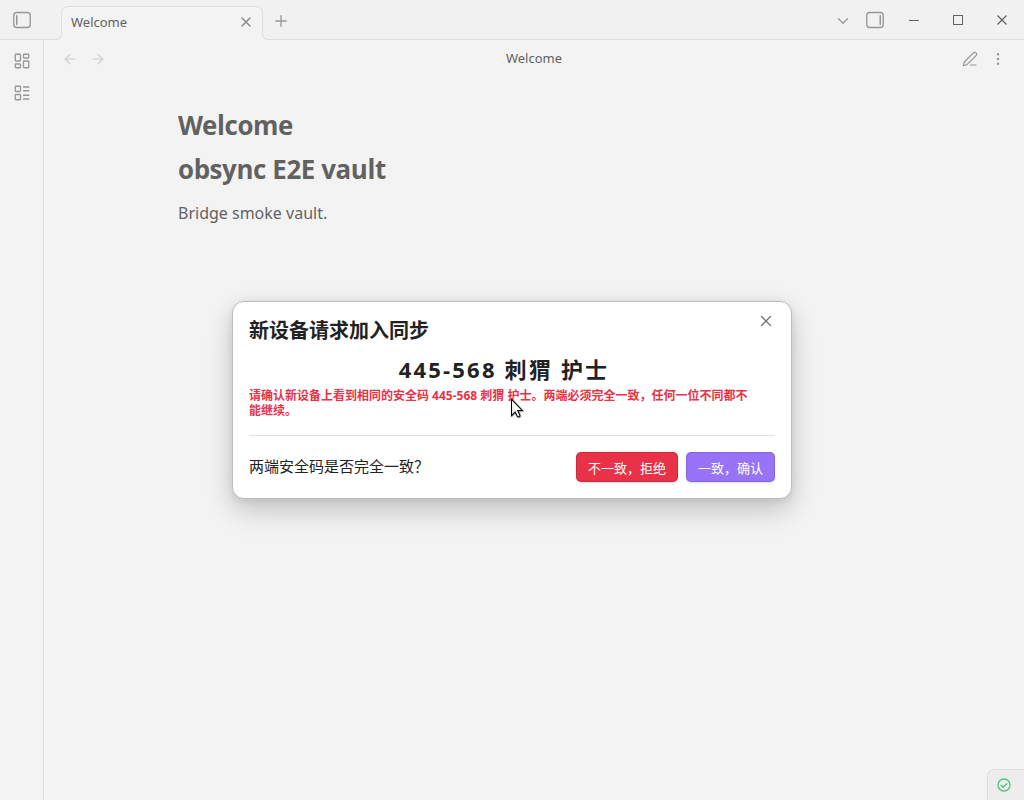
回到手机,确认它显示的安全码和电脑完全一样——数字和后面两个汉字词都要对得上,然后点 「一致,确认」。
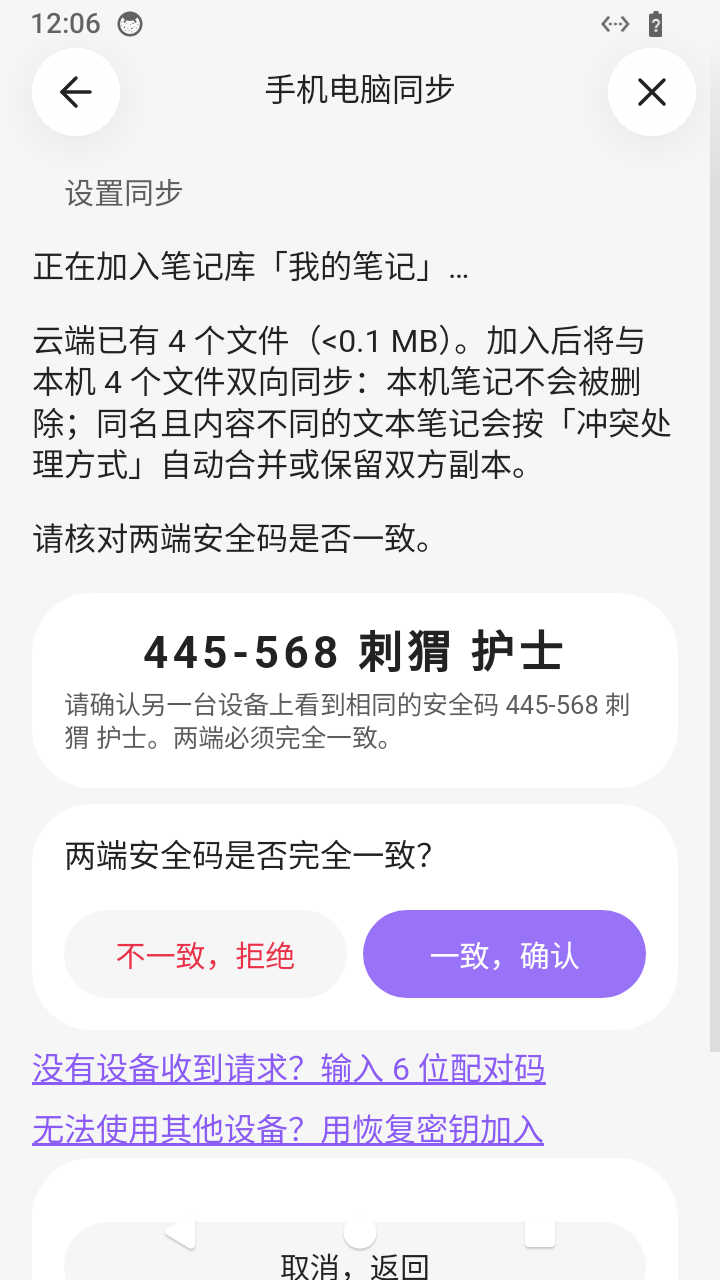
两端的安全码必须一模一样才能继续。只要有任何一位数字或一个词对不上,就点「不一致,拒绝」,再重新加入一次。
两端都确认后,手机会提示 「已加入同步库」。点 「立即开始全库同步」,就会开始把电脑上的笔记下载到这台手机。
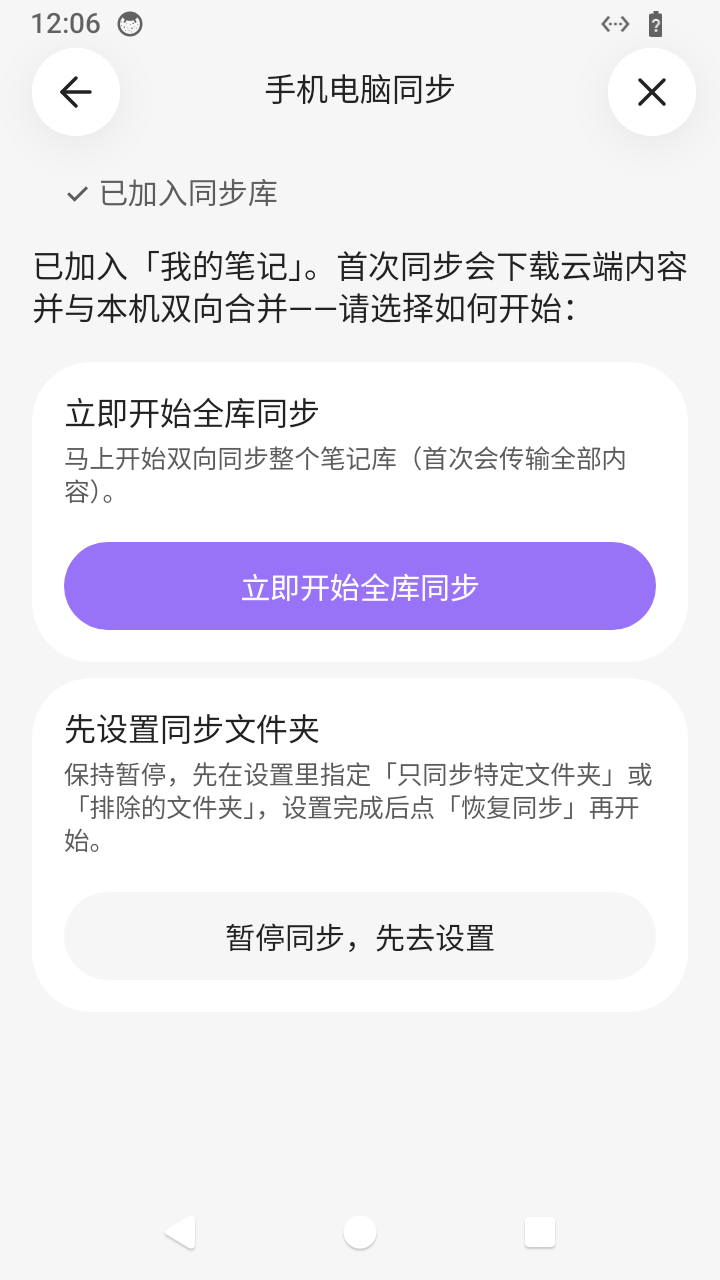
备选:电脑没弹出批准框时,用「配对码」加入
如果电脑当时不在线、或没有弹出批准框,可以改用配对码手动加入——效果和上面的批准方式完全一样。
点「将这台设备加入…」进入等待页后,页面上有一个 「没有设备收到请求?输入 6 位配对码」 的链接,点它就能展开一个配对码输入框。
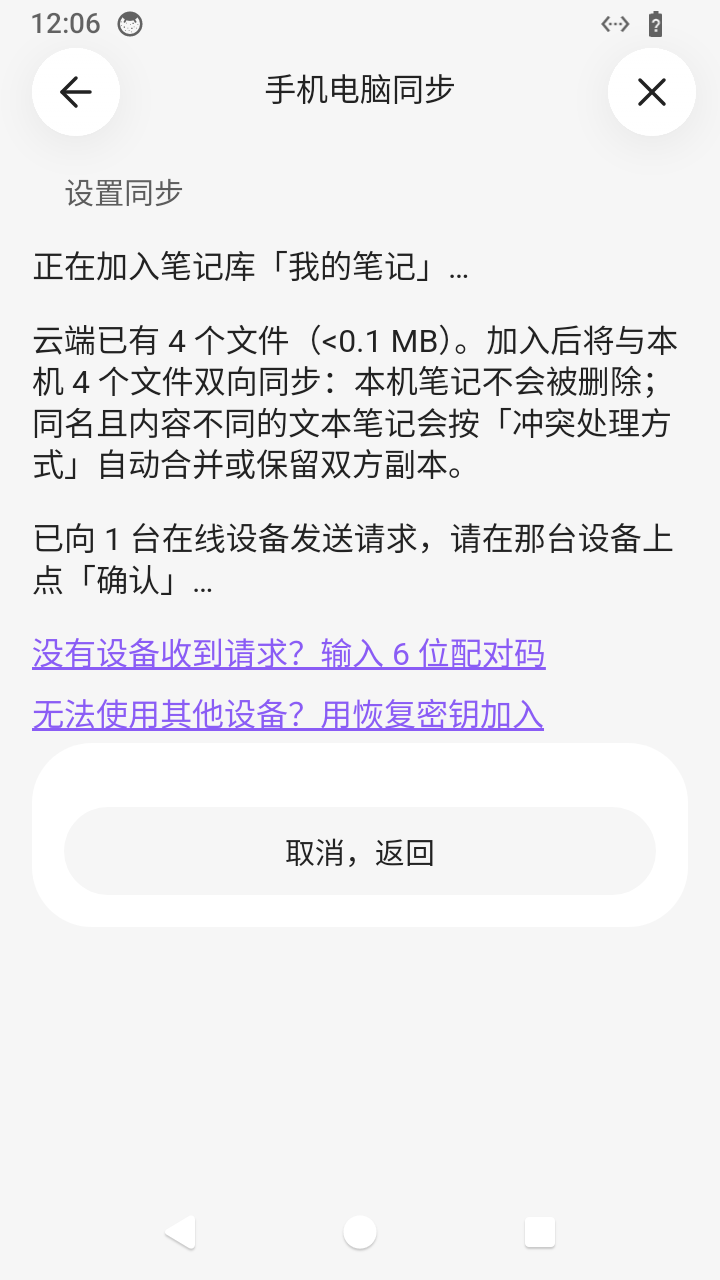
到电脑上打开 Shouji Diannao 的设置,往下找到 「设备配对」,点 「生成配对码」,电脑会显示一个 6 位配对码,并提示「等待新设备连接」。
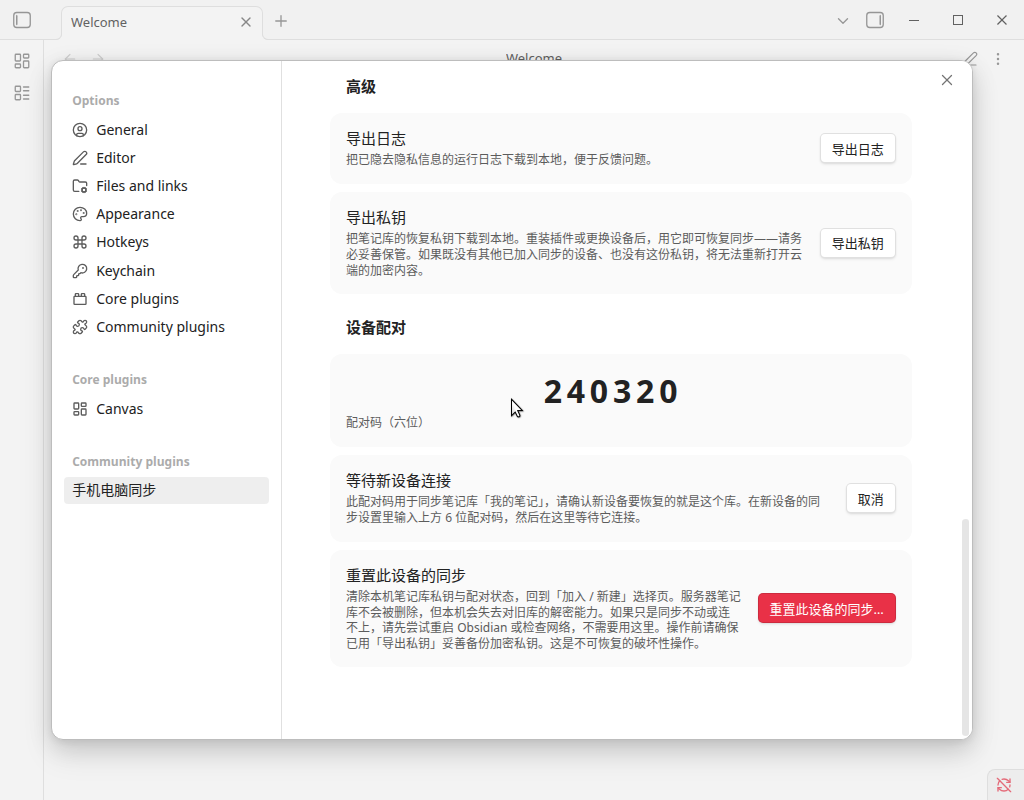
把这个配对码填到手机等待页的输入框里提交。之后同样会在两端显示相同的安全码,核对一致后各自点「一致,确认」——后面的步骤和上面的批准方式一模一样。
六、等笔记下载完成
点「立即开始全库同步」后,插件会切到「同步控制」界面,显示 「下载中」 和进度(下图是 7% · 63/952)——它正在把电脑上的笔记下载到这台手机。
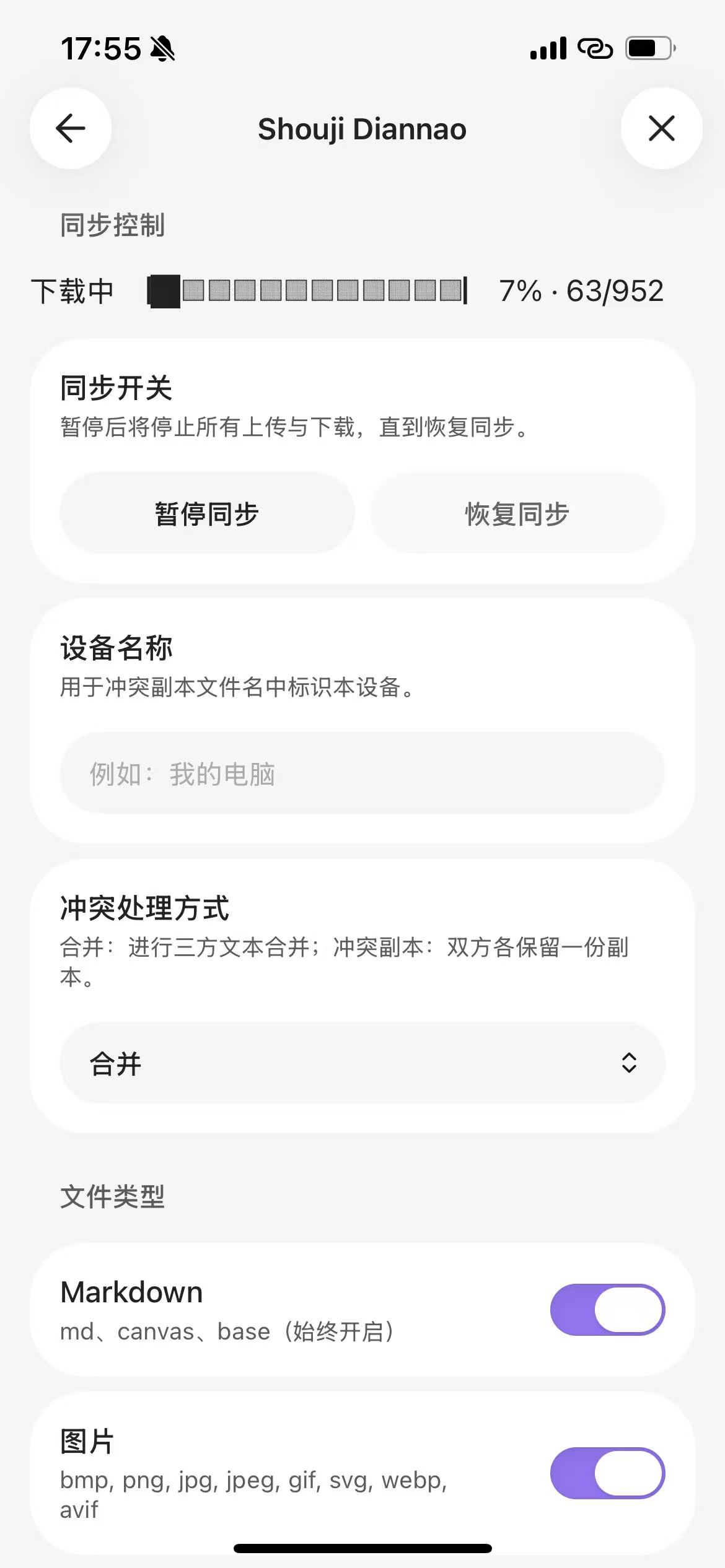
进度走完后,手机上就能看到和电脑一致的全部笔记。之后无论在手机还是电脑上改动,都会自动同步到另一台——手机加入到这里就全部完成了。
电脑加入同步
适用于 Windows、macOS、统信 UOS(以及其他常见 Linux 发行版)。这三种系统上的 Obsidian 界面一致,下面的步骤通用;截图取自 Linux 桌面版。
这一节讲的是把一台新电脑加入你已有的同步——比如你已经在手机(或另一台电脑)上用起来了,现在想让办公室这台 Windows、家里这台 Mac 或者单位配的统信 UOS 也看到同一份笔记。
一、装好插件,进入「设置同步」
先在这台电脑的 Obsidian 里把插件装好并启用:推荐用 China BRAT 方式——在插件市场搜「快速安装插件」装好 China BRAT,再点一下它示例里的「手机电脑同步」即可,详细图文见介绍与安装使用入门 §二、安装插件;无法访问插件市场时,也可以从官网下载插件安装包手动安装。(本插件短期内不会上架插件市场,市场里直接搜索是搜不到的。)
启用后点 「选项」 进入插件自己的设置页。「开始同步」界面只有一个入口,点紫色的 「获取登录验证码」——登录后插件会自动判断你该新建库还是加入已有库,你不用自己选。

二、用微信扫码登录
页面会显示一个大号 6 位验证码、倒计时(剩余 04:59)和一张二维码。电脑上比手机省事——可以直接拿手机扫电脑屏幕:
- 用微信扫一扫扫描屏幕上的二维码,关注 「笔记同步助手」 服务号(已关注过可跳过)。
- 在服务号对话里,把那 6 位验证码作为一条普通文字消息发出去(也可以先点 「复制验证码」),不用加任何别的字。
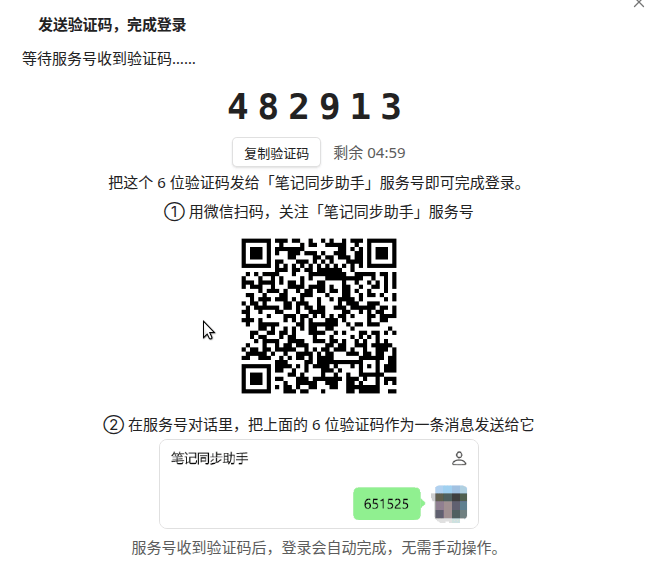
服务号回复 「已收到,请前往插件查看」 后,插件里的登录会自动完成,你不用回来点任何按钮。
验证码 300 秒内有效,过期了就再点一次「获取登录验证码」重新拿一个。
这个 6 位登录验证码是用来登录的,和第四步里可能用到的 6 位配对码不是一回事,别搞混。
三、选中要加入的同步库
登录通过后,插件会自动找到你在其他设备上已有的同步库。只有一个库时会直接给出推荐——卡片上写着最近同步时间、最近在线的设备名、文件数和创建日期,方便你认出正确的库。点右边的 「将这台设备加入「我的笔记」」。

如果你名下有多个同步库,这里会把它们全部列出来(按最近同步时间排序,最上面那个通常就是你正在用的),每张卡片右边的按钮会变成短短的 「加入」。认准你在其他设备上正在用的那个再点。
四、在另一台设备上确认
点了之后直接进入等待页,这台电脑会自动向你其他在线设备发出确认请求,并显示「已向 1 台在线设备发送请求,请在那台设备上点『确认』」。等待页同时写明了加入后云端已有多少文件、本机多少文件会双向同步,以及本机笔记不会被删除。

这时拿起另一台已经登录好的设备(手机或另一台电脑),它会自动弹出 「新设备请求加入同步」 的窗口,上面写着是哪台设备在请求加入哪个库。确认是你本人在操作后,点 「确认」。

五、两端核对安全码
点确认后,两台设备会各自显示一组安全码,它们必须一模一样。下面两张图是同一次加入的两端,安全码都是 296-373 灯塔 蜂蜜。
先在已登录的那台设备上核对,一致就点 「一致,确认」:

再回到正在加入的这台电脑,确认它显示的安全码和刚才那台完全一样,同样点 「一致,确认」:

数字和后面两个汉字词都要对得上。只要有任何一位数字或一个词对不上,就点 「不一致,拒绝」,再重新加入一次。核对安全码是端到端加密的最后一道防线,别跳过。
六、开始全库同步
两端都确认后,这台电脑会提示 「已加入同步库」,并让你选怎么开始:
- 点 「立即开始全库同步」 —— 马上双向同步整个 Obsidian 库(首次会传输全部内容)。多数人选这个。
- 点 「暂停同步,先去设置」 —— 先在设置里指定「只同步特定文件夹」或「排除的文件夹」,设完再点「恢复同步」。库很大、只想同步其中一部分时选它。

开始后插件会切到「同步控制」界面显示下载进度,右下角的同步球也会转起来——怎么看进度、还剩多少,见《同步进度看这里:右下角那颗「同步球」》。
进度走完后,这台电脑上就有和其他设备一致的全部笔记了。之后在任意一台设备上改动,都会自动同步到其余设备——电脑加入到这里就全部完成了。
备选:没有设备弹出批准框时,用「配对码」加入
如果另一台设备当时不在线、或者没有弹出批准框,可以改用配对码手动加入——效果和上面的批准方式完全一样。
第 1 步:在这台正在加入的电脑上,等待页里点 「没有设备收到请求?输入 6 位配对码」(第四步那张截图里能看到这个链接),展开配对码输入框。
第 2 步:到另一台已经登录好的设备上打开插件设置,往下滑找到 「设备配对」,点 「生成配对码」。它会显示一个 6 位配对码,并提示「等待新设备连接」。
第 3 步:把这个配对码填进这台电脑的输入框里提交。之后同样会在两端显示相同的安全码,核对一致后各自点「一致,确认」——后面的步骤和上面完全一样。
配对码有效期很短,生成后尽快在新设备上输入;过期了就重新点一次「生成配对码」。