换电脑了,Obsidian 笔记怎么搬到新机器
换新电脑、重装系统、或者想让公司电脑和家里电脑用同一份笔记——「Obsidian 笔记怎么搬过去」是个高频问题。
最常见的做法是拷文件夹:U 盘、网盘、或者干脆压缩包发给自己。能用,但有三个反复出现的问题:
- 漏东西。
.obsidian是隐藏文件夹,很多人只拷了笔记本身,结果主题、插件、快捷键、工作区全没了,新电脑上打开是个陌生的 Obsidian。 - 只是一次性的。搬完之后两台电脑就各走各的了,过一周内容又不一样了——而大多数人真正想要的其实是「两台电脑一直是同一份」。
- 搬着搬着就不知道哪份最新了。老电脑上又改了几篇,新电脑上也改了几篇,再想合起来就得手动比对。
下面按两种情况说做法。
一、情况 A:老电脑还在(推荐路径)
如果老电脑还能开机、还能联网,这是最省事也最安全的一条路:不用拷任何文件,让新电脑自己把笔记下下来。
第 1 步:新电脑上装好 Obsidian 和插件
新建一个空笔记库(或者打开你已有的库),装上「手机电脑同步」插件。安装方式见《介绍与安装使用入门》· 安装插件。
第 2 步:用同一个微信号登录
打开插件设置页,点 「获取登录验证码」:
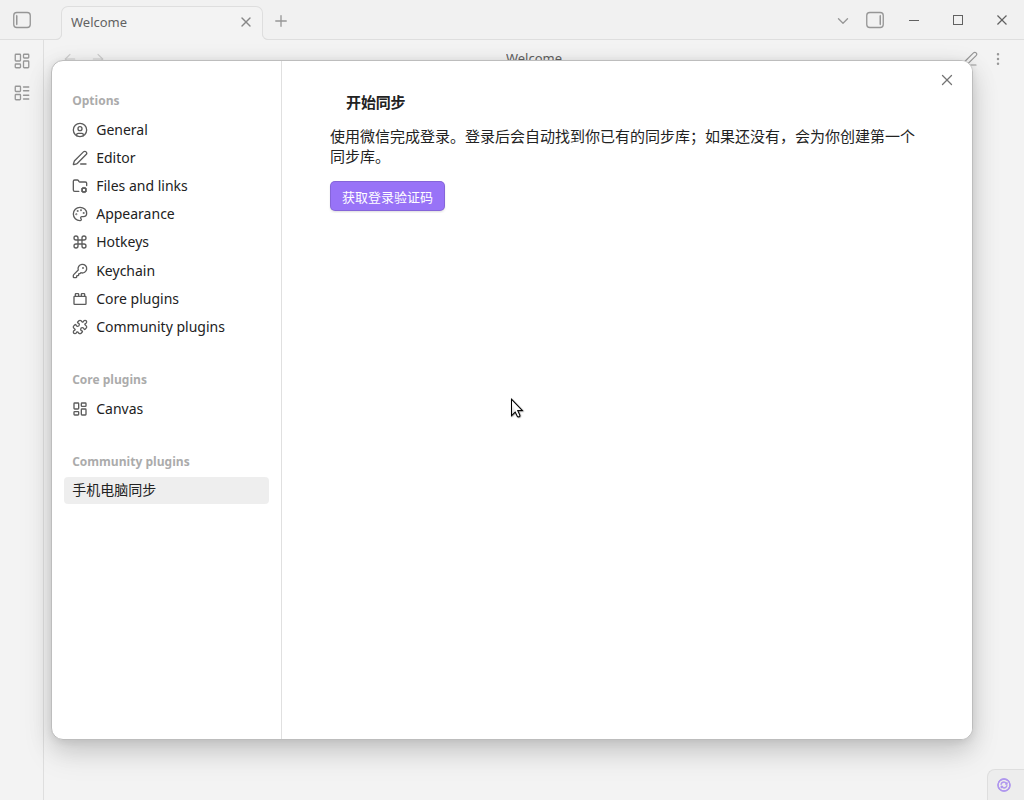
用微信把屏幕上那 6 位数字发给「笔记同步助手」公众号——必须是和老电脑同一个微信号,这样插件才能找到你已有的笔记库。
第 3 步:把这台新电脑加入已有的库
登录后插件会列出你账号下已有的笔记库,卡片上写着最近同步时间和最近在线的设备名,方便你认出正确的那个。点 「将这台设备加入……」:
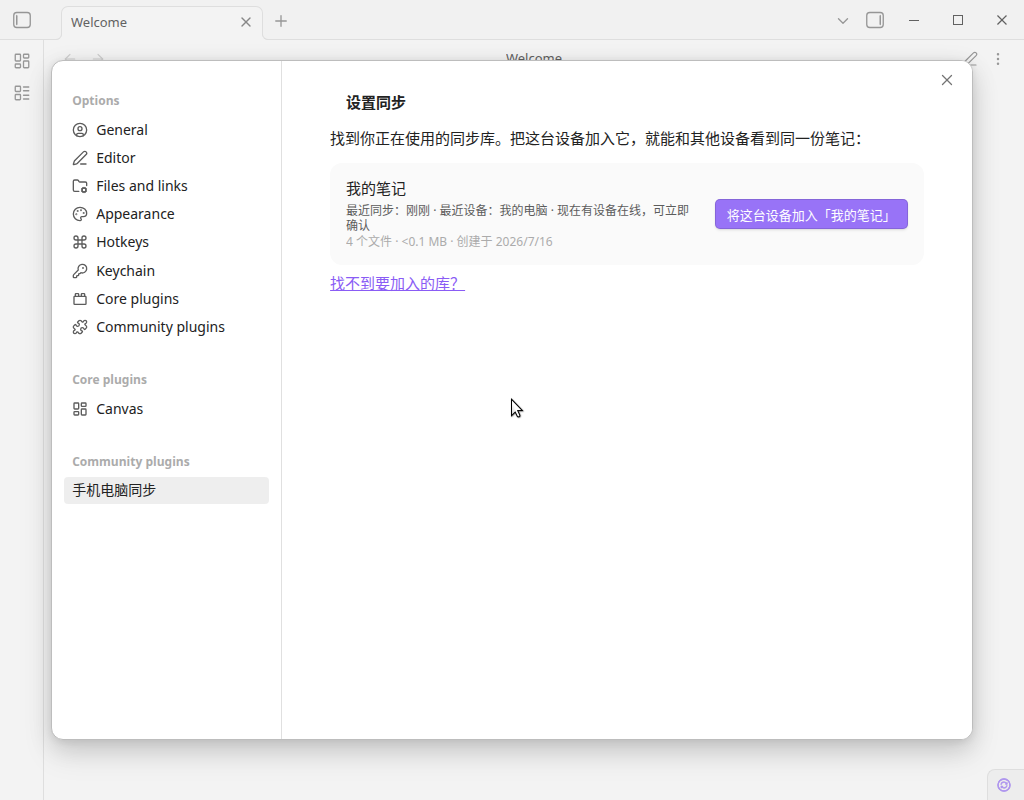
插件会自动向你其他在线设备发出确认请求:
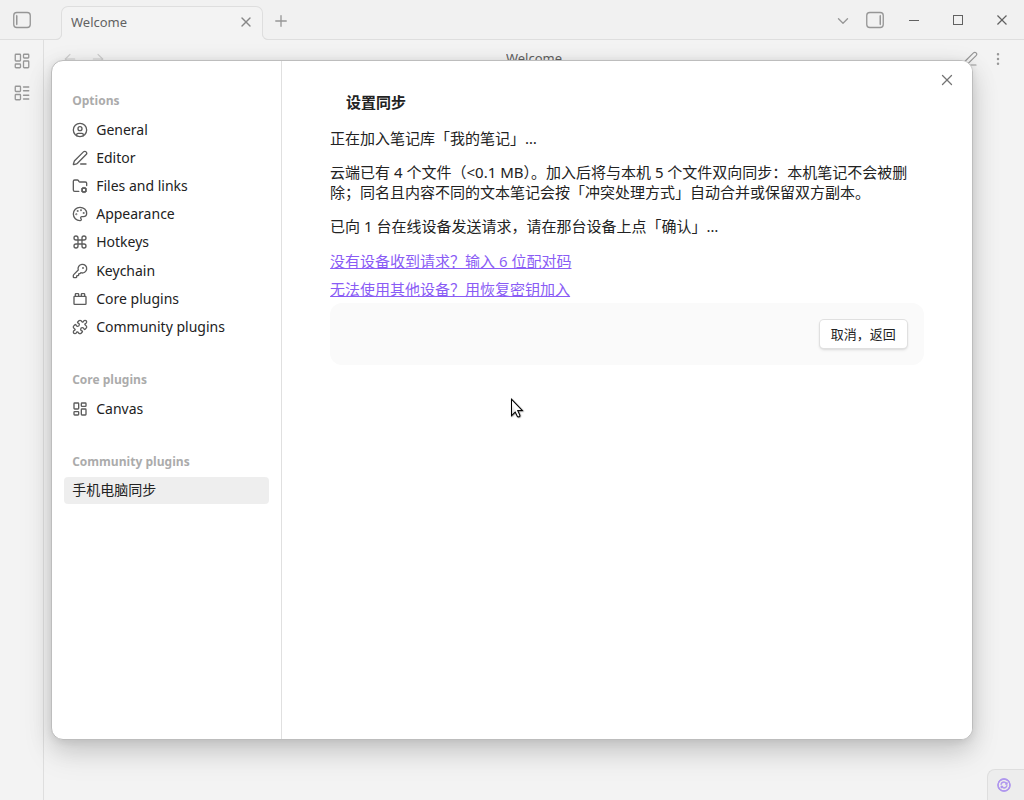
第 4 步:在老电脑上点确认
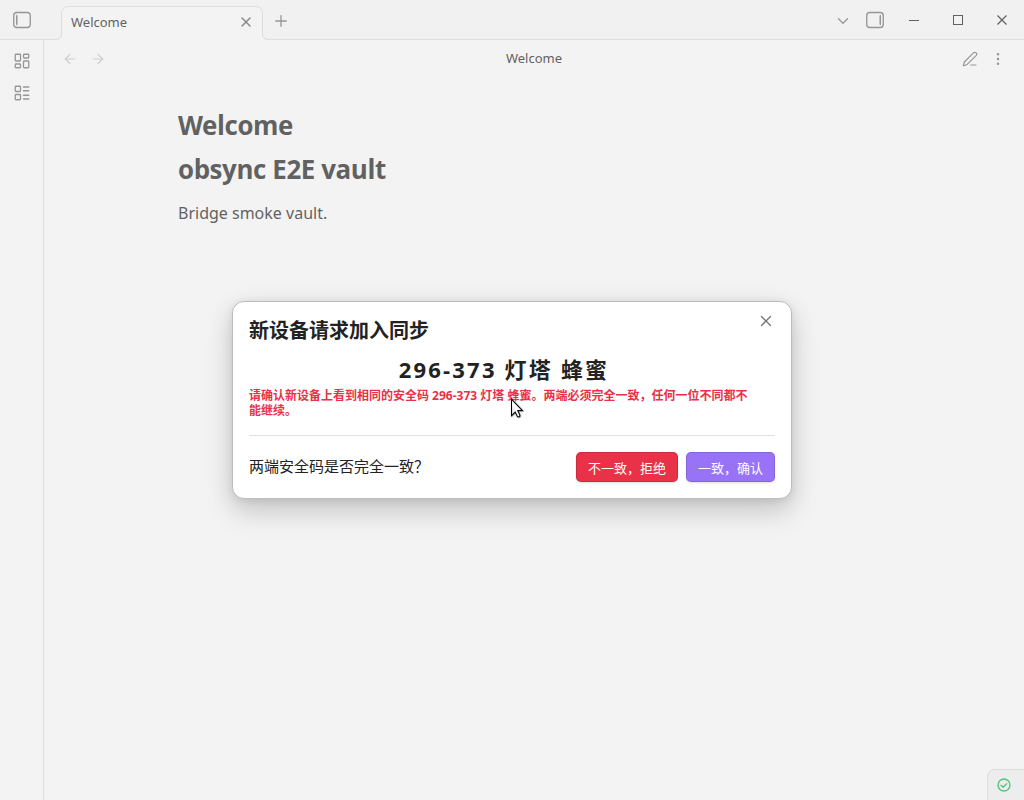
老电脑上会自动弹出「新设备请求加入同步」:
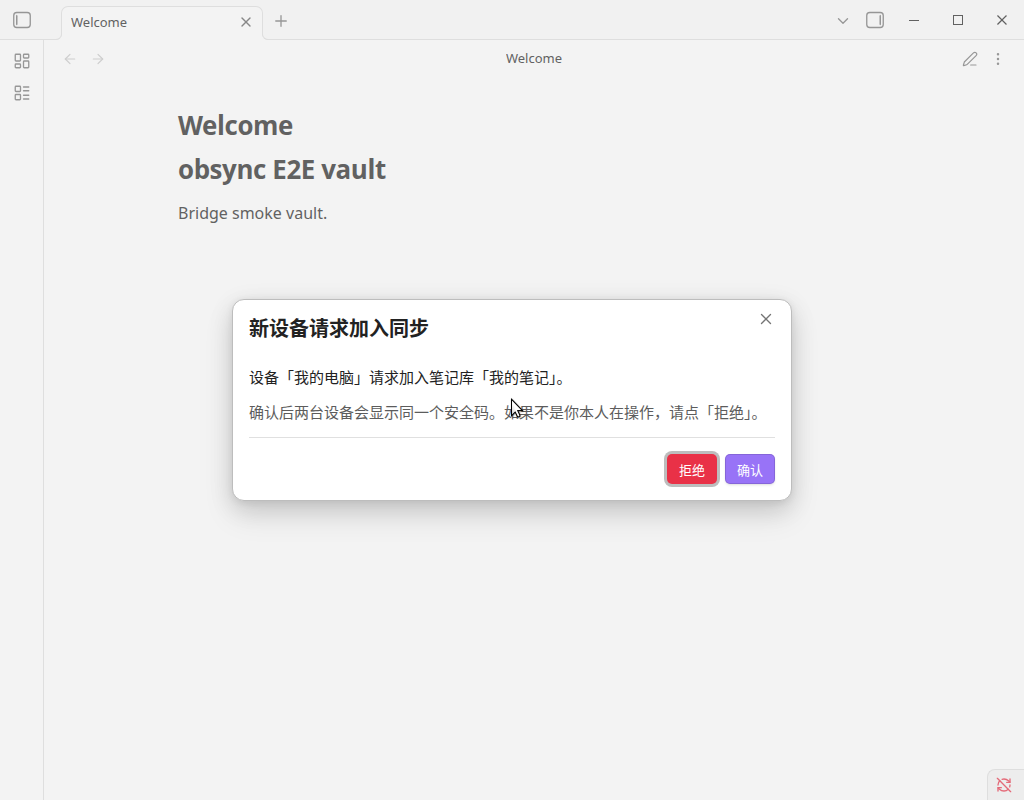
点确认后,两台电脑各自显示一组安全码。核对两端完全一致——数字和后面两个汉字词都要对得上——再各点「一致,确认」:
第 5 步:开始全库同步
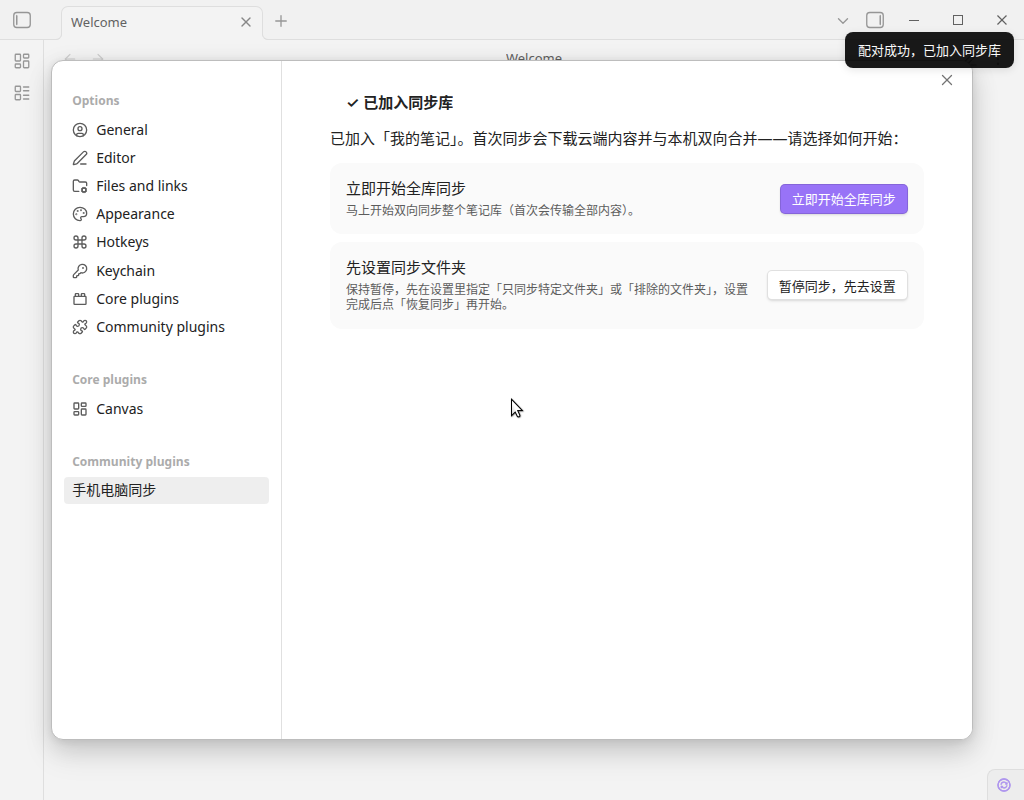
确认后新电脑提示「已加入同步库」,点 「立即开始全库同步」,笔记就开始往这台机器上下载了:
到这里就搬完了,而且不是一次性的——从此两台电脑上的任何修改都会自动同步到对方。老电脑上补写的那几篇、新电脑上新记的,都不会再丢。
完整图文:《如何配对加入同步》· 电脑加入同步
二、情况 B:老电脑已经不在了
老电脑卖了、坏了、系统已经重装——这时候能不能拿回云端的笔记,取决于你之前有没有导出过私钥。
这个插件是端到端加密的:笔记在你自己的设备上先加密再上传,云端只有密文,能解开它的密钥从生成那一刻起就没离开过你的设备。这意味着安全性很高,但也意味着——
⚠️ 私钥丢了,云端数据谁也解不开,包括服务方。
有私钥备份:新电脑上装好插件、登录后,把之前备份的私钥粘贴进去即可恢复,云端笔记照常下载。
没有私钥备份、老设备也全没了:云端那份旧数据就只能放弃,从本地重新上传了。
所以:现在就去导出一份私钥
这件事只需要一分钟,但只有在出事之后才知道它值多少钱。打开插件设置里的 「导出私钥」,把它存进密码管理器,或者干脆抄在纸上放抽屉里。
换设备时优先走「从老设备配对」(也就是上面的情况 A,私钥会自动安全传递);私钥备份是老设备已经不在时的兜底。
三、最危险的一步:复制插件文件夹
这条单独拎出来说,因为它看起来最省事,后果却最难收拾。
⚠️ 千万不要把一个已经配置好的库里的插件文件夹(
.obsidian/plugins/shoujidiannao/)直接复制到另一个库、或另一台电脑上。
那个文件夹里保存着「这个库对应哪个云端笔记库」的绑定信息。复制过去会让几个本地库被认成同一个云端库,结果就是这几个库的文件被合并到一起、互相覆盖污染,很难再拆开。
正确做法永远是:新库 / 新电脑上干净地装一遍插件,再单独走一次登录和加入。多花两分钟,省掉一场灾难。
同理,如果你有多个不同的笔记库都想同步,请对每一个库都重新走一遍完整流程,不要图省事复制。
四、主题、插件、快捷键要不要一起搬
要,而且不用手动搬。
插件设置里有一个「主题、插件、配置」分组,外观主题、代码片段、快捷键、核心插件和社区插件(连同它们的数据)都可以逐类勾选同步。
新电脑登录、同步完之后打开就是你熟悉的那个 Obsidian——不用凭记忆重新装一遍插件、重新配一遍快捷键。
也可以反过来只同步笔记、让每台设备保留各自的外观(比如公司电脑用浅色、家里用深色),按需勾选即可。
五、搬完之后,老电脑怎么处理
继续用:不用做任何事。两台电脑就是普通的多设备同步关系,改哪台都一样。
要卖掉 / 送人:在那台电脑上退出同步(插件设置里退出当前云端同步库),然后把笔记库文件夹删掉——退出同步不会自动删除本机文件,笔记还留在硬盘上。
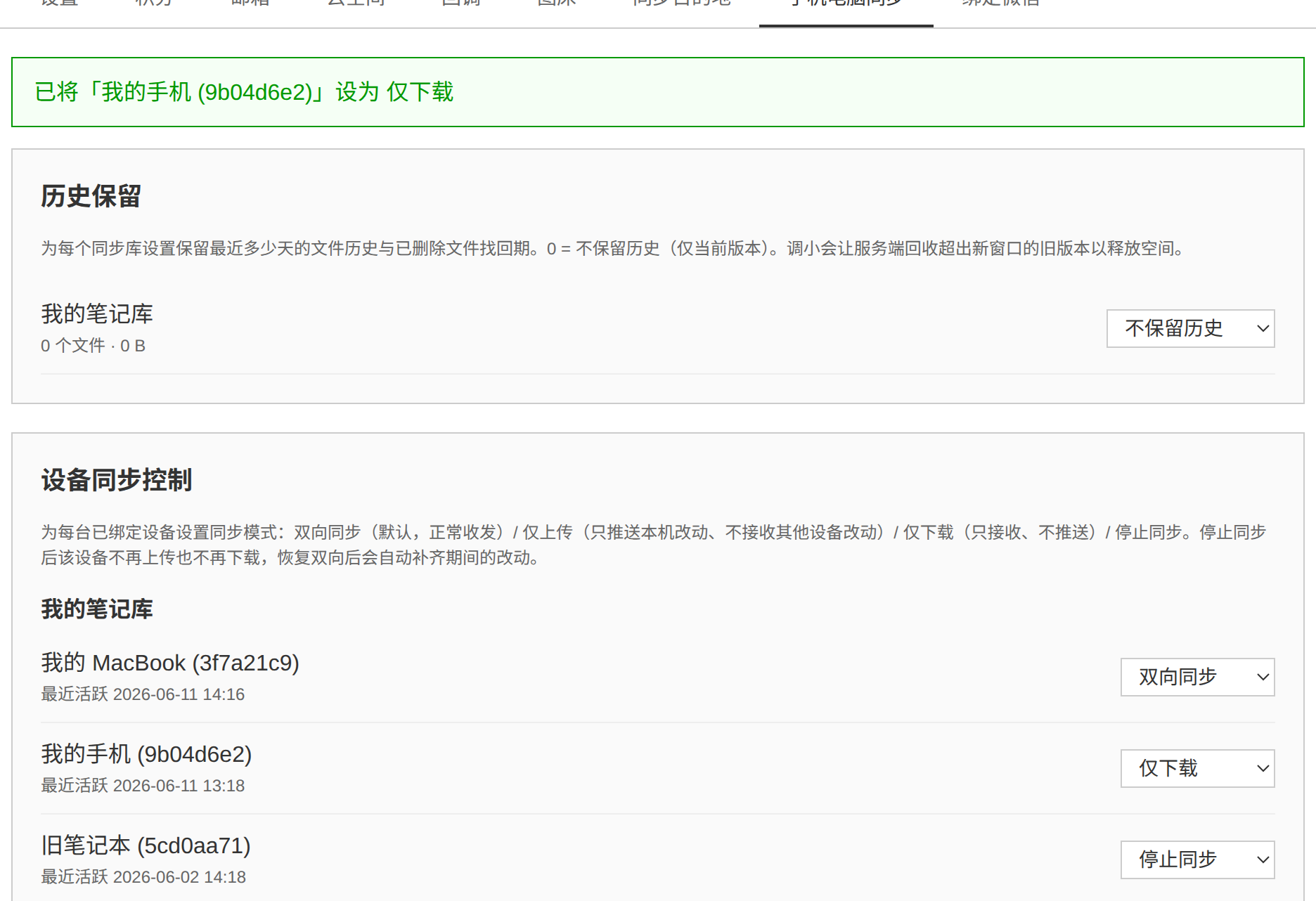
想让它只读:比如公司电脑只许下载、不许上传,可以在网页管理页面里按设备设置同步方向:
六、常见问题
Q:新电脑上原来就有一些笔记,加入同步会被冲掉吗? 不会。新设备加入后,本机已有的笔记会和云端内容双向合并、一并保留,本机笔记不会被删除或清空。只有同名但内容不同的笔记才会自动合并、或各留一份副本。加入前的等待页会写明「本机 N 个文件将与云端双向同步」,可以先看一眼数字。
Q:两台电脑同时开着改同一篇,会不会打架? 默认的「合并」模式会尽量自动合并双方的文字改动;实在合并不了就两份都保留成副本——绝不悄悄用一边覆盖另一边。
Q:搬过去要多久? 取决于笔记量和附件大小。纯文字库通常很快;附件多的话第一次全库下载会久一些,让它跑完就行。
Q:这算备份吗? 云端保存的是加密副本,删错、改坏了可以用「找回已删除文件」和「查看历史版本」捞回来(保留天数在网页管理页自助设置)。但端到端加密的前提是你手里有私钥——所以真正意义上的「备份」= 云端副本 + 你导出的那份私钥,两样都要有。
Q:能不能只搬一部分笔记过去? 可以用「排除的文件夹和文件」把不想同步的部分排除掉,或者反过来开「只同步特定文件夹」。见《排除不想同步的内容》。
Q:手机也想一起加进来? 同一套流程,见《安卓、鸿蒙、iPhone / iPad 怎么和电脑同步 Obsidian 笔记》。