介绍与安装使用入门
一、这是个什么插件
手机电脑同步插件 是一款 Obsidian 插件,作用很简单:让同一份笔记在你的手机和电脑之间自动保持一致。在电脑上写的、在手机上记的,都会同步到一起,换设备打开就是最新的内容。
它有三个特点:
- 方便 —— 通过「笔记同步助手」公众号收发一个 6 位动态码完成登录,登录后就能开始同步,不用注册账号、不用配置服务器。
- 快速 —— 各省市部署了多个机房,会自动为你就近接入,同步又快又稳。
- 安全 —— 笔记先在你本地设备上按和比特币相同强度的算法加密,然后才同步出去;服务器上存的是密文,别人拿到也看不懂。
下面分两步:先把插件装好,再完成第一次同步。
二、安装插件
📢 本插件短期内不会上架 Obsidian 插件市场,在社区插件市场里直接搜索是搜不到本插件的。请用下面的 China BRAT 方式安装:先从插件市场装一个名叫 China BRAT 的「安装器」插件,再在它的设置页里点一下内置示例就能装好本插件——不用下载文件、不用填写任何地址,装好后联网会自动更新到最新版本,使用体验和市场安装完全一样。
📱 手机端可以用和下面完全相同的 China BRAT 步骤安装;手机专属的完整图文(BRAT 装法)见《如何配对加入同步》· 手机加入同步。本节截图以电脑端为例。
第 1 步:在插件市场里找到 China BRAT
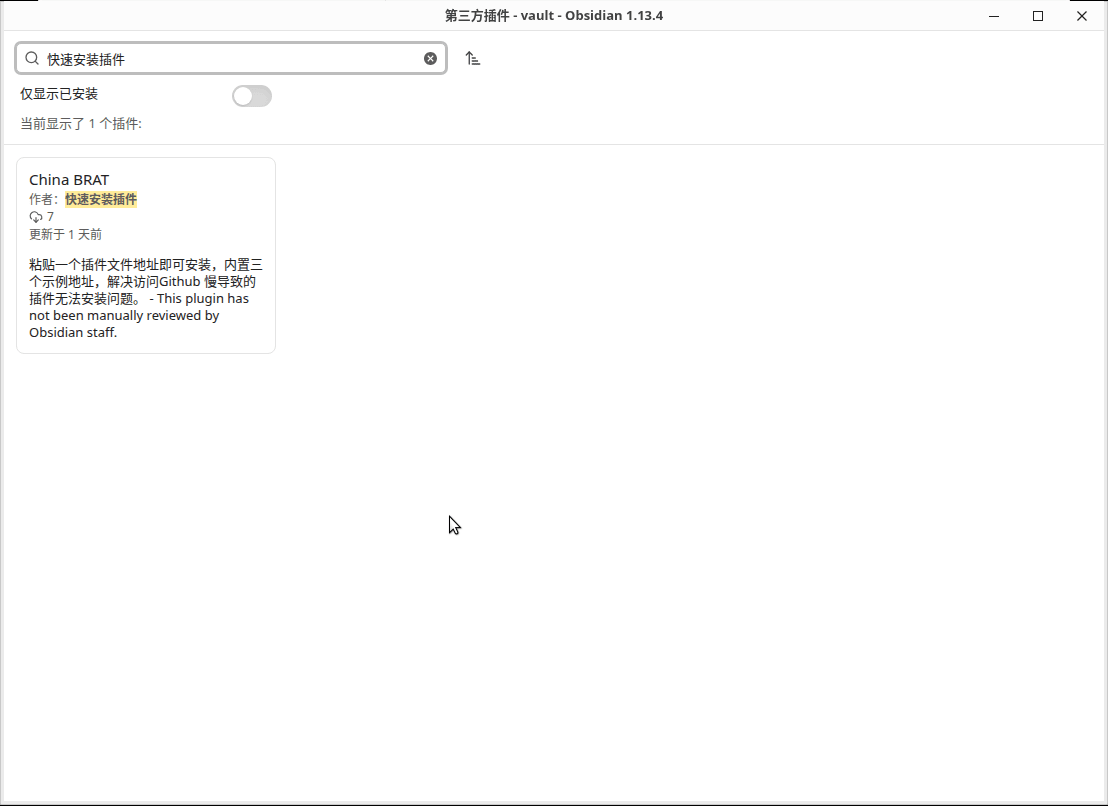
打开 Obsidian 设置 → 第三方插件。第一次使用第三方插件时,需要先点 「关闭安全模式」;然后点「社区插件市场」旁边的 「浏览」,在搜索框输入 「快速安装插件」,出来的这个 China BRAT 就是它:
第 2 步:安装并启用 China BRAT
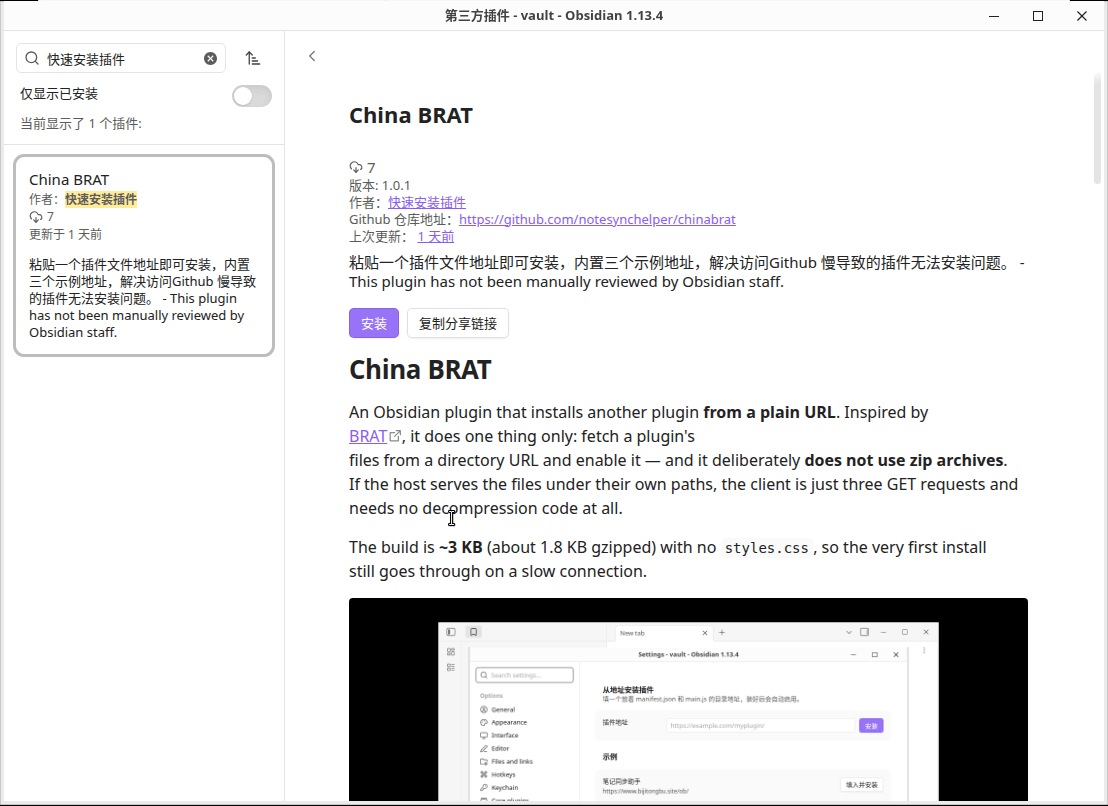
点开它,点 「安装」:
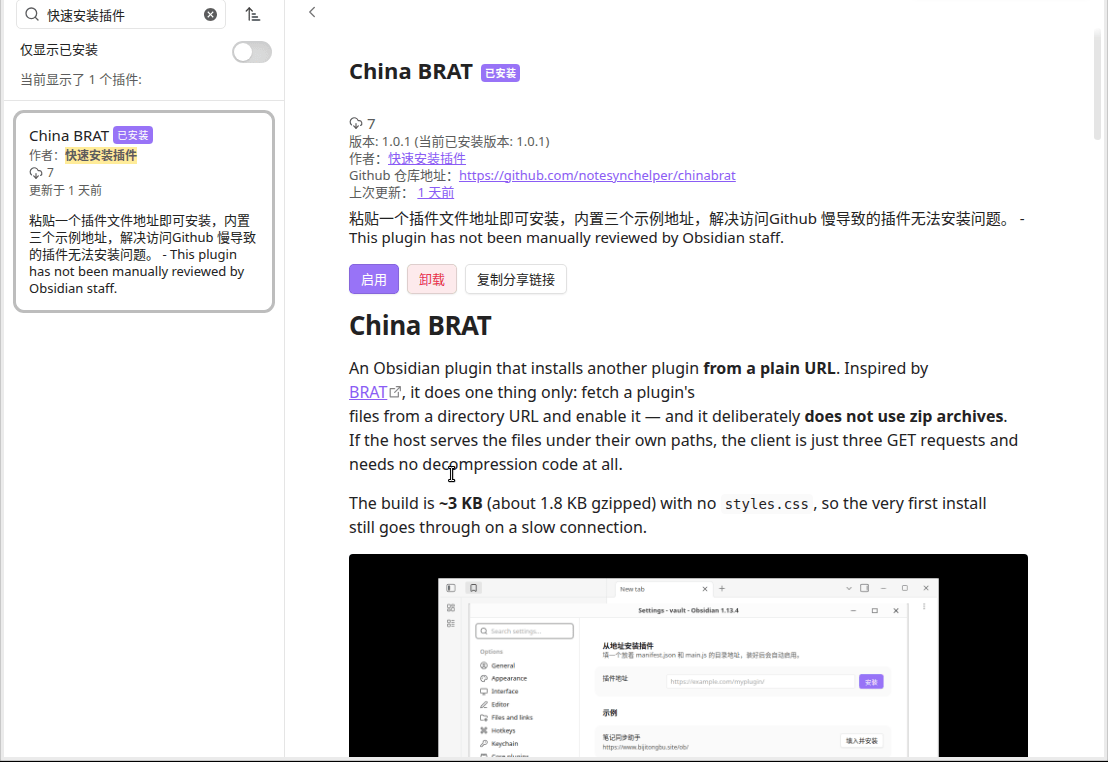
装好后按钮会变成 「启用」,再点一下。启用后 China BRAT 会出现在设置左侧的「第三方插件」列表里:
第 3 步:点一下示例,装上「手机电脑同步」
在设置左侧「第三方插件」分组下点 China BRAT 进入它的设置页。不用在输入框里填任何地址——直接看下方的「示例」,找到 「手机电脑同步」 那一行,点右边的 「填入并安装」:
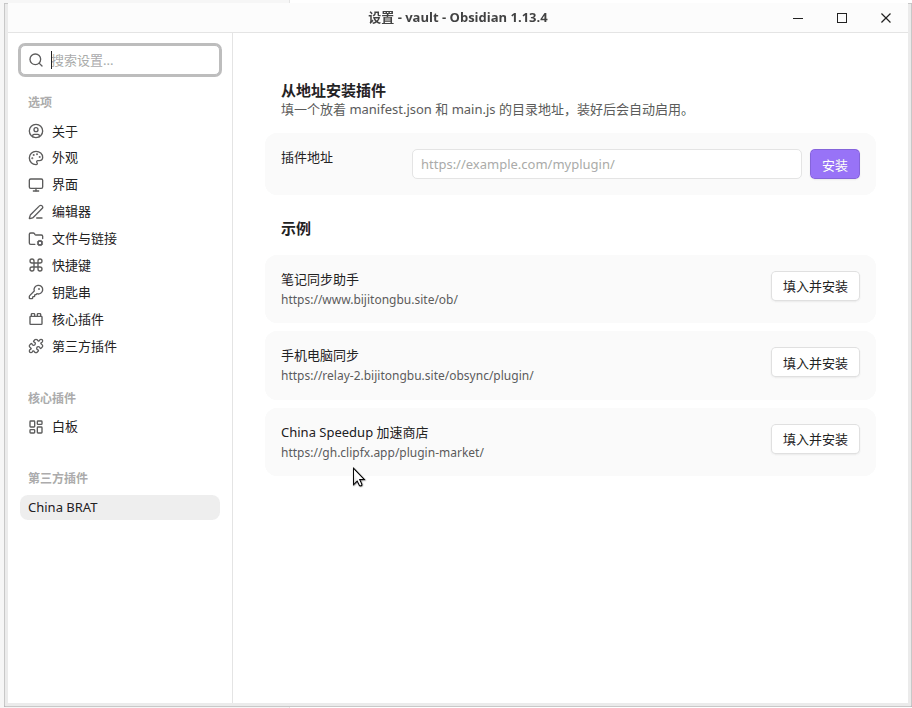
几秒钟后会提示 「已安装 手机电脑同步 vX.X.X」,左侧「第三方插件」列表里出现 手机电脑同步,并且已经自动启用,不用再手动打开开关:
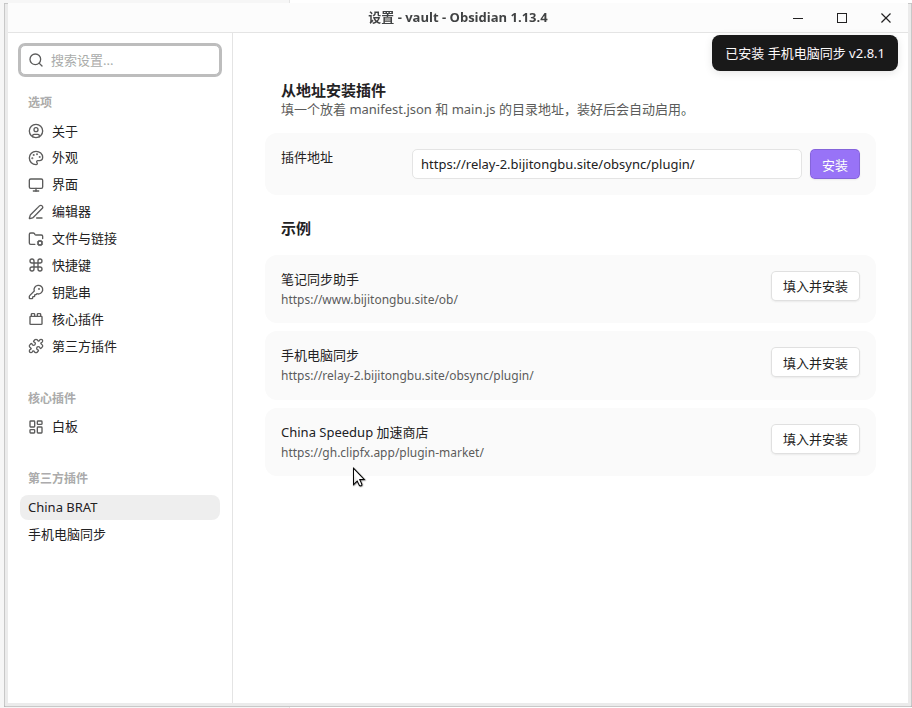
第 4 步:确认插件已就绪
在设置左侧边栏的「第三方插件」分组里看到 手机电脑同步 的入口,安装这一步就全部完成了——点这个入口(即插件的设置页)就能开始下面 三、完成第一次同步(登录)。
装好后插件会在联网时自动更新到最新版本,不需要手动升级。China BRAT 建议留着——以后想抢先体验新功能时还会用到它(见《安装预览版插件》);卸载它也不影响已装好的「手机电脑同步」。
📱 在手机上步骤完全一样,手机版的逐步截图见《手机用快速安装插件装插件》;手机上也可以改用 BRAT 方式安装,见《手机用 BRAT 安装插件》。
备选:下载安装包手动安装
展开手动安装步骤(无法访问插件市场时使用,共 3 步)
第 1 步:下载并解压插件包。 ⬇️ 点此下载手机电脑同步插件(.zip)。下载后解压,里面是 main.js、manifest.json、styles.css 三个文件。有的解压工具会自动把它们收进一个名为 shoujidiannao 的文件夹,有的则会直接把三个文件解压出来——如果解压后是散开的三个文件而不是一个文件夹,就需要你自己在下一步的 .obsidian/plugins/ 目录下新建一个名为 shoujidiannao 的文件夹,再把这三个文件放进去。
第 2 步:放进插件目录。 把整个 shoujidiannao 文件夹,拷到你笔记库(vault)下的 .obsidian/plugins/ 目录里。最终结构是这样:
你的笔记库/
└── .obsidian/
    └── plugins/
        └── shoujidiannao/
            ├── main.js
            ├── manifest.json
            └── styles.css
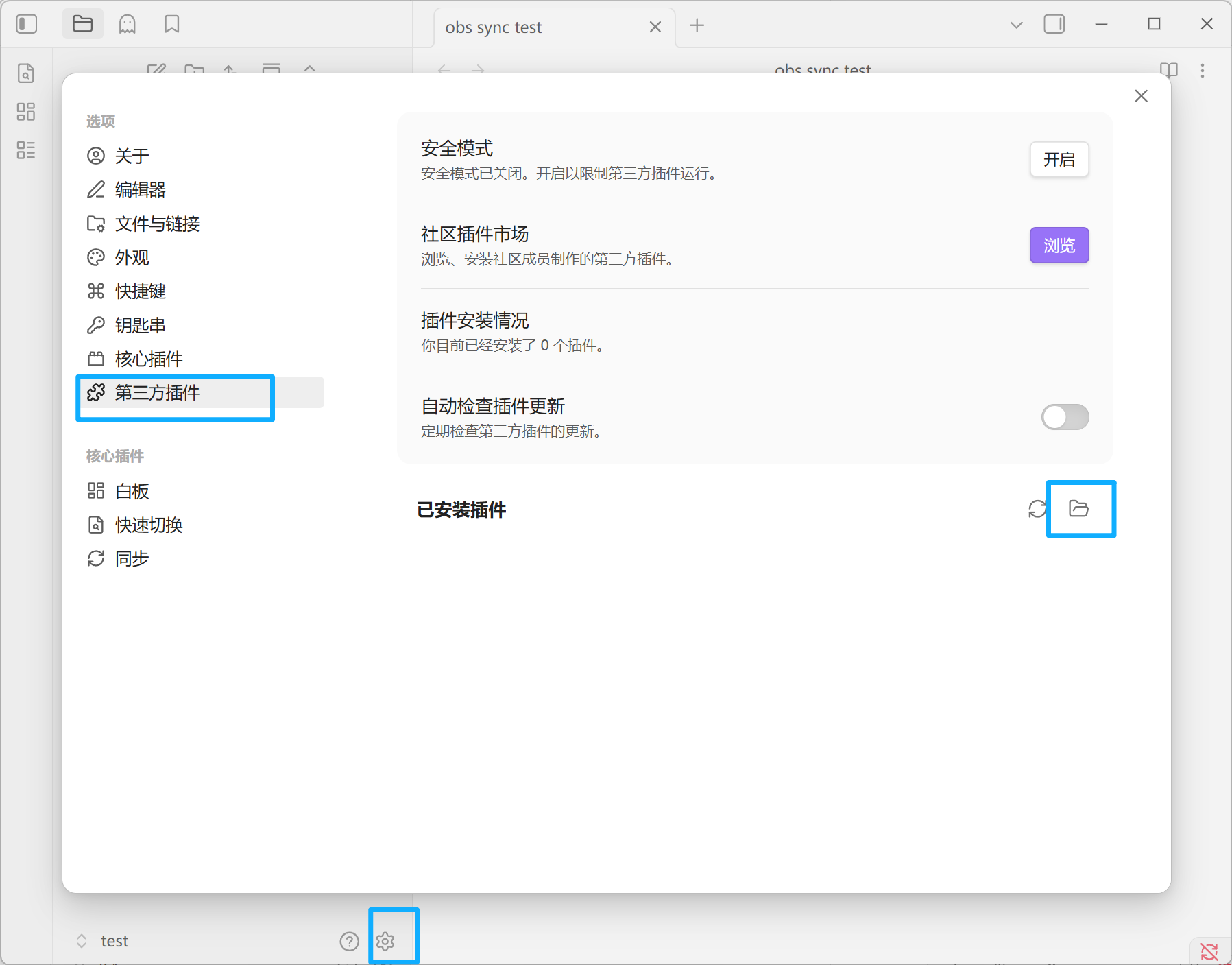
找不到这个目录?让 Obsidian 直接帮你打开:点左下角的设置齿轮,进入左侧的 「第三方插件」,在右侧 「已安装插件」 那一行的右边,点最右侧的文件夹图标(下图三处蓝框),Obsidian 就会在系统的文件管理器里直接打开这个 .obsidian/plugins/ 目录,把解压出来的 shoujidiannao 文件夹拖进去即可(.obsidian 是隐藏文件夹,用这个图标最省事;手动找不到就先在系统里打开「显示隐藏文件」)。
第 3 步:启用插件。 回到 Obsidian,打开「设置 → 第三方插件」(第一次使用需先点「关闭安全模式」),在「已安装插件」列表里找到 手机电脑同步,把它右侧的开关打开。列表里看不到插件?点「已安装插件」那一行右侧的刷新图标,或重启一次 Obsidian;还看不到就回第 2 步检查文件夹层级(plugins/shoujidiannao/ 下要能直接看到 main.js 三个文件,不能多套或少套一层)。
三、完成第一次同步(登录)
启用插件后,从设置主页的「第三方插件」分组里点 手机电脑同步(手机上用 BRAT 方式装的显示为 Shouji Diannao)打开它的「设置同步」界面。整个开始流程只有一个入口:点 「获取登录验证码」,用微信完成登录——登录后插件会自动判断你该新建库还是加入已有库,你不用自己选「是第一次使用」还是「新增设备」。
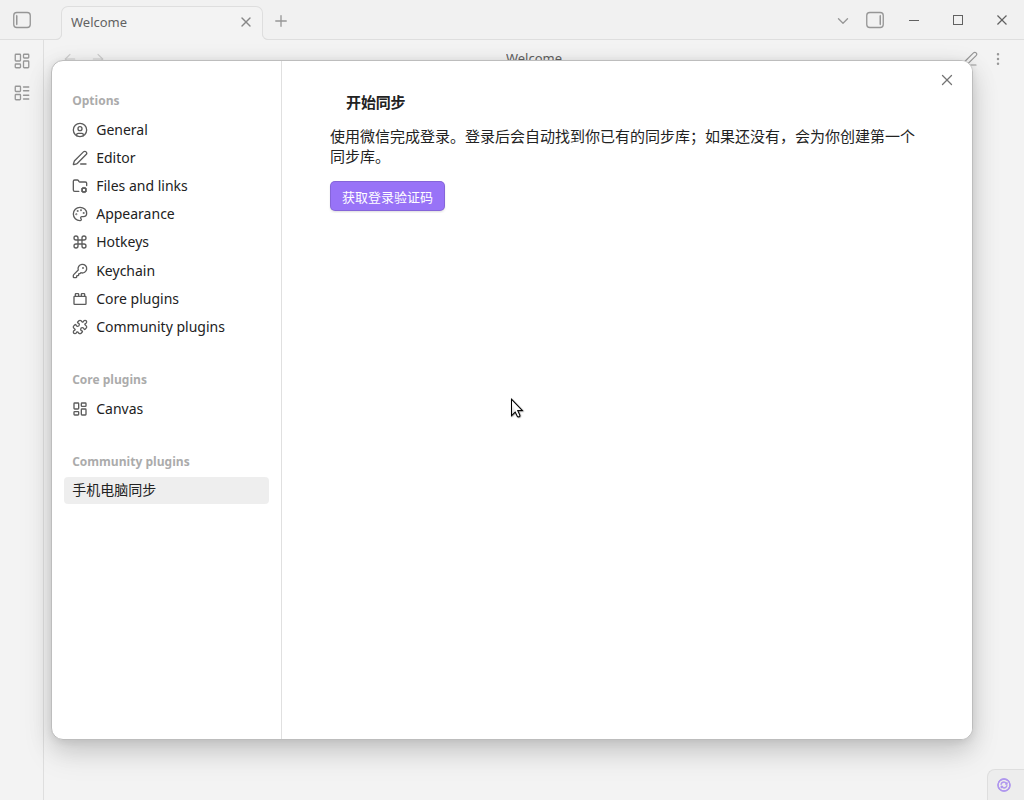
点「获取登录验证码」后,页面会变成一张验证码页:正中间是一个大号 6 位验证码,下面有「复制验证码」和倒计时(剩余 04:59),再往下是「扫码关注 → 发送验证码」的两步图文引导。
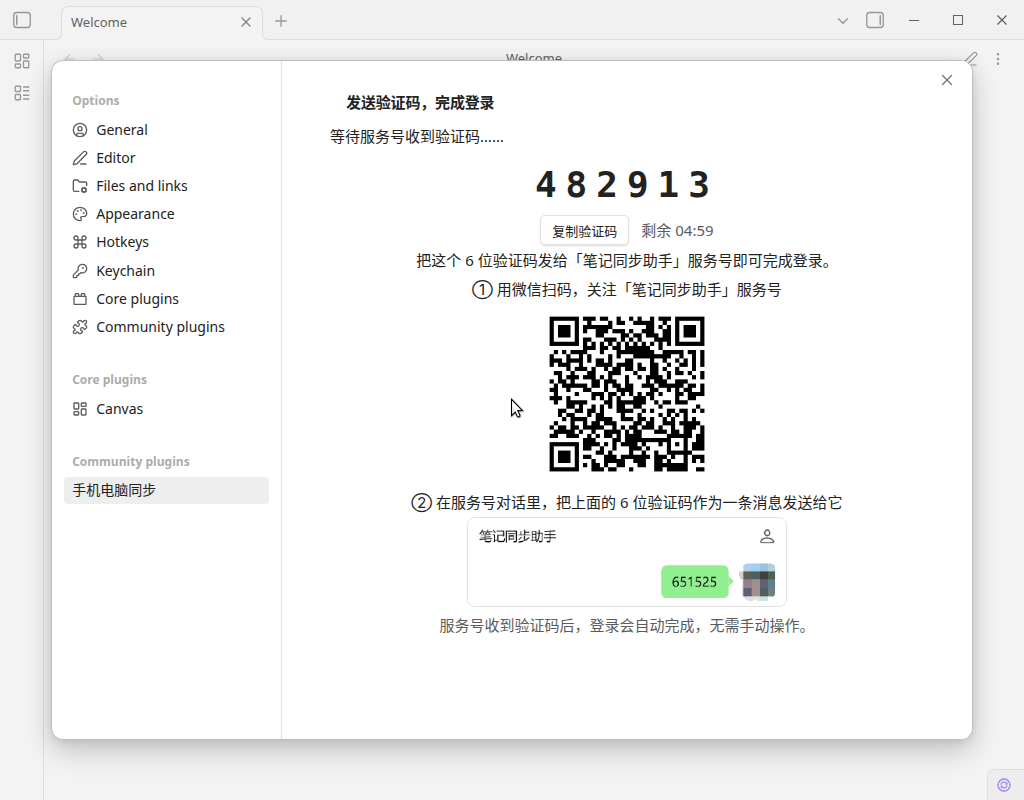
按页面提示把验证码发给「笔记同步助手」公众号(具体怎么发见下面 第四节)。公众号收到后,登录会自动完成,你会看到「登录成功,正在查找你的同步库……」。接着插件按你的账号情况自动分流,你不用做任何选择:
- 第一次使用(账号下还没有任何同步库):插件会自动为你创建第一个同步库,并显示「同步库已创建」。点 「立即开始全库同步」,就会把本机笔记加密后上传到云端——第一次同步就完成了。
- 已经在其他设备上用过(账号下已有库):插件会列出你已有的笔记库,让你把这台设备加入其中一个(详见下面 第五节:把新设备加入已有的同步)。
四、怎样把验证码发给「笔记同步助手」公众号
上一步的验证码页会显示一个 6 位数字验证码,需要你通过微信把它发给「笔记同步助手」公众号来完成登录。在电脑上具体怎么发(验证码页上也有同样的图文引导):
- 用微信扫描验证码页上的二维码,关注「笔记同步助手」公众号(已经关注过的可跳过这步)。
- 在公众号聊天界面里,直接输入验证码页上的那 6 位数字(也可以先点「复制验证码」),当成一条普通文字消息发出去,不用加任何额外文字。
- 公众号会立刻回复 「已收到,请前往插件查看」。
- 回到 Obsidian,验证会自动通过,插件继续进入下一步——你不用手动点任何按钮。
注意:发送的内容只要那 6 位数字本身即可,数字必须和插件里显示的完全一致——发错会验证失败,发送前核对一下。
这个 6 位登录验证码是用来登录的,和后面把新设备加入同步时可能用到的 6 位配对码不是一回事——一个用于微信验证身份,一个用于两台设备互认,别搞混。
在手机上登录略有不同:手机没法扫自己屏幕上的二维码,改为「先截屏保存验证码页 → 打开微信『扫一扫』→ 在相册里选那张截图识别二维码」。完整的手机图文见《如何配对加入同步》· 手机加入同步。
五、把新设备加入已有的同步
如果你的账号下已经有同步库,登录后插件不会新建,而是让你把这台设备加入已有的库。加入方式主推 「请求已登录的设备批准」:在另一台已经登录好的设备上一键确认,两台设备核对同一个安全码即可,全程不用手动输入配对码。下面分「电脑加入」「手机加入」和「怎么批准」三种情况说明。
前提:你得有另一台已经登录并在线的设备(电脑或手机)来做批准。如果暂时没有在线设备,也可以用配对码兜底,见《如何配对加入同步》里的配对码备选方案。
电脑如何加入同步
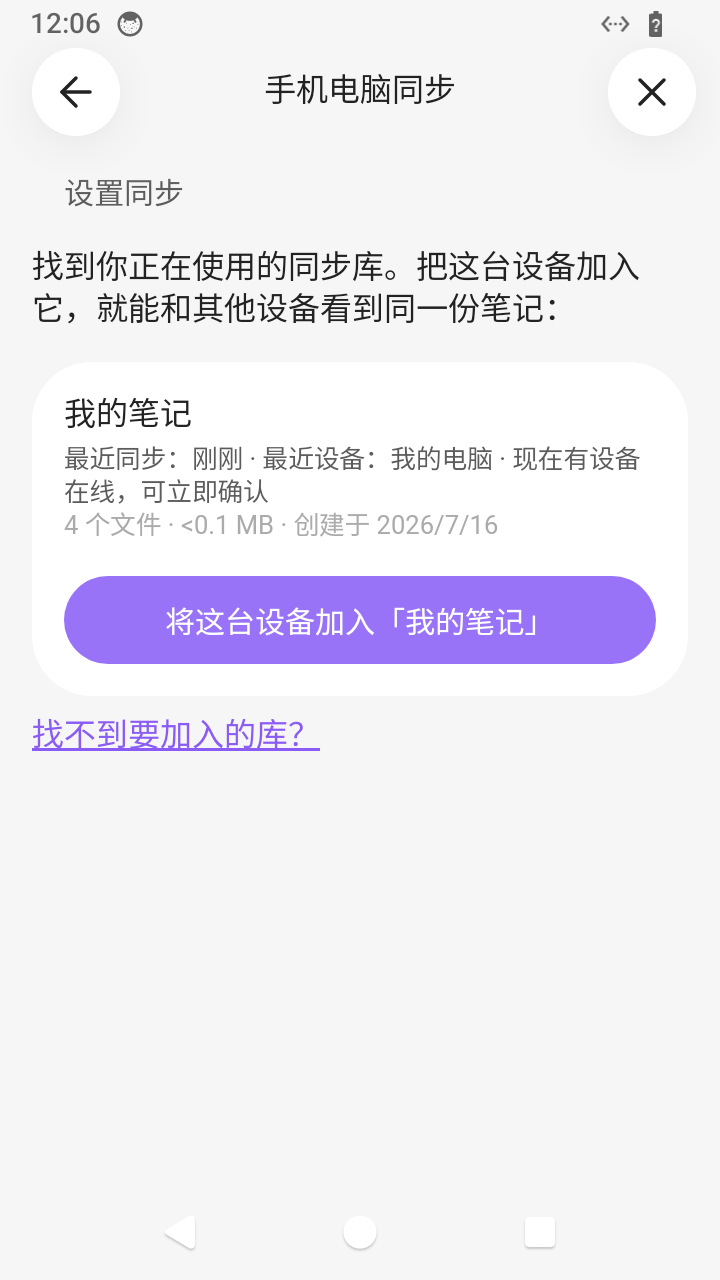
登录通过后,插件会显示「设置同步」并列出你已有的笔记库。只有一个库时会直接给出推荐——卡片上写着最近同步时间、最近在线的设备名,方便你认出正确的库。点它的主按钮 「将这台设备加入「我的笔记」」。
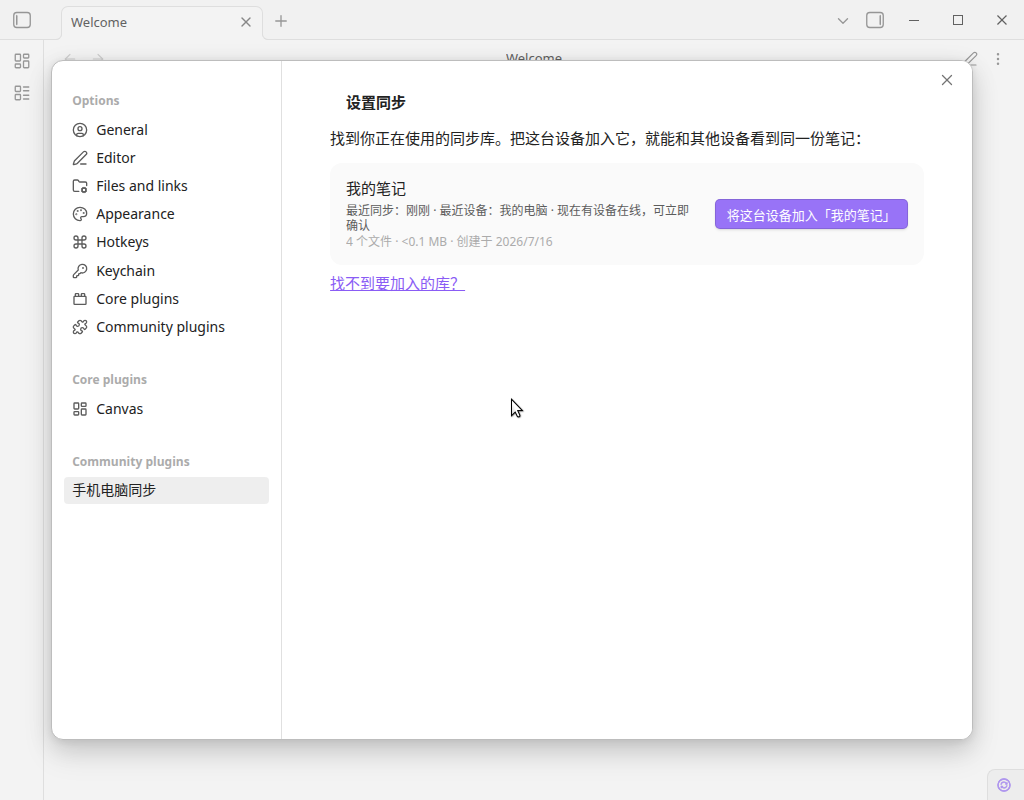
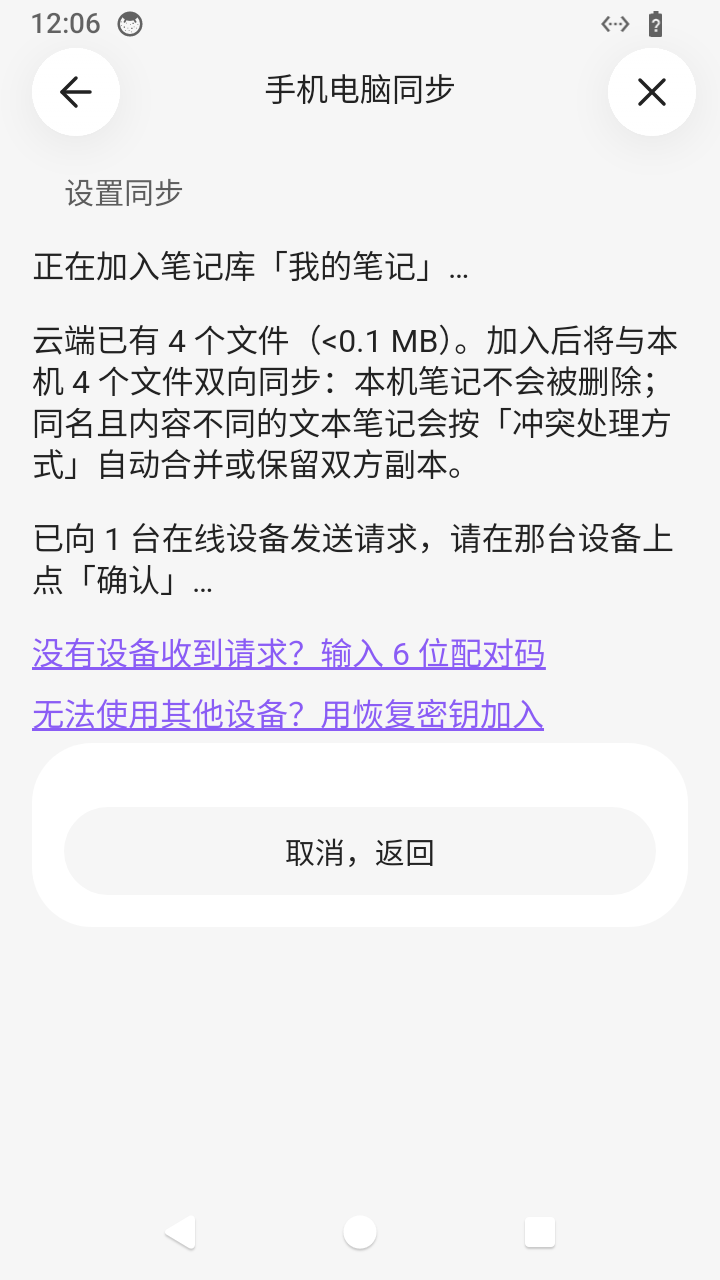
点了之后直接进入等待页(新版不再有「三种加入方式」的选择页),插件会自动向你其他在线设备发出确认请求,并显示「已向 1 台在线设备发送请求,请在那台设备上点『确认』」。等待页也会说明加入后本机笔记不会被删除、同名笔记怎么处理。
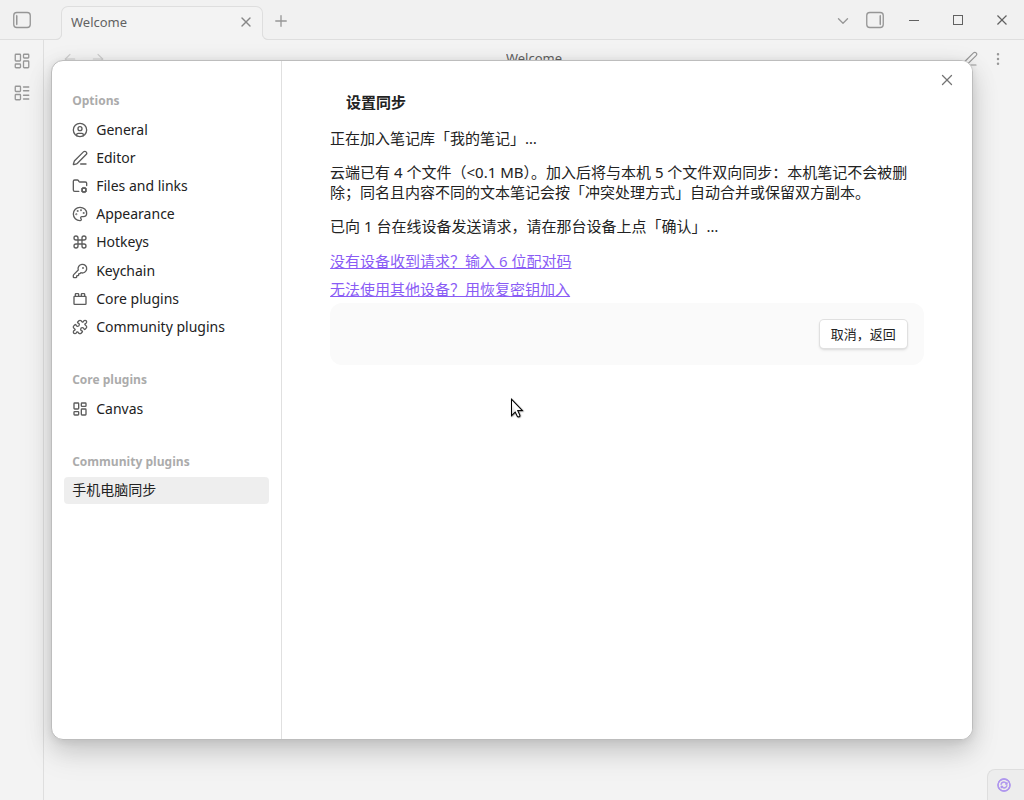
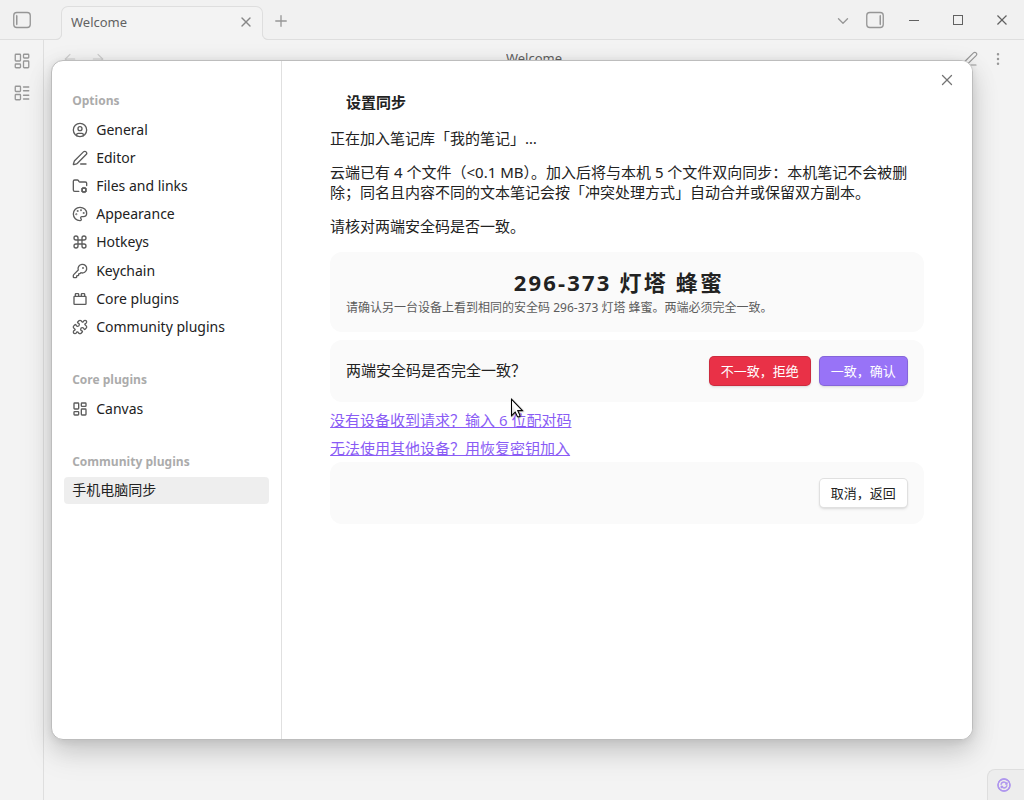
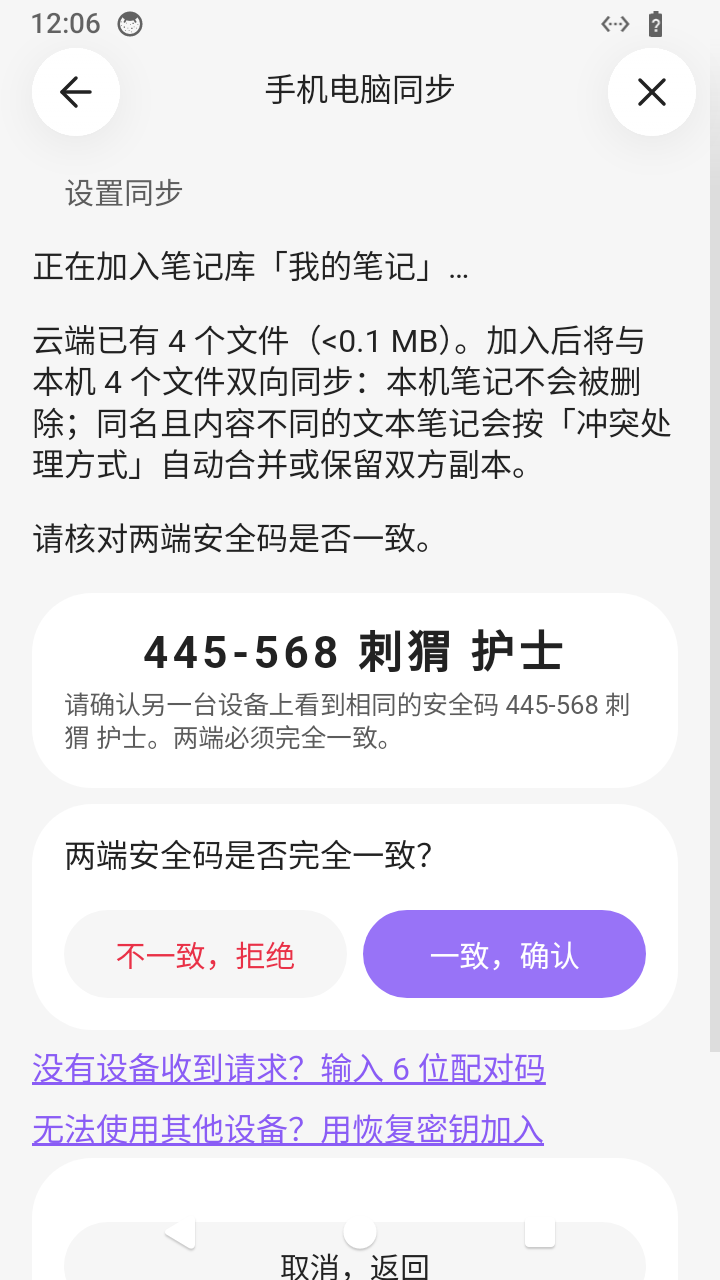
这时另一台设备会弹出批准框(见下面「如何批准同步」)。对方确认后,两端会显示相同的安全码。核对无误后,点 「一致,确认」。
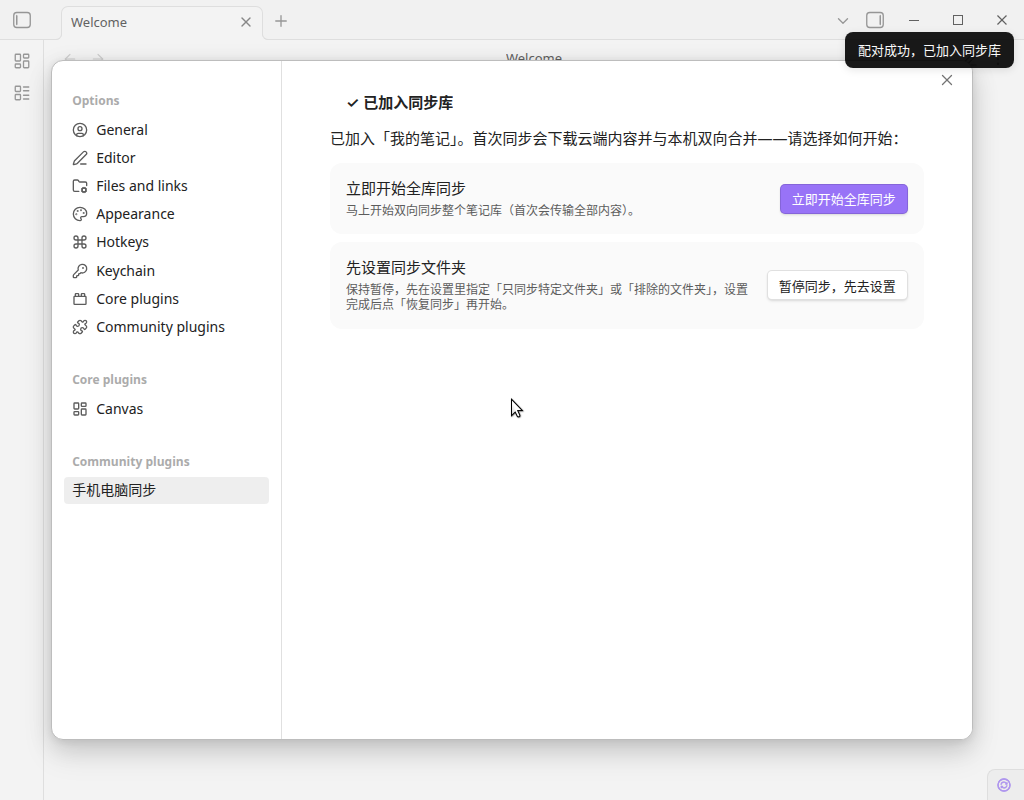
确认后插件提示 「已加入同步库」。点 「立即开始全库同步」,就会开始把其他设备上的笔记下载到这台电脑。
在一台新电脑(Windows / macOS / 统信 UOS)上从装插件开始的完整图文,见《如何配对加入同步》· 电脑加入同步。
手机如何加入同步
手机的加入步骤和电脑完全一样:登录通过后,在选库页点「将这台设备加入…」→ 直接进入等待页 → 在电脑上点确认 → 核对两端安全码 → 点「一致,确认」→ 开始同步。
从零开始在手机上装插件、登录、加入同步的完整图文,见《如何配对加入同步》· 手机加入同步。
如何批准同步(在另一台已登录的设备上)
当一台新设备发起加入请求,你已经登录好的那台设备(电脑或手机)会自动弹出 「新设备请求加入同步」 的窗口,上面写着是哪台设备在请求加入哪个库。确认是你本人在操作后,点 「确认」。
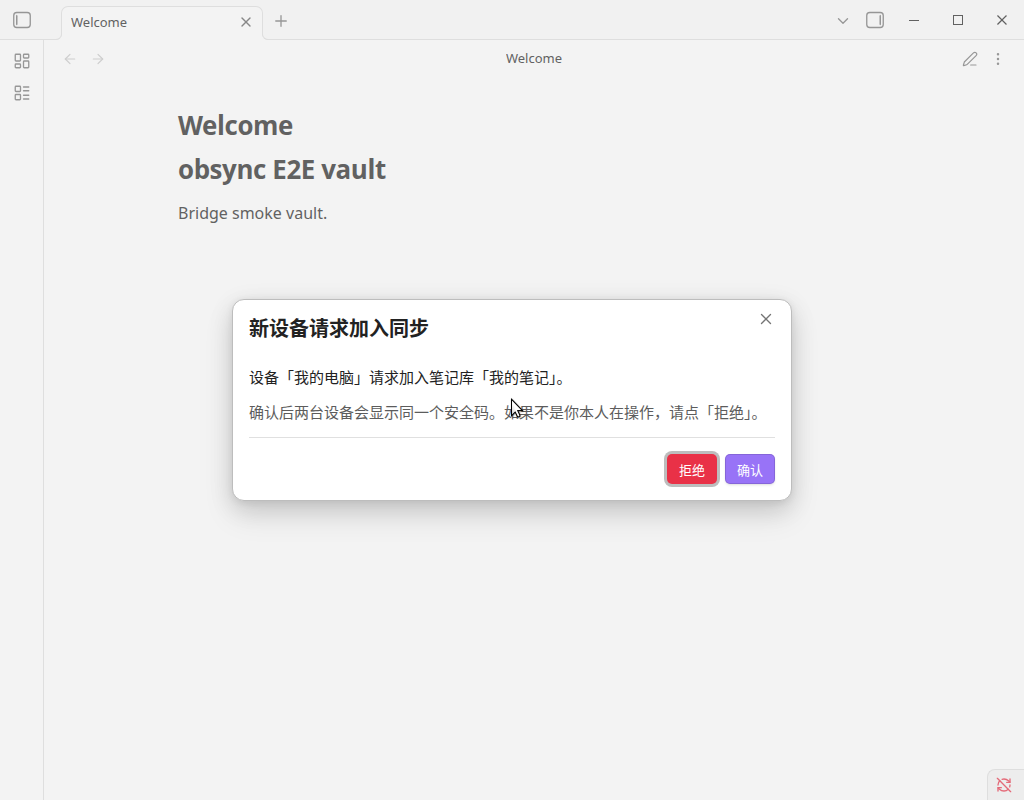
点确认后,这台设备会显示一组安全码。它必须和新设备上显示的完全一样——数字和后面两个汉字词都要对得上。核对无误后点 「一致,确认」,新设备就完成加入了。
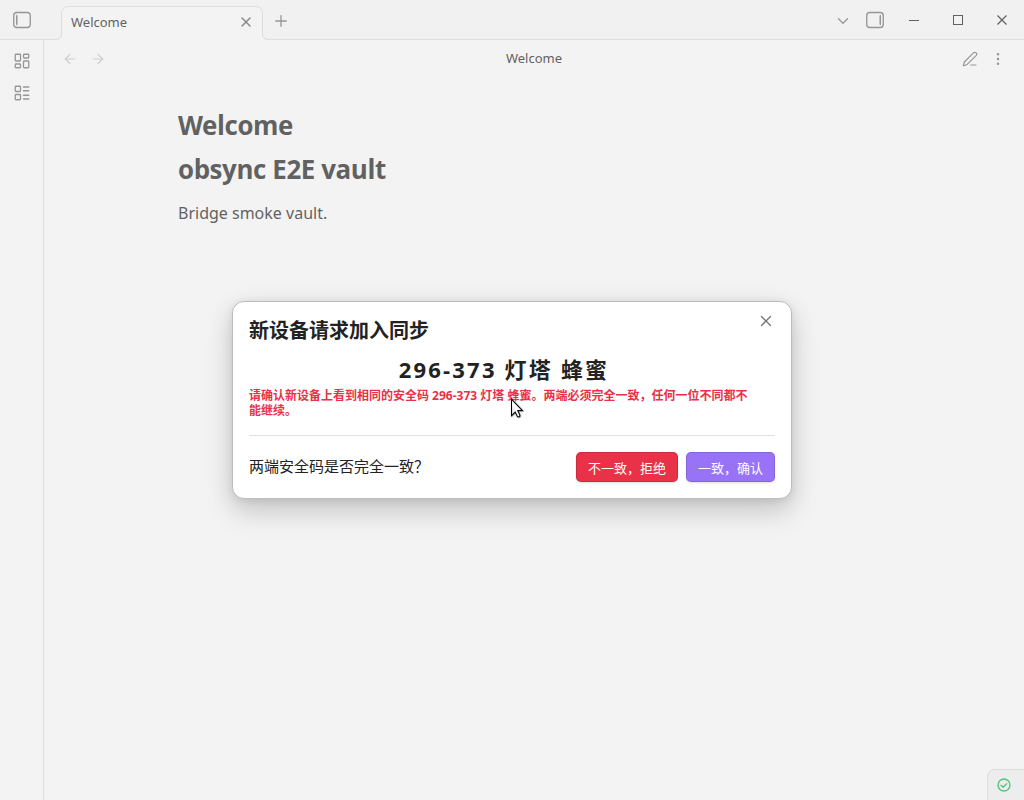
核对安全码是端到端加密的最后一道防线:只要两端有任何一位数字或一个词对不上,就点「不一致,拒绝」,别放行。