安卓、鸿蒙、iPhone / iPad 怎么和电脑同步 Obsidian 笔记
在电脑上把 Obsidian 用顺了,手机上装一个,打开却是空的——这不是装错了,是 Obsidian 的正常表现:它不自带把笔记送到另一台设备的能力,手机上的库和电脑上的库天生就是两个互不相干的文件夹。
这篇讲清楚:Android、鸿蒙 HarmonyOS、iPhone / iPad 这三类设备,怎么和电脑保持同一份笔记。
一、好消息:三个系统的流程完全一样
这是最容易被误解的一点。很多人以为安卓和 iOS 要用不同的方案、鸿蒙还要另找办法——其实不是:
| 设备 | 支持的系统 |
|---|---|
| 📱 手机 / 平板 | iOS(iPhone、iPad)、Android、鸿蒙 HarmonyOS |
| 💻 电脑 | Windows、macOS、统信 UOS(以及其他常见 Linux 发行版) |
这些系统上的 Obsidian 和「手机电脑同步」插件功能完全一致,同一个账号下可以任意混搭——鸿蒙手机 + 统信 UOS 电脑 + 一台 Mac,三台一起同步没有任何区别。
三个系统之间唯一的差别是「去哪装 Obsidian」:iPhone / iPad 去 App Store,安卓和鸿蒙去各自的应用商店或应用市场搜 Obsidian。装完之后,后面每一步的界面和操作都是一模一样的。
二、四步流程
第 1 步:手机上装好 Obsidian,建一个笔记库
App Store / 应用商店搜 Obsidian 装好。首次打开会让你创建笔记库——如果 Obsidian 又问你要不要开它自带的同步,点「Skip for now」跳过,我们用的不是它那个。
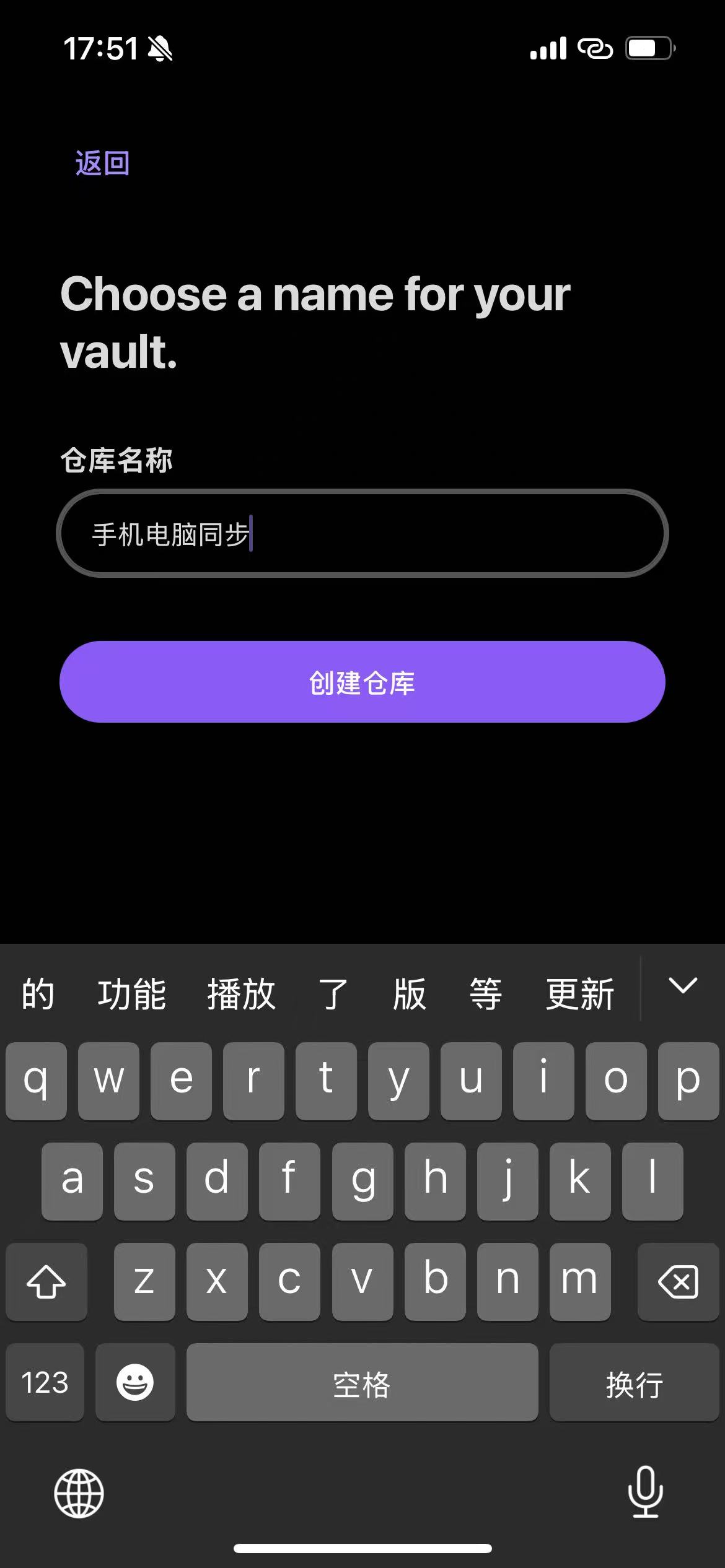
手机上已经装了 Obsidian、里面已经有笔记了?那就不用新建库,直接打开原来那个库,从第 2 步继续。加入同步不会弄丢本机已有的笔记(见第五节)。
第 2 步:装插件
手机上装插件推荐走「快速安装插件」:在 Obsidian 的社区插件市场里搜**「快速安装插件」**,装好这个叫 China BRAT 的小工具,再点它设置页「示例」里的「手机电脑同步」一行,几秒钟就装好并自动启用了。
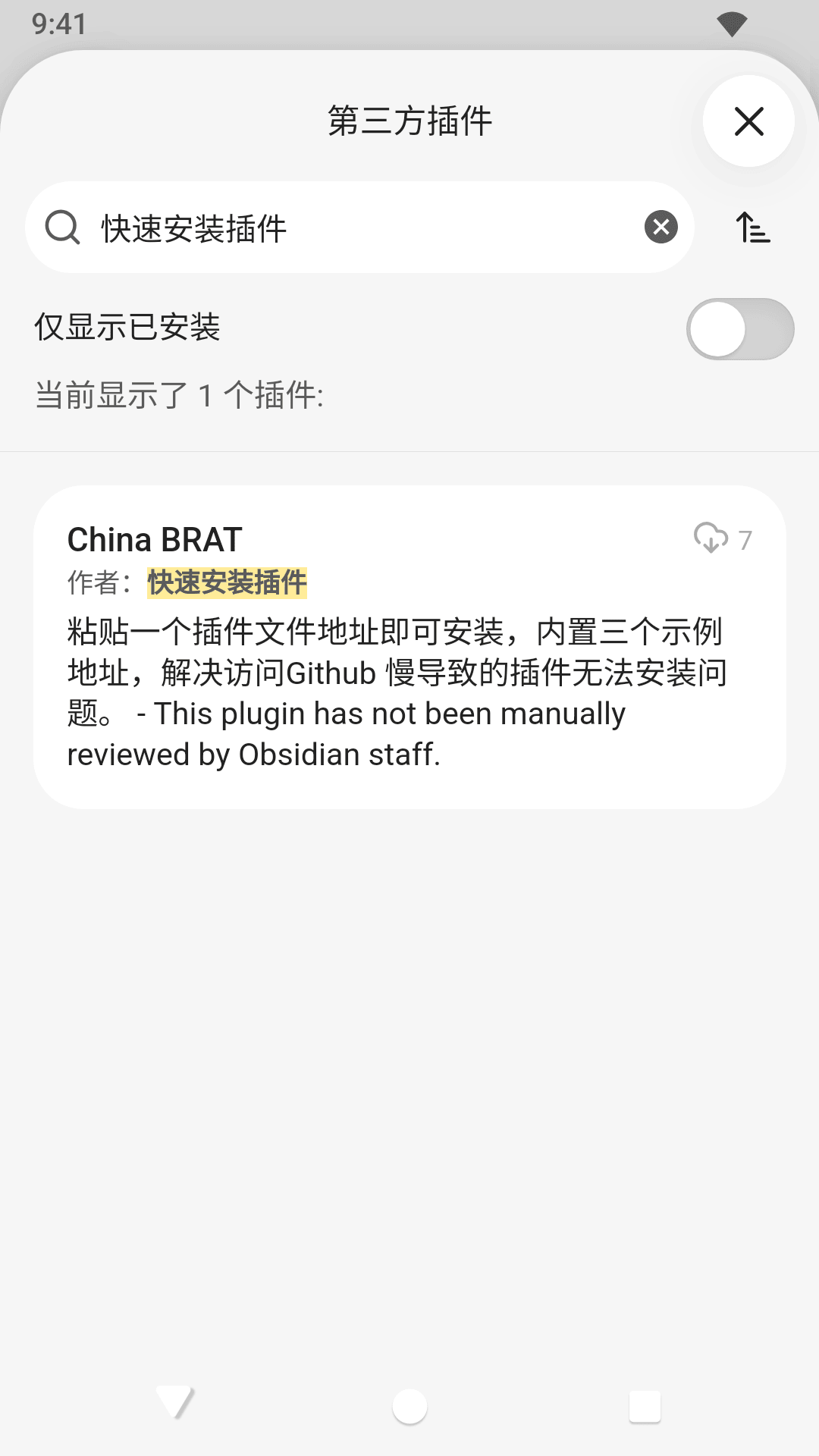
全程不用填任何地址、不用碰文件管理器——手机上手动往 .obsidian/plugins/ 里拷文件是件麻烦事(隐藏目录常常看不见),能不碰就不碰。
逐步截图:《手机用快速安装插件装插件》
第 3 步:用微信发一个 6 位验证码登录
打开插件设置页,点「获取登录验证码」,屏幕上会出现一个 6 位数字和一个二维码。用微信关注「笔记同步助手」公众号,把这 6 位数字当成一条普通消息发过去,登录就自动完成了。

不用注册账号、不用设密码、不用填服务器地址。
第 4 步:加入电脑上已有的那个同步库
登录后插件会列出你账号下已有的笔记库,点「将这台设备加入……」:
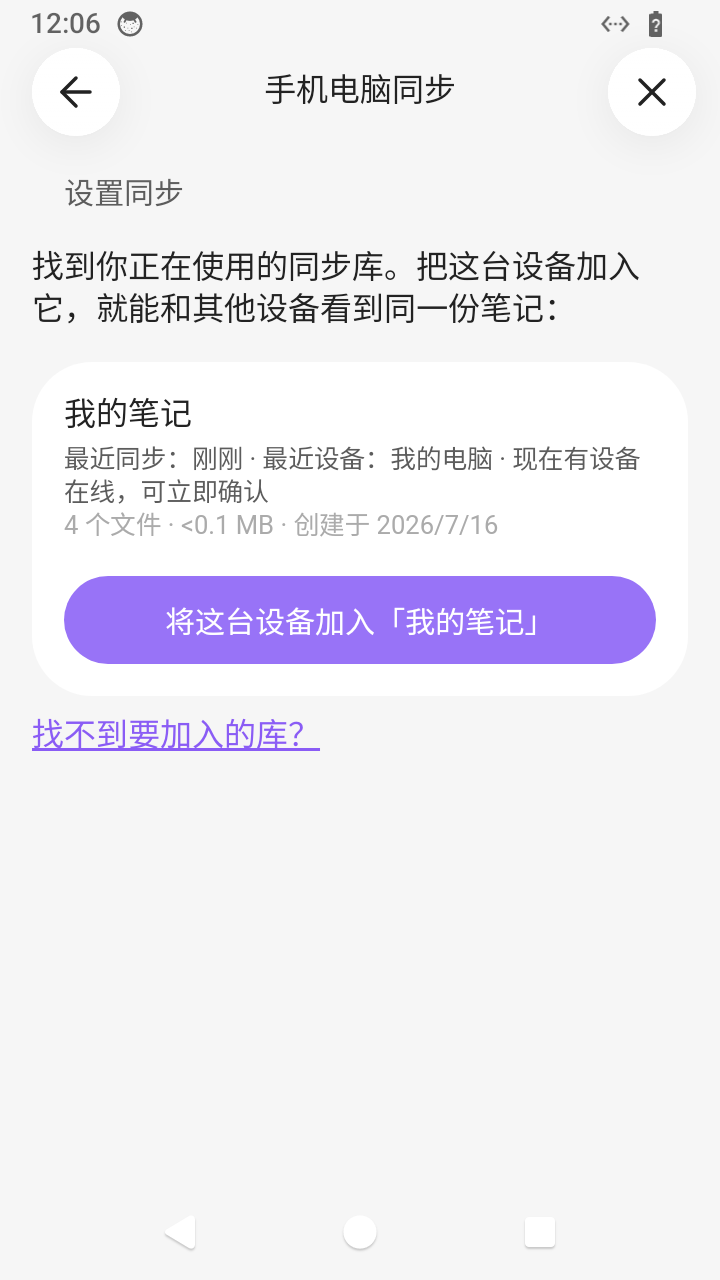
这时你电脑上会自动弹出一个「新设备请求加入同步」的框,点确认。然后两台设备各自显示一组安全码——一串数字加两个汉字词,核对两端完全一致后各点「一致,确认」:
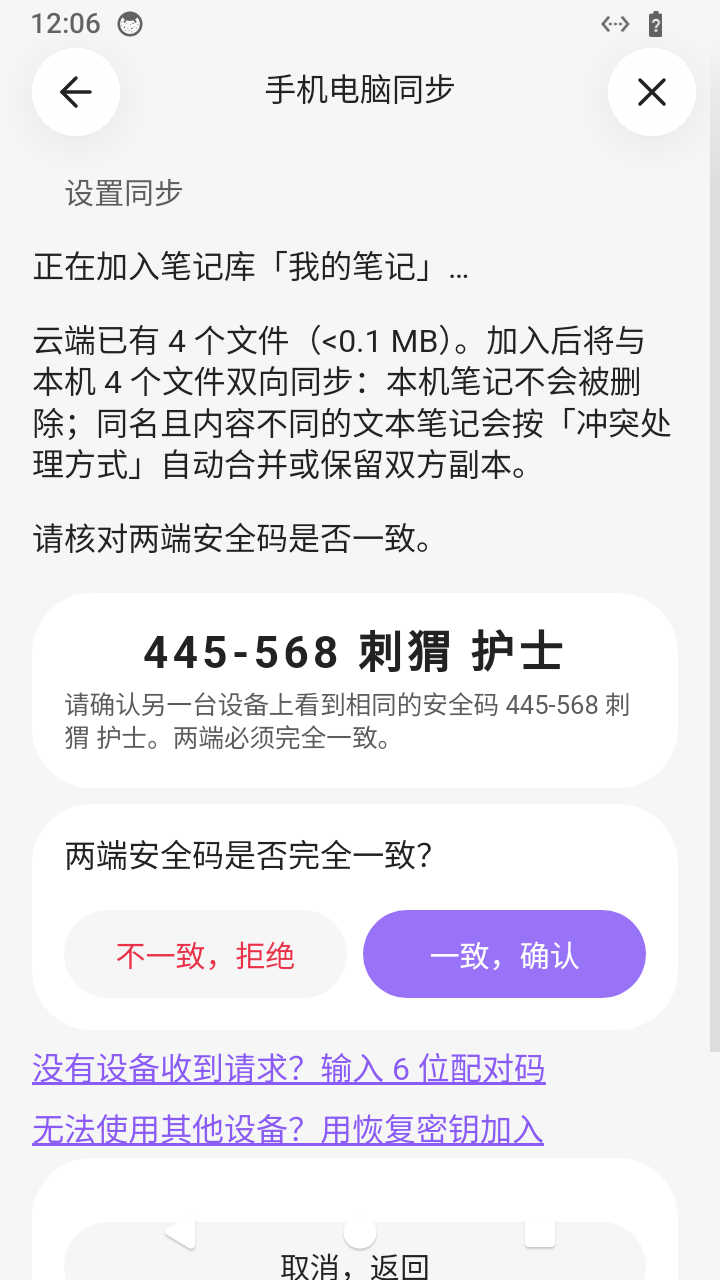
确认后手机就开始把云端笔记下载到本地了:
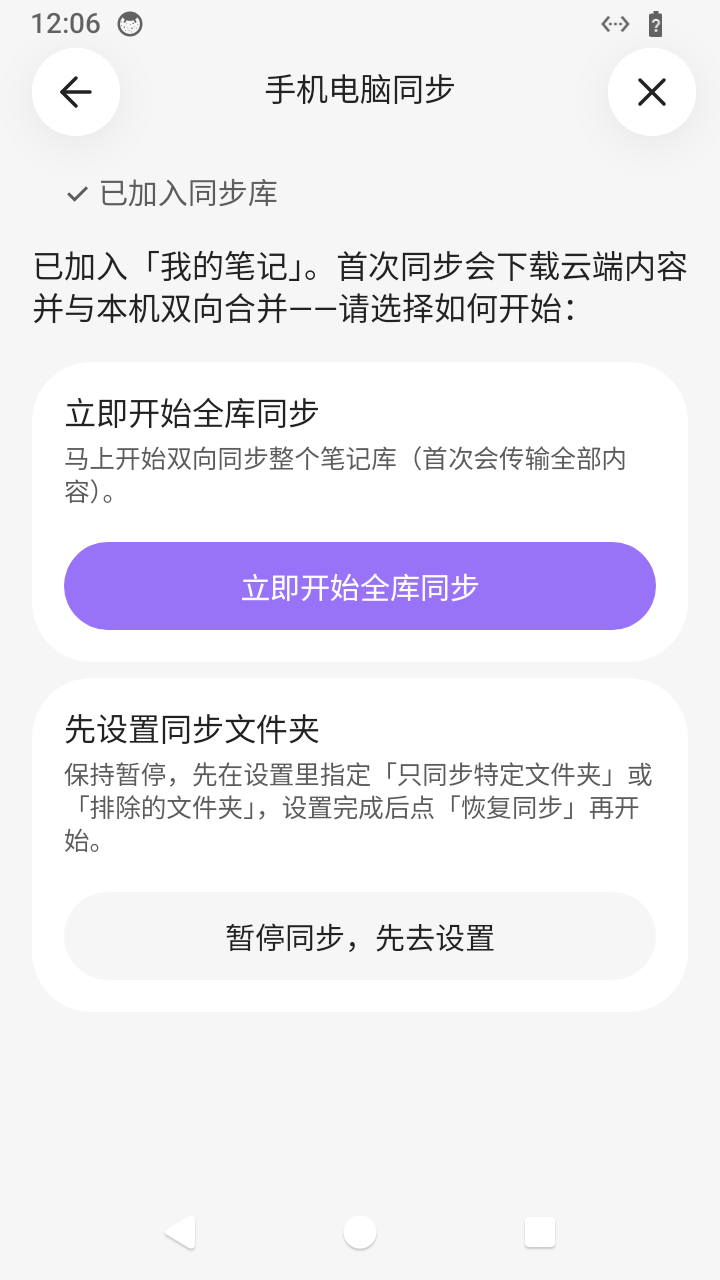
核对安全码不是走过场——它是端到端加密的最后一道防线,确认笔记的密钥是从你电脑直接加密传给手机的,云端全程只经手密文。两端有任何一位数字或一个词对不上,就点「不一致,拒绝」。
完整图文:《如何配对加入同步》· 手机加入同步
三、手机端特有的三个坑
这三个坑跟哪个系统无关,安卓、鸿蒙、iOS 都会遇到,提前知道能少走弯路。
坑一:首次打开是英文界面
第一次装好的 Obsidian 通常是英文的「Your thoughts are yours.」。点屏幕最下方那个带地球图标的 English,在语言列表里选「简体中文」即可。
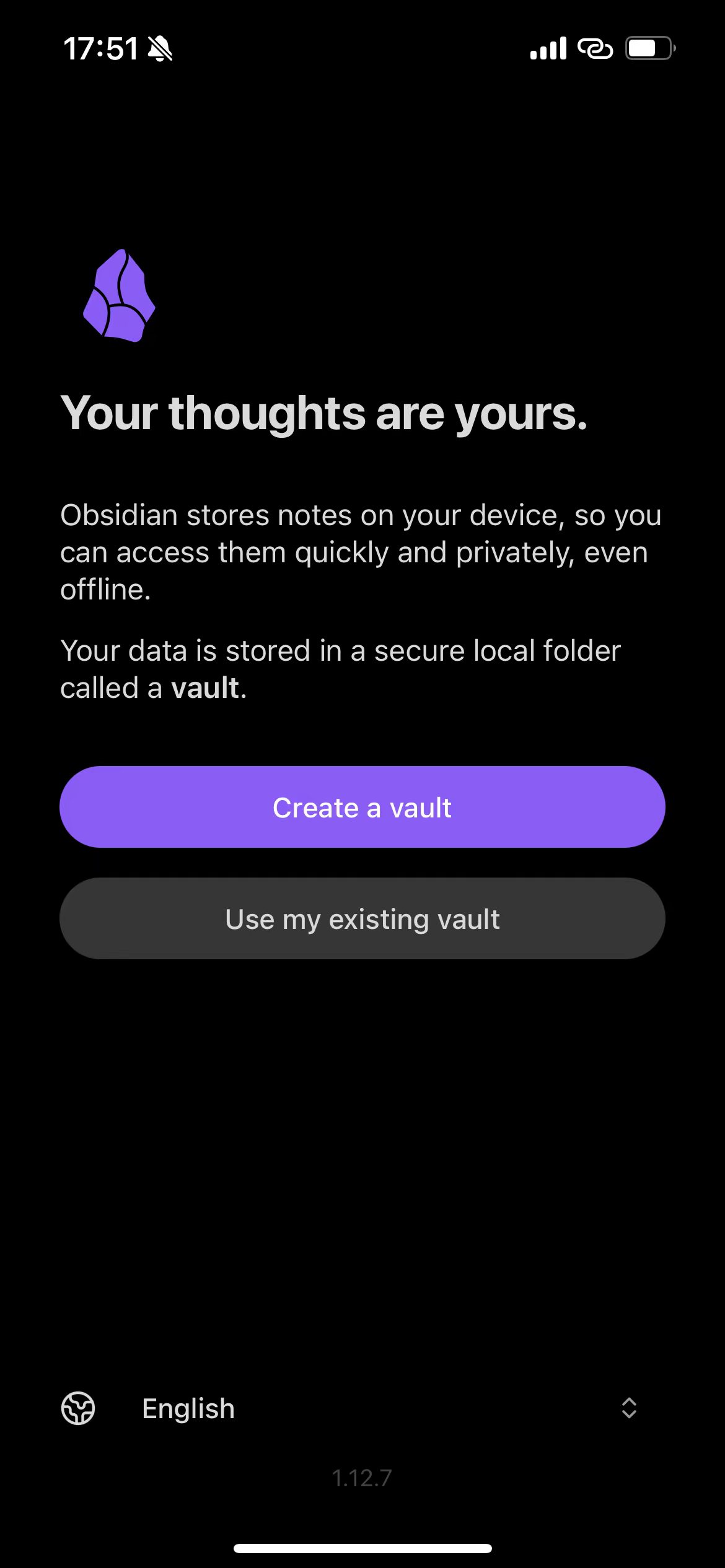
很多人卡在这一屏以为装错了 App。
坑二:手机扫不了自己屏幕上的二维码
登录时验证码页上有个二维码要用微信扫——但你在手机上操作,没法用这台手机扫自己屏幕。
解决办法:先截屏保存验证码页 → 打开微信「扫一扫」→ 点右上角从相册选那张截图,一样能识别。
坑三:同步时别急着切后台
手机系统为了省电,App 一旦切到后台或锁屏,很快就会被挂起——同步也就跟着停了。
所以:第一次全库下载时,让 Obsidian 停留在前台,别锁屏。笔记多、附件大的时候这一步可能要几分钟。之后日常使用就不用管了,打开 App 它会自动补上落下的内容。
同步状态里长时间停在「上传待重试 · 网络恢复后会自动重试」,多半也是这个原因:切回前台、别锁屏,等它自己重连把待上传的文件传完;仍不动就换个网络再试。
四、手机存储不够怎么办
这是手机端和电脑端真正需要区别对待的一点:电脑硬盘几百 G 无所谓,手机可能连几个 G 都腾不出来。
插件的做法是把正文和附件分开对待:
- 笔记正文永远全量同步——md 文件本身极小,几千篇纯文字笔记也占不了多少空间;
- 图片、PDF、视频这些大附件可以切成 「打开笔记时才下载」——手机上库再大也不占地方,你点开哪篇才下哪篇的图。
电脑端照常全量下载,两端各取所需。设置在插件设置页的「附件下载方式」里,手机上建议装好就打开它。
手机存储已经满了、导致同步报错的,可以用插件设置页里的「立即清理本地附件腾空间」清一次。
五、加入同步会不会把手机上原有的笔记冲掉
不会。 这是被问得最多的顾虑,明确回答:
新设备加入后,本机已经有的笔记会和云端库里的内容双向合并、一并保留——本机笔记不会被删除或清空。只有同名但内容不同的笔记才会自动合并、或者各留一份副本。
加入前的等待页也会写明「本机 N 个文件将与云端双向同步」,你可以看一眼数字对不对再继续。
这背后是插件的第一条开发铁律:数据完整性 > 同步及时性 > 同步性能。宁可这一轮先不同步,也绝不把任何设备上已有的笔记覆盖坏。
六、平板、第三台、第四台设备
设备数量不设限。 iPad、鸿蒙平板、第二台手机、公司电脑——每一台都是重复同一套流程:
装 Obsidian → 装插件 → 同一个微信号登录 → 发起加入 → 在任意一台已在线的老设备上批准、核对安全码。
没有「主力机」的概念,在哪台上改都一样。
七、常见问题
Q:安卓和 iOS 能互相同步吗? 能。所有设备连的是同一个云端库,系统之间没有任何区别。安卓手机改的,iPad 上打开就是最新的。
Q:鸿蒙手机上能用吗? 能。鸿蒙在应用市场装好 Obsidian 之后,插件的安装、登录、加入流程和安卓完全一样。
Q:一定要有电脑吗?两台手机行不行? 行。加入同步需要的是「另一台已登录并在线的设备」,那台是手机也可以。
Q:手机上没有另一台设备在线,加不进去怎么办? 用配对码兜底:在老设备的插件设置里「设备配对 → 添加新设备 → 生成配对码」,把 6 位配对码填到新设备的等待页,同样能完成加入。注意这个6 位配对码和登录用的6 位验证码不是一回事。
Q:手机上流量会不会跑很多? 正文都是纯文本,很省。真正费流量的是附件,把「打开笔记时下载」打开就能大幅减少。
Q:手机上删了一篇笔记,电脑上也会没? 会——这就是同步的含义。但删掉的文件会先进云端回收站,在保留期内可以用同步球菜单里的「找回已删除文件」捞回来。
相关教程:如何配对加入同步 · 手机用快速安装插件装插件 · 手机用 BRAT 安装插件 · 教程中心