手机用 BRAT 安装插件
适用场景
📢 「手机电脑同步」短期内不会上架 Obsidian 插件市场,在市场里直接搜索是搜不到本插件的。手机上推荐用下面两种方式之一安装,装出来的插件功能完全一致,之后都会自动更新:
- BRAT 方式(本篇)——BRAT 是 Obsidian 社区广泛使用的插件安装工具,本身就在插件市场里、随时可装。先装 BRAT,再用它填一个地址装「手机电脑同步」。
- 快速安装插件(China BRAT)方式——不用填任何地址,装好后点一下内置示例就装上了,步骤更少;访问 GitHub 不顺畅时也更稳。
本篇假设你手机上已经装好 Obsidian 并打开了一个笔记库。如果还没有,先看《如何配对加入同步》的「一、切换语言」「二、创建笔记库」两节。下面的截图取自安卓机,iOS 与鸿蒙的界面、步骤完全一样。
一、打开第三方插件设置
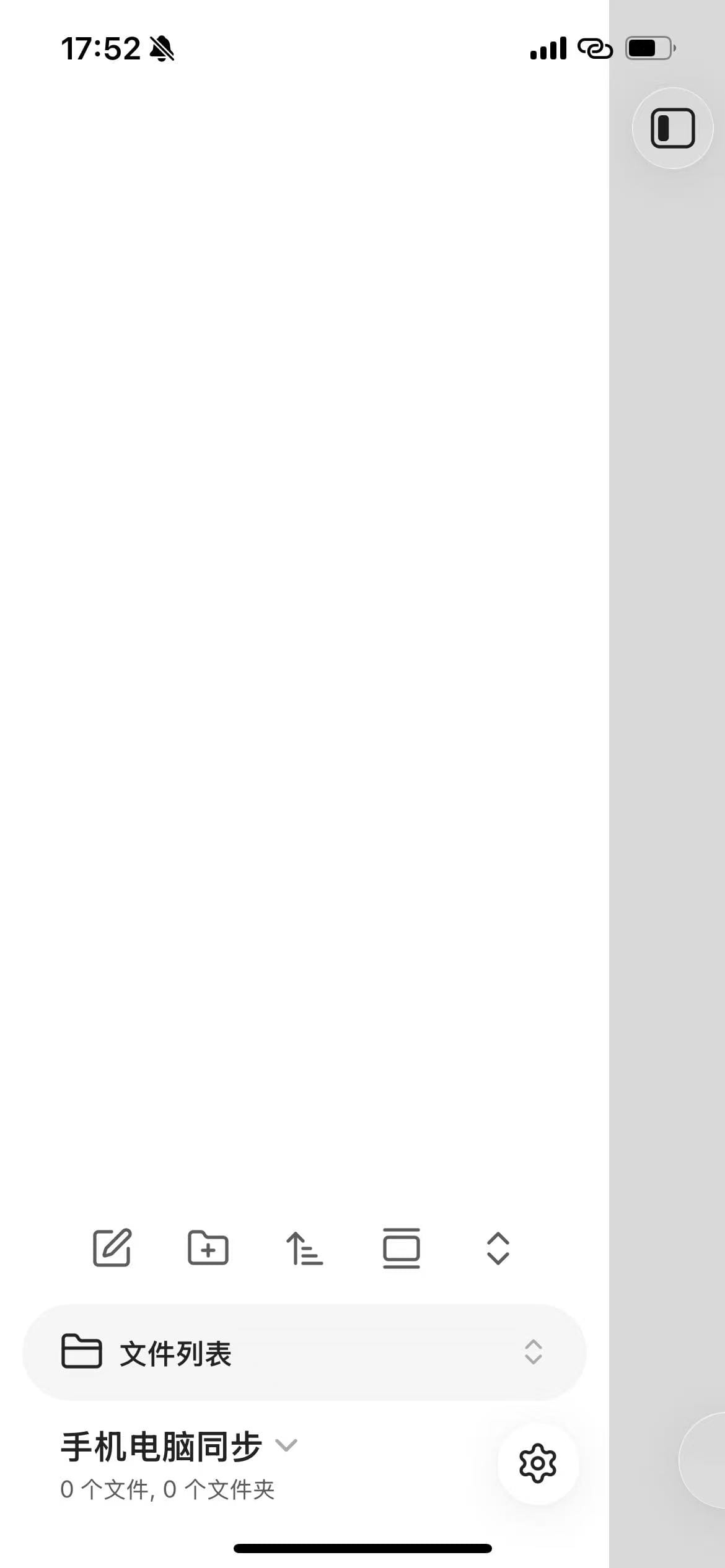
点左上角的图标展开侧边栏,再点右下角的齿轮图标打开设置。
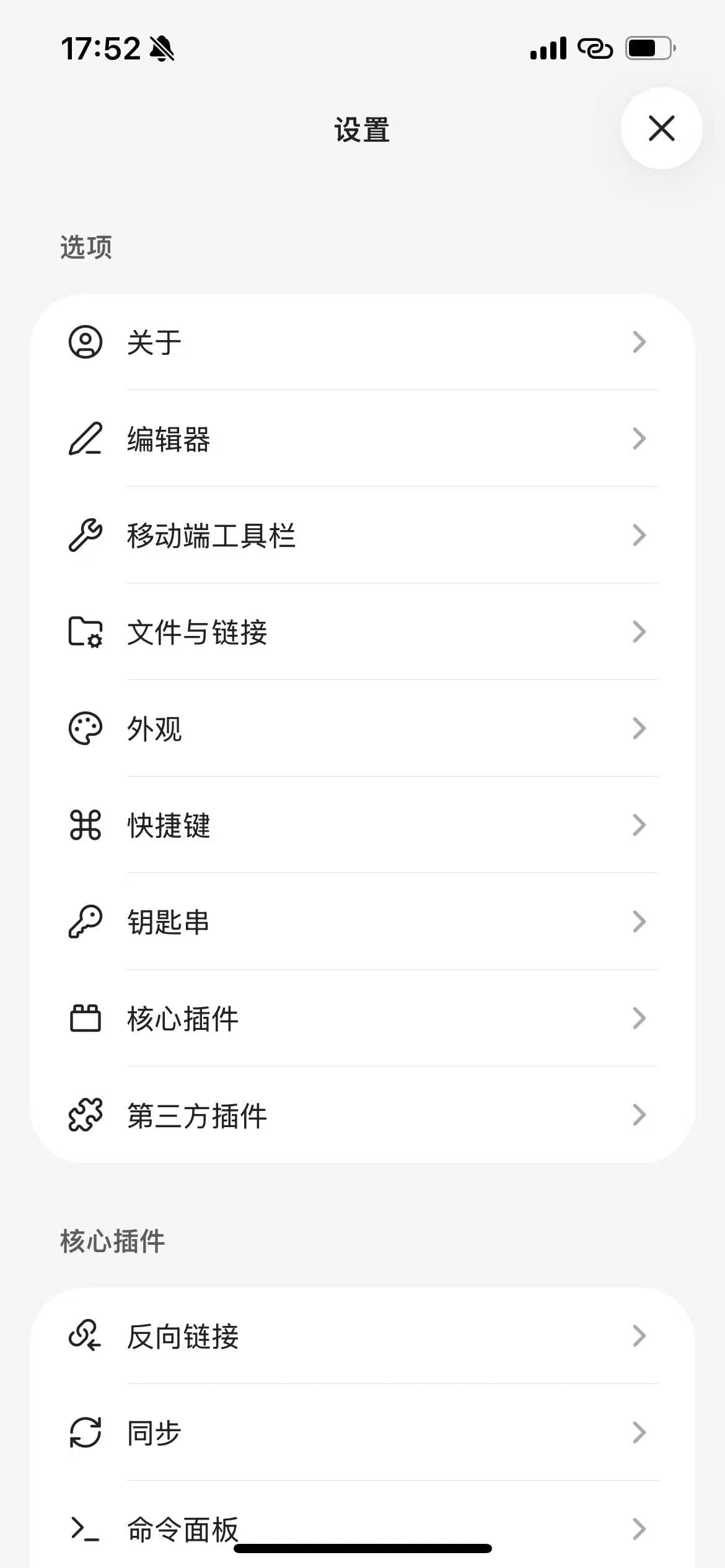
在设置页里找到「选项」分组,点 「第三方插件」。
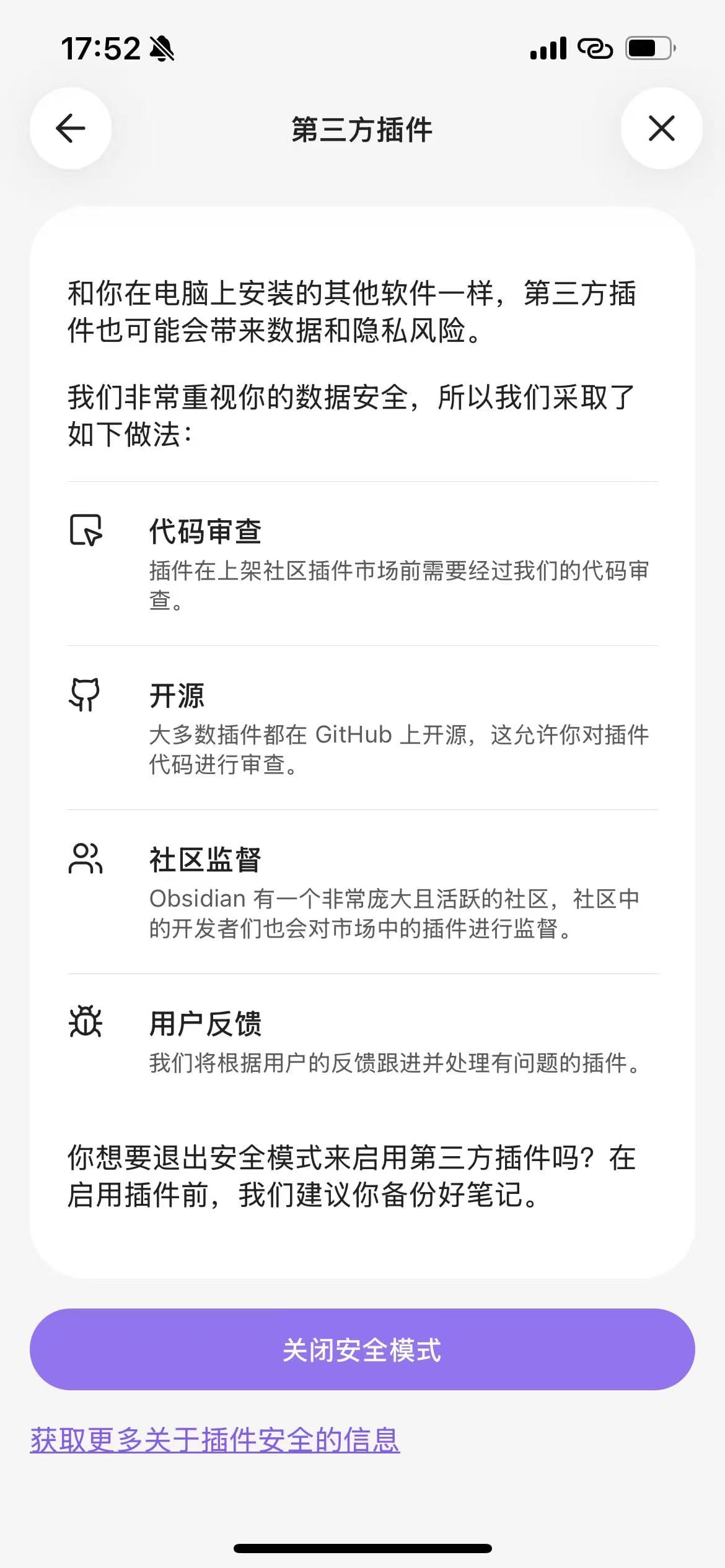
第一次使用第三方插件,Obsidian 会提示安全模式。点最下方紫色的 「关闭安全模式」。
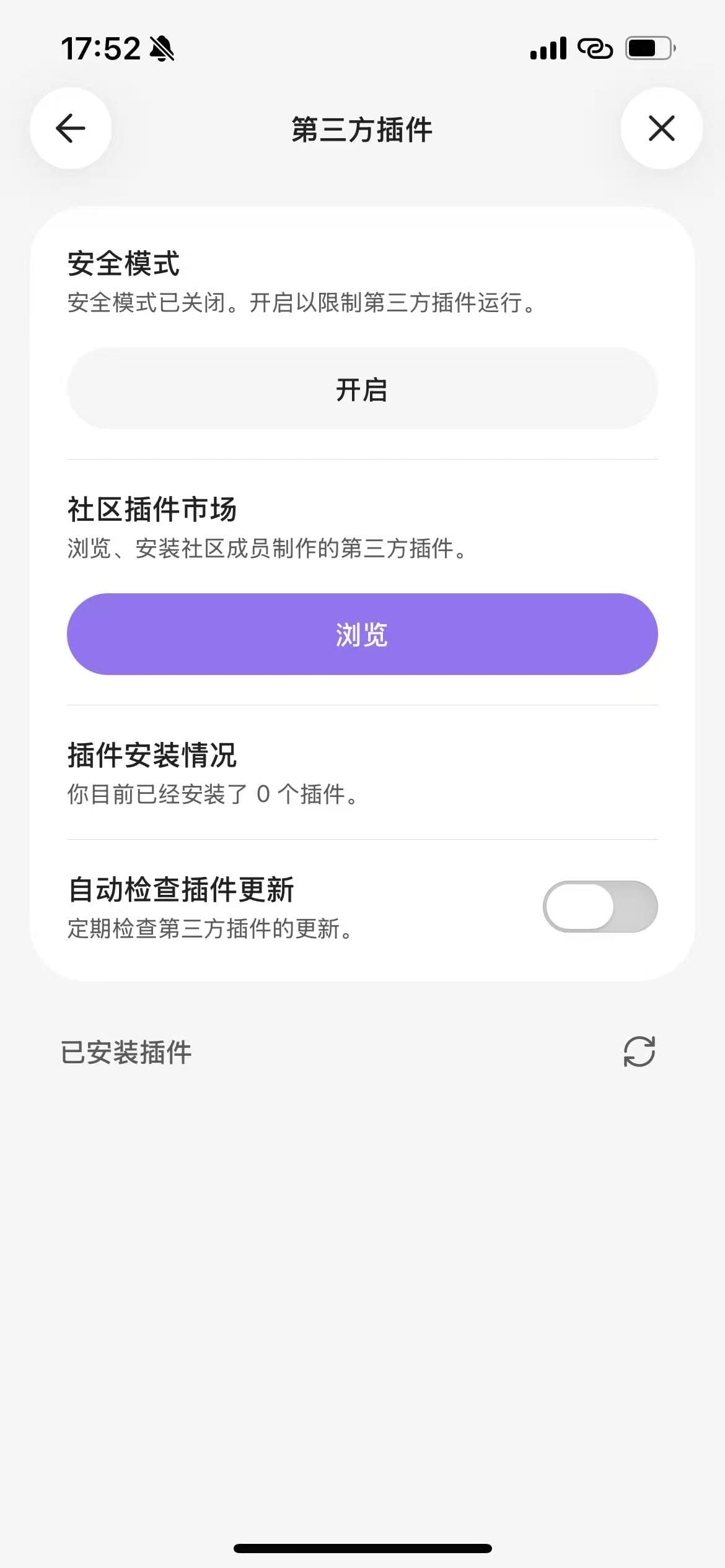
回到「第三方插件」页,点「社区插件市场」下面紫色的 「浏览」 按钮。
二、安装并启用 BRAT
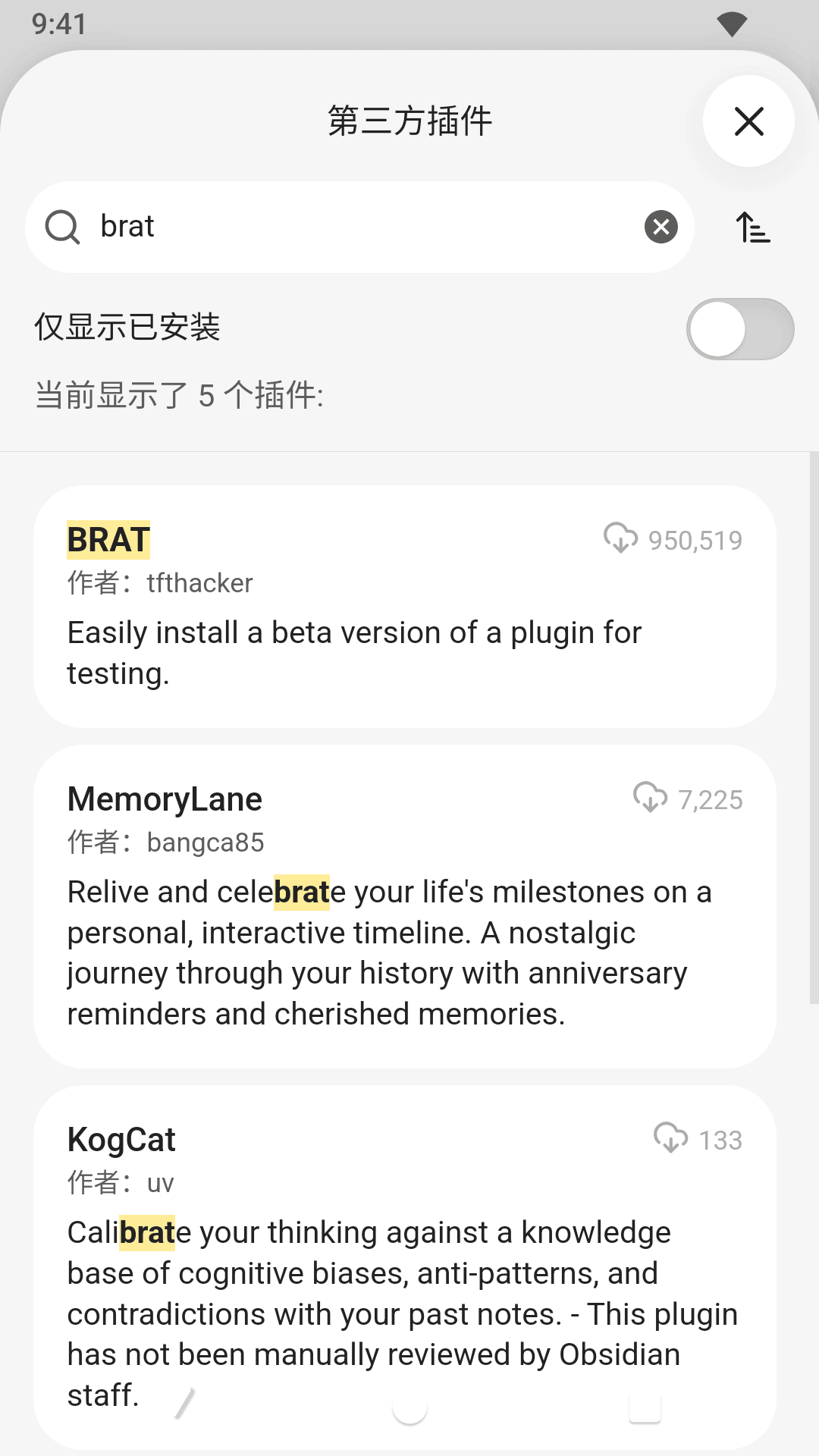
在搜索框里输入 brat,第一个结果就是 BRAT(作者 tfthacker)。点这张卡片。
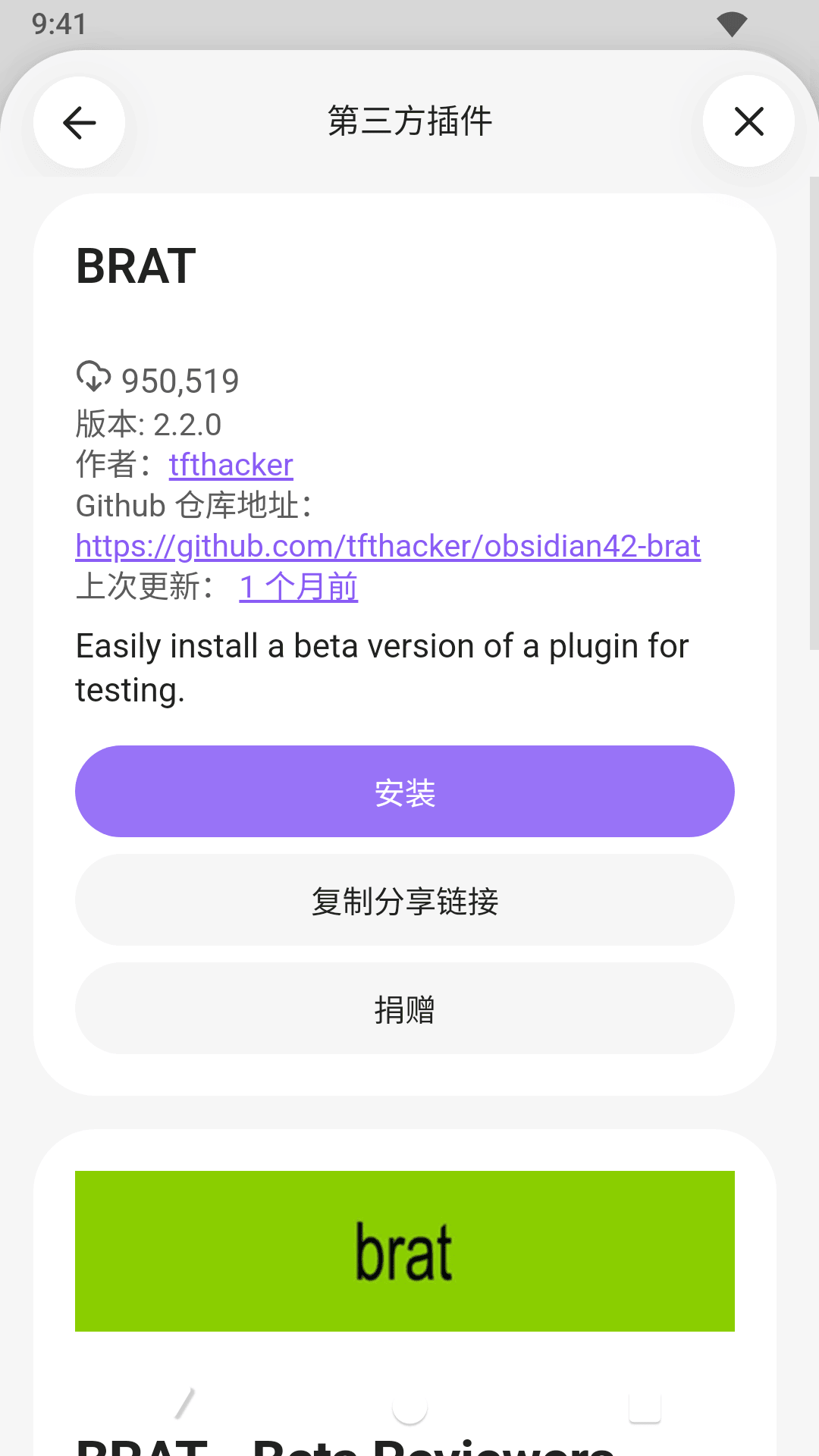
进入 BRAT 详情页,点紫色的 「安装」 按钮,然后稍等它下载。
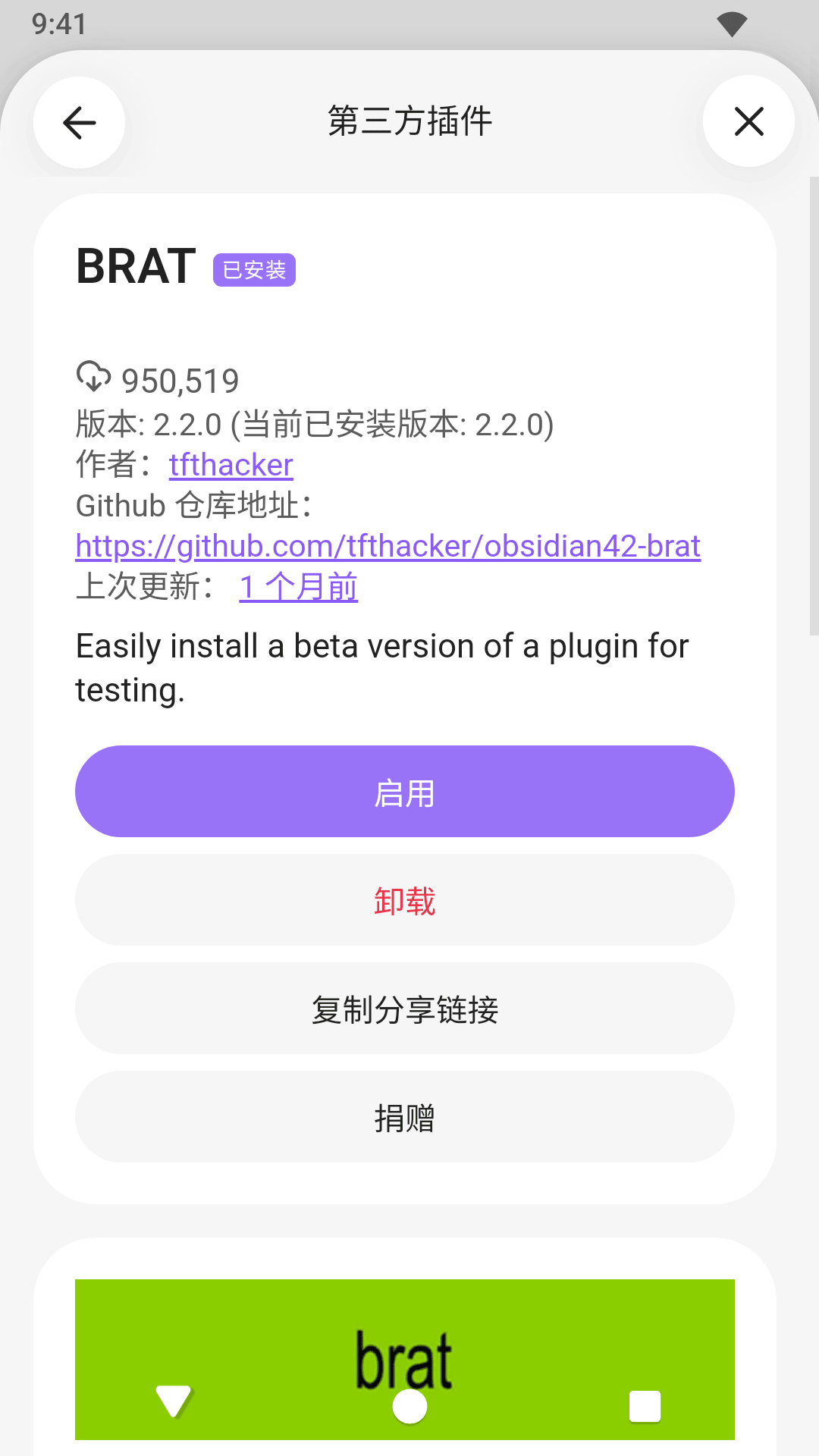
安装完成后,标题旁会出现「已安装」标记,原来的安装按钮变成紫色的 「启用」。点它。
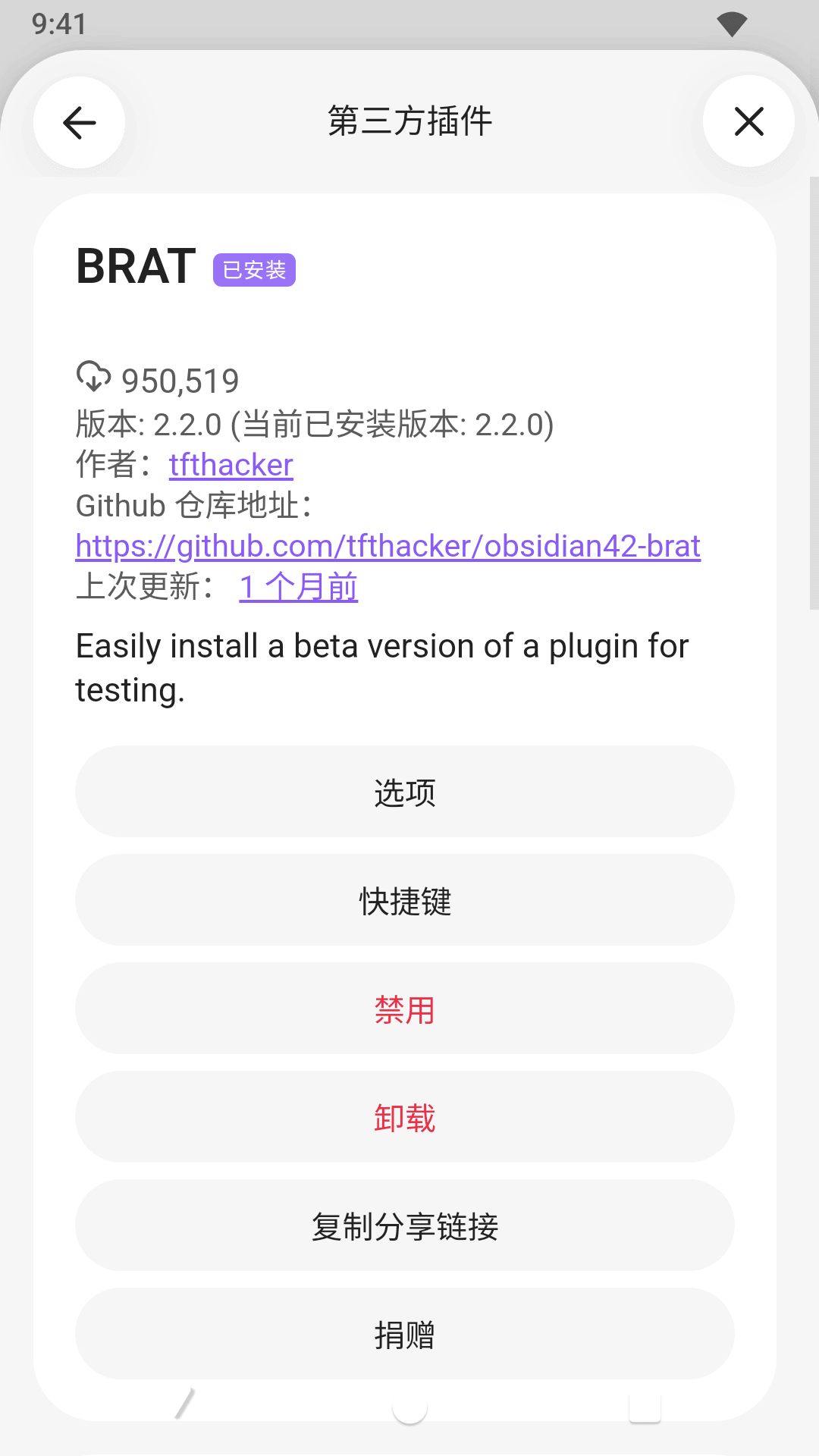
启用后,按钮会变成 「选项 / 快捷键 / 禁用…」。点 「选项」 进入 BRAT 的设置页。
三、用 BRAT 安装「手机电脑同步」
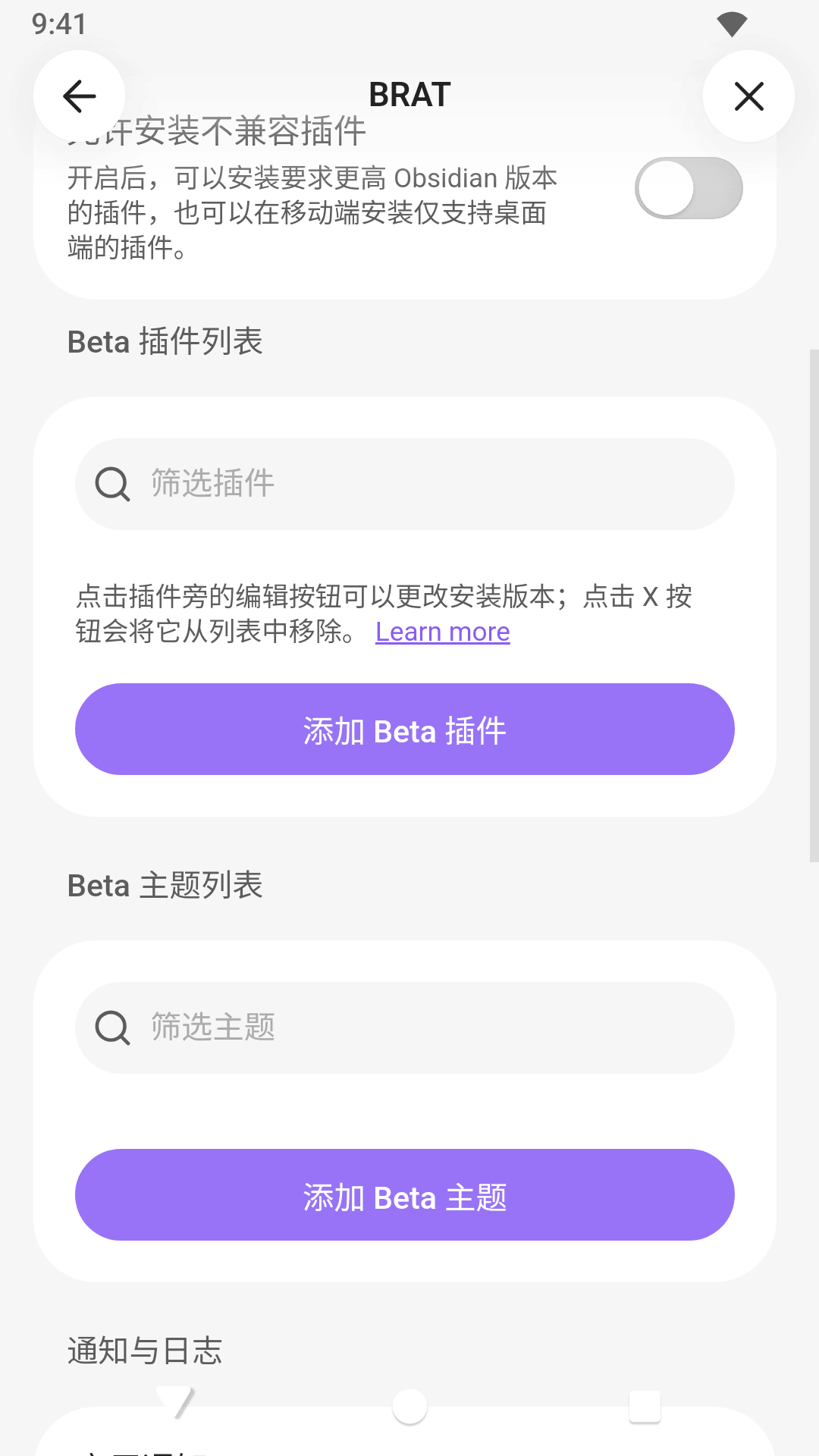
在 BRAT 设置页往下滑,找到「Beta 插件列表」一栏,点紫色的 「添加 Beta 插件」 按钮。
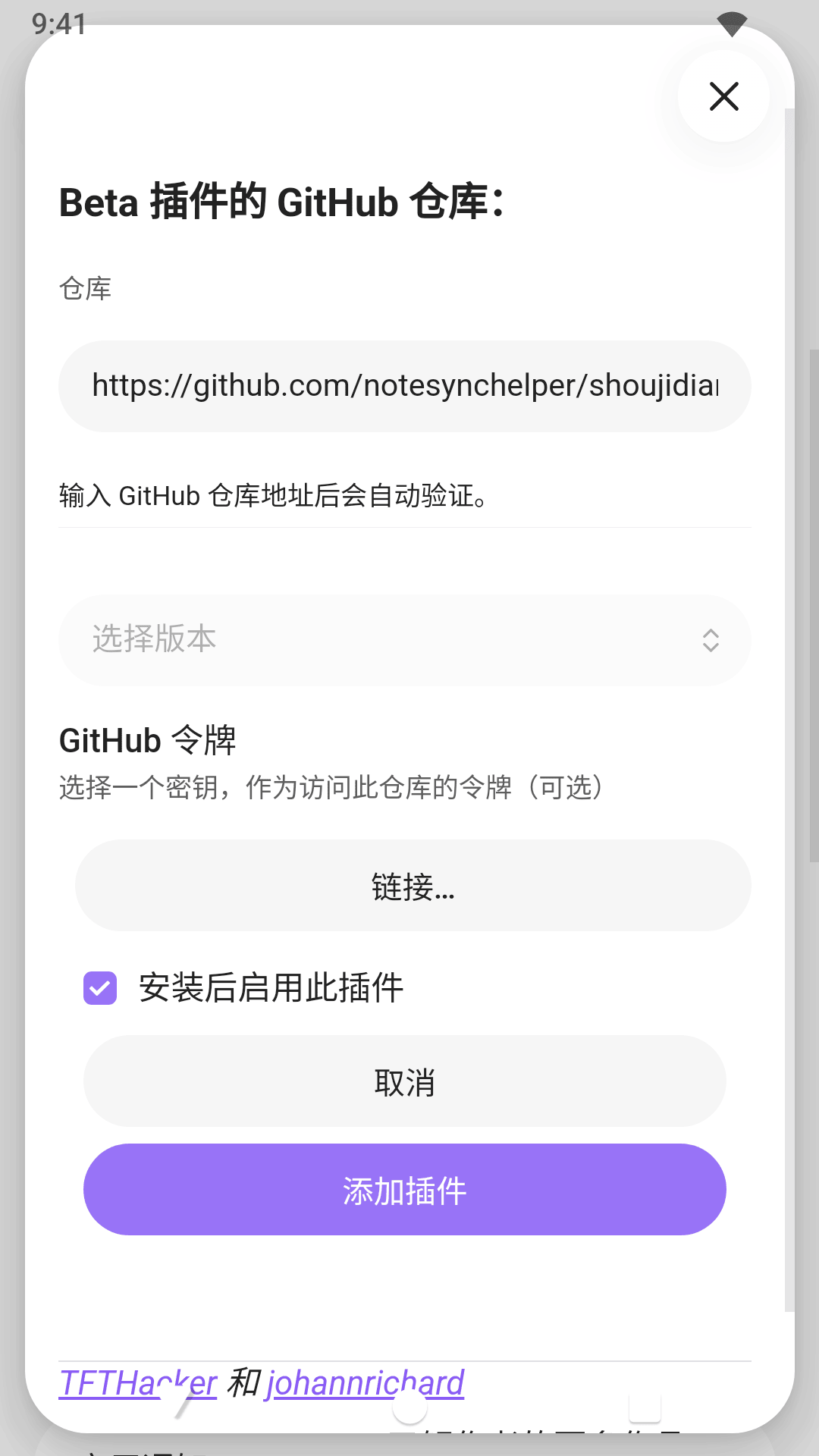
在弹出的对话框最上面的「仓库」输入框里,填入手机电脑同步插件的仓库地址:
https://github.com/notesynchelper/shoujidiannao确认下方 「安装后启用此插件」 已勾选(默认勾选),然后点最下面紫色的 「添加插件」。
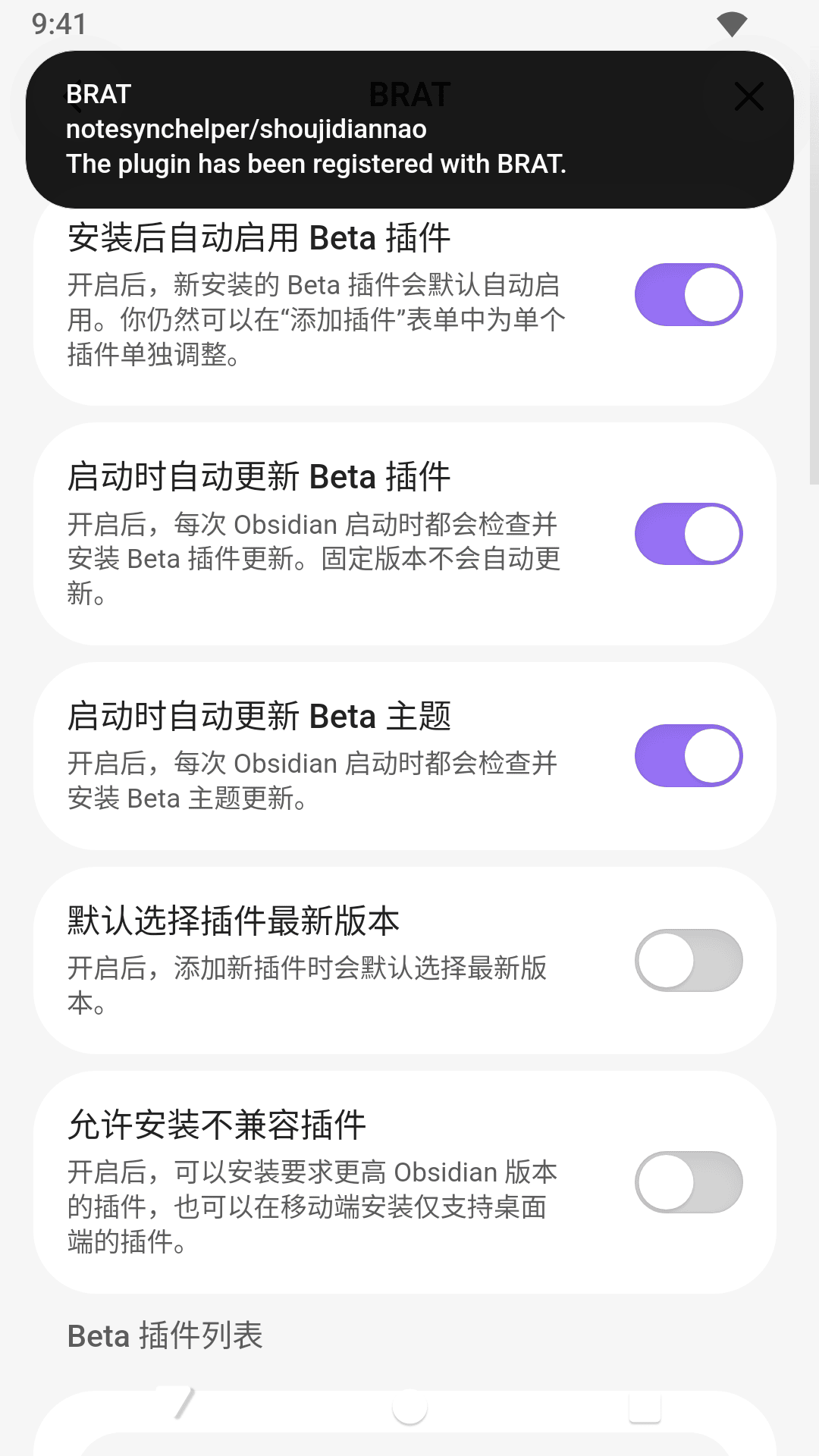
稍等几秒,屏幕顶部会弹出提示:
BRAT notesynchelper/shoujidiannao The plugin has been registered with BRAT.
这表示「手机电脑同步」已经装好并启用了。
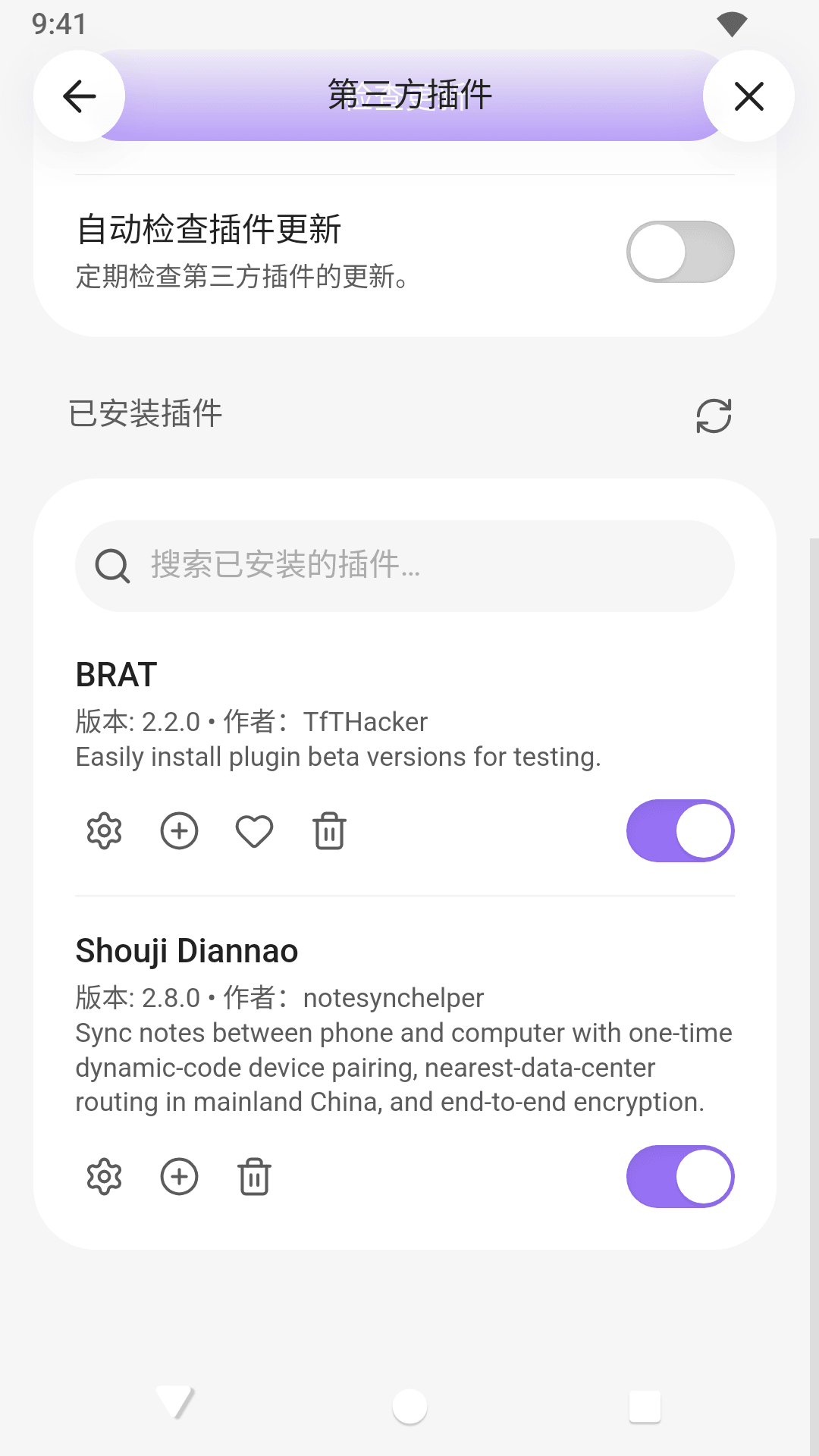
回到「第三方插件」页,「已安装插件」列表里能看到 BRAT 和 Shouji Diannao(手机电脑同步插件) 两个插件,开关都是开着的(紫色)。
💡 装好后插件会在联网时自动更新到最新版本。如果添加时报 GitHub 限流错误(rate limit),等几分钟或换个网络重试即可;反复失败的话,改用快速安装插件(China BRAT)方式,它不经过 GitHub。
四、进入插件设置页,开始登录
返回「第三方插件」页(或点左上角 ← 回设置主页),往下滑到「第三方插件」分组,点 Shouji Diannao 就能进入插件自己的设置页。
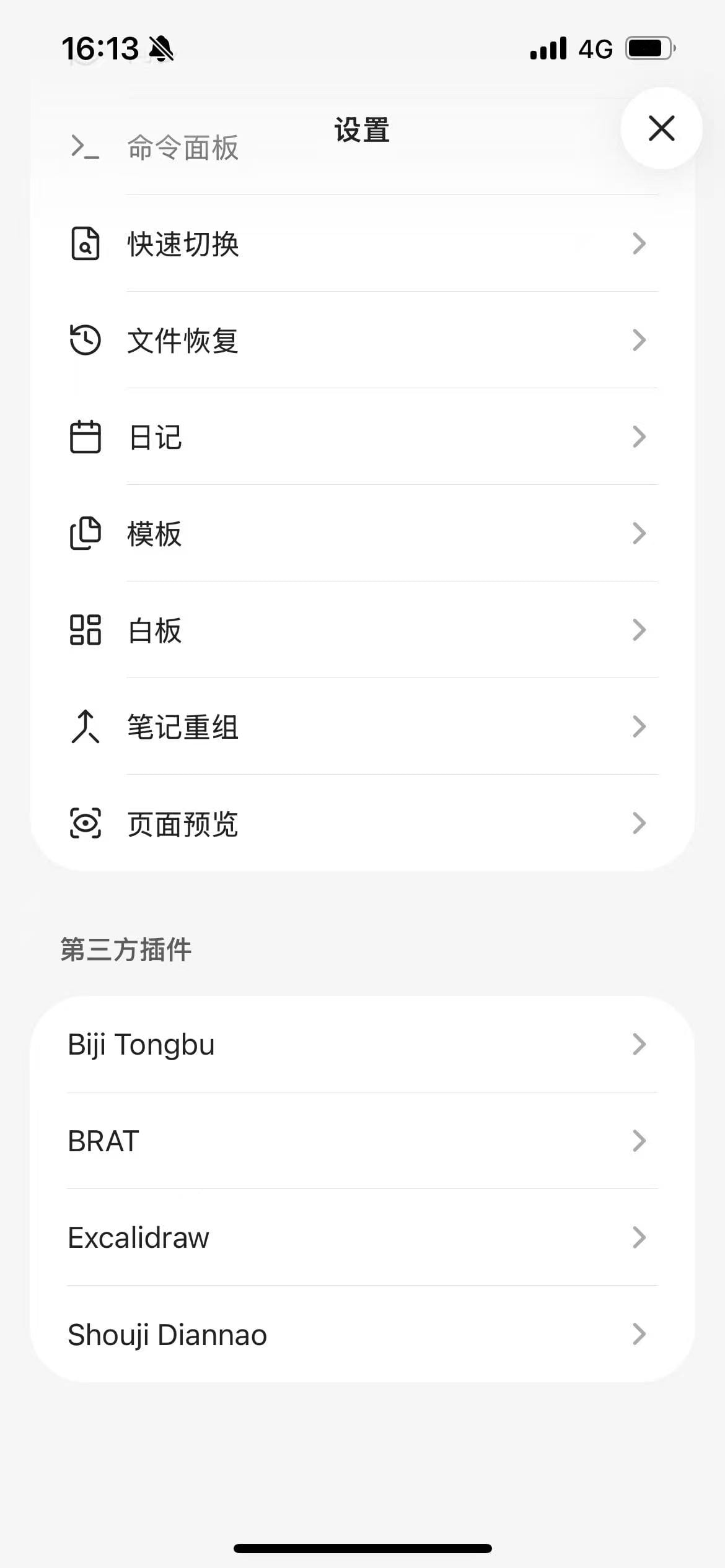
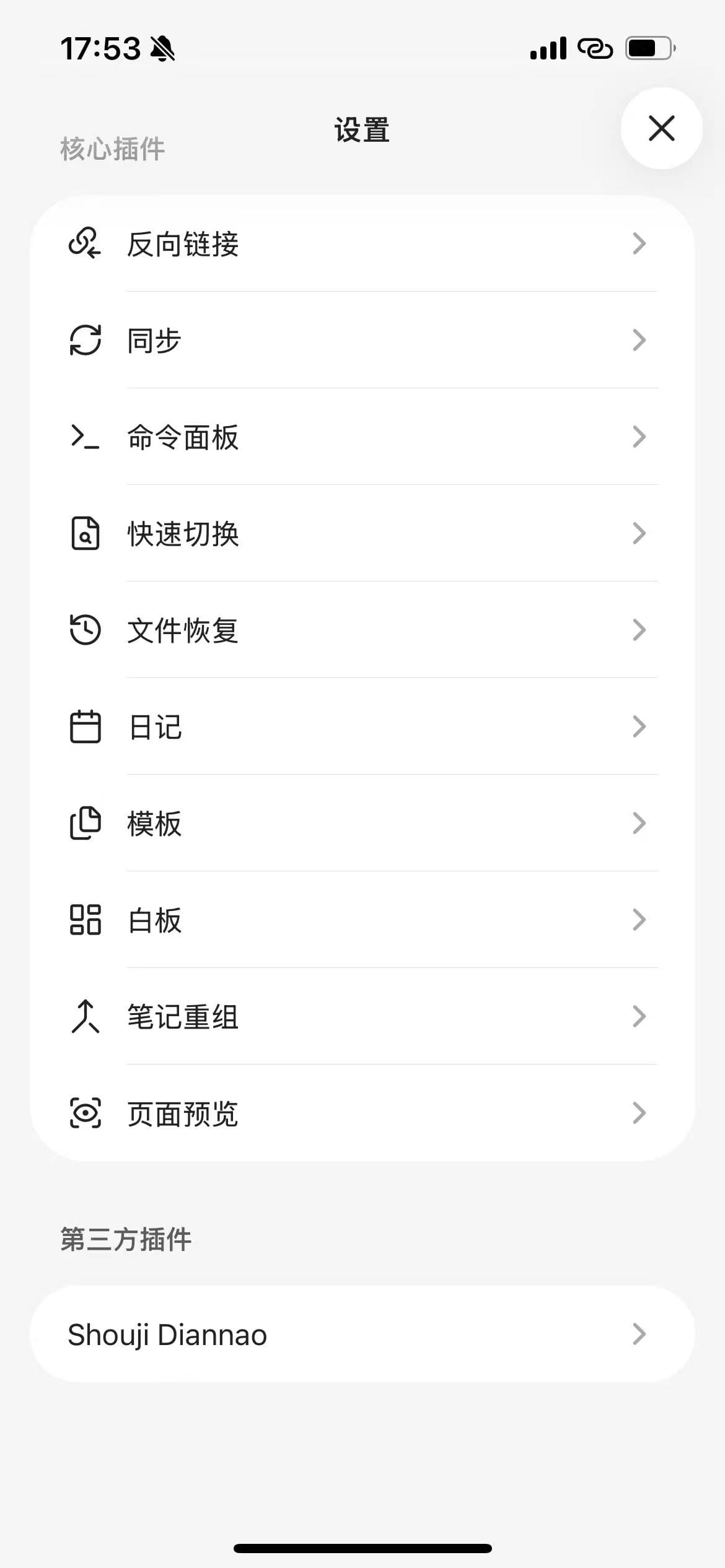
接下来用微信登录并加入同步,看《如何配对加入同步》的第四节继续。
常见问题
用 BRAT 装的插件名字显示为 Shouji Diannao? 是的,这是正常的。BRAT 方式装出来的插件显示为 Shouji Diannao,功能与「手机电脑同步」完全一致,之后的自动更新也一样。
BRAT 添加时一直报错怎么办? 多数是访问 GitHub 不顺畅导致的。换个网络重试;仍不行就改用快速安装插件(China BRAT)方式——它从国内可直连的地址安装,不依赖 GitHub。
电脑上怎么装? 电脑上推荐用快速安装插件(China BRAT)方式,见《介绍与安装使用入门》;也可以下载压缩包手动安装(同一篇里有备选方案)。