手机用快速安装插件装插件
适用场景
📢 「手机电脑同步」短期内不会上架 Obsidian 插件市场,在市场里直接搜索是搜不到本插件的。手机上推荐用本篇的方式安装:先从市场装一个叫 China BRAT 的小工具(在市场里搜**「快速安装插件」就能找到),装好后点一下它内置的示例**,「手机电脑同步」就装上了——全程不用填任何地址,安装来源是国内可直连的地址,不受访问 GitHub 不顺畅的影响。
装好后插件功能与其他安装方式完全一致,之后也会自动更新。另一种手机安装方式(BRAT,需要填一个仓库地址、经过 GitHub)见《手机用 BRAT 安装插件》。
本篇假设你手机上已经装好 Obsidian 并打开了一个笔记库。如果还没有,先看《如何配对加入同步》的「一、切换语言」「二、创建笔记库」两节。下面的截图取自安卓机,iOS 与鸿蒙的界面、步骤完全一样。
一、打开第三方插件设置
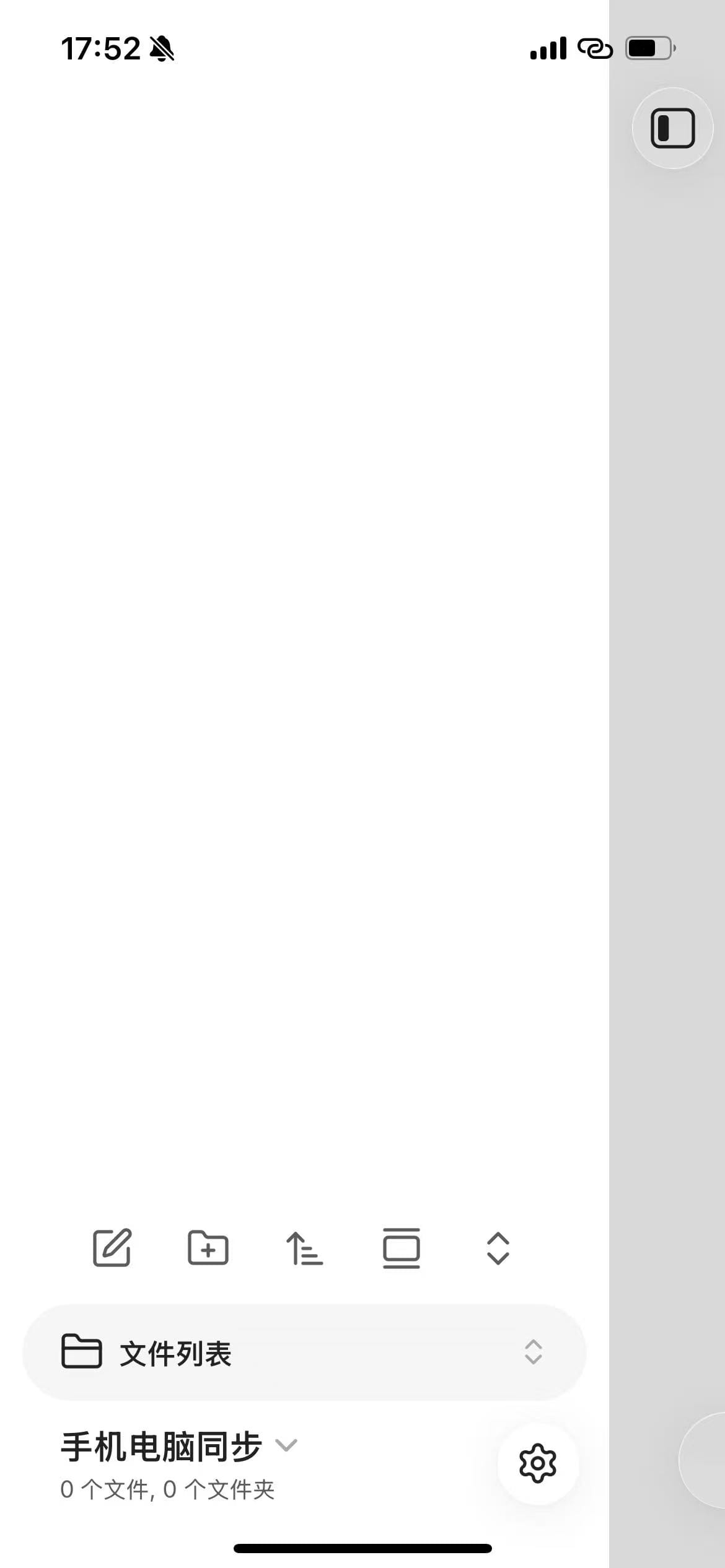
点左上角的图标展开侧边栏,再点右下角的齿轮图标打开设置。
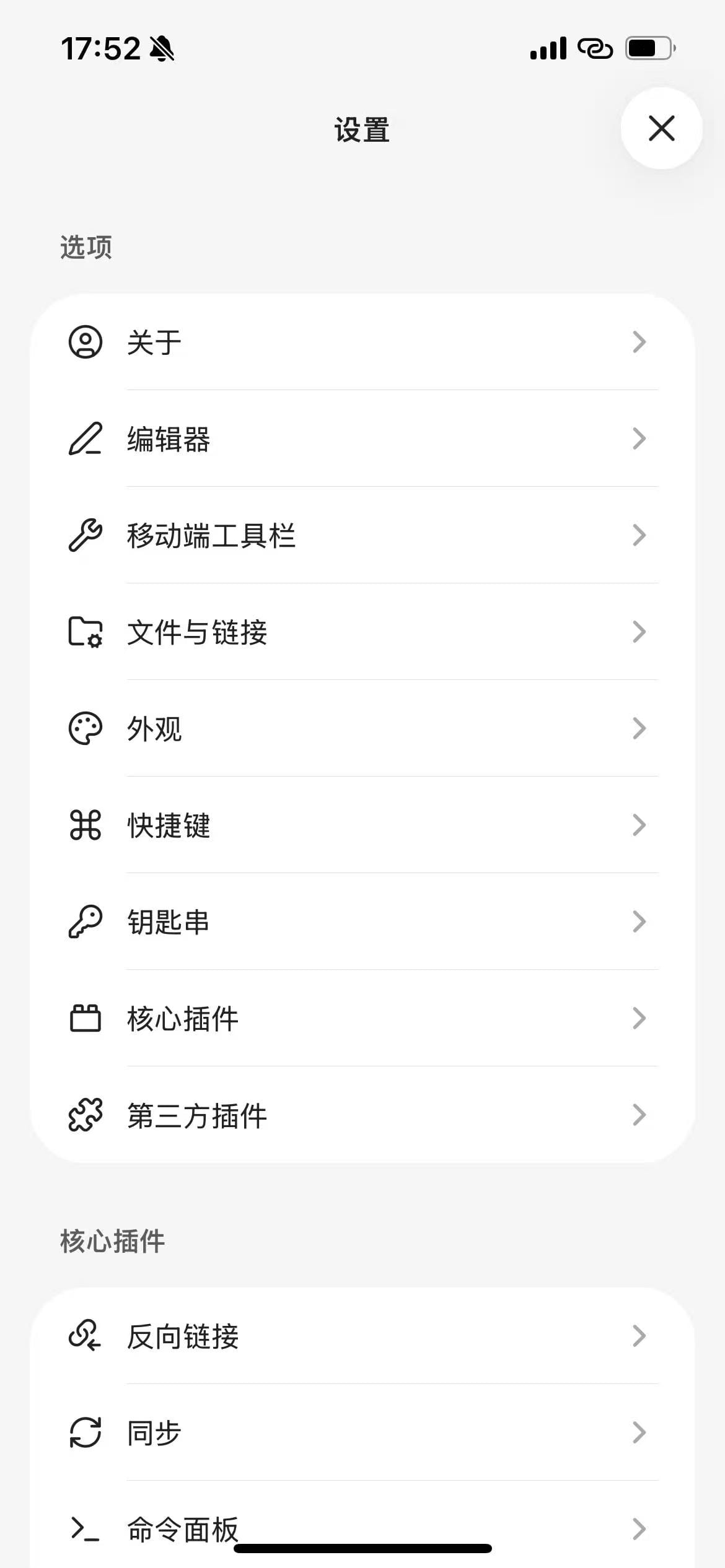
在设置页里找到「选项」分组,点 「第三方插件」。
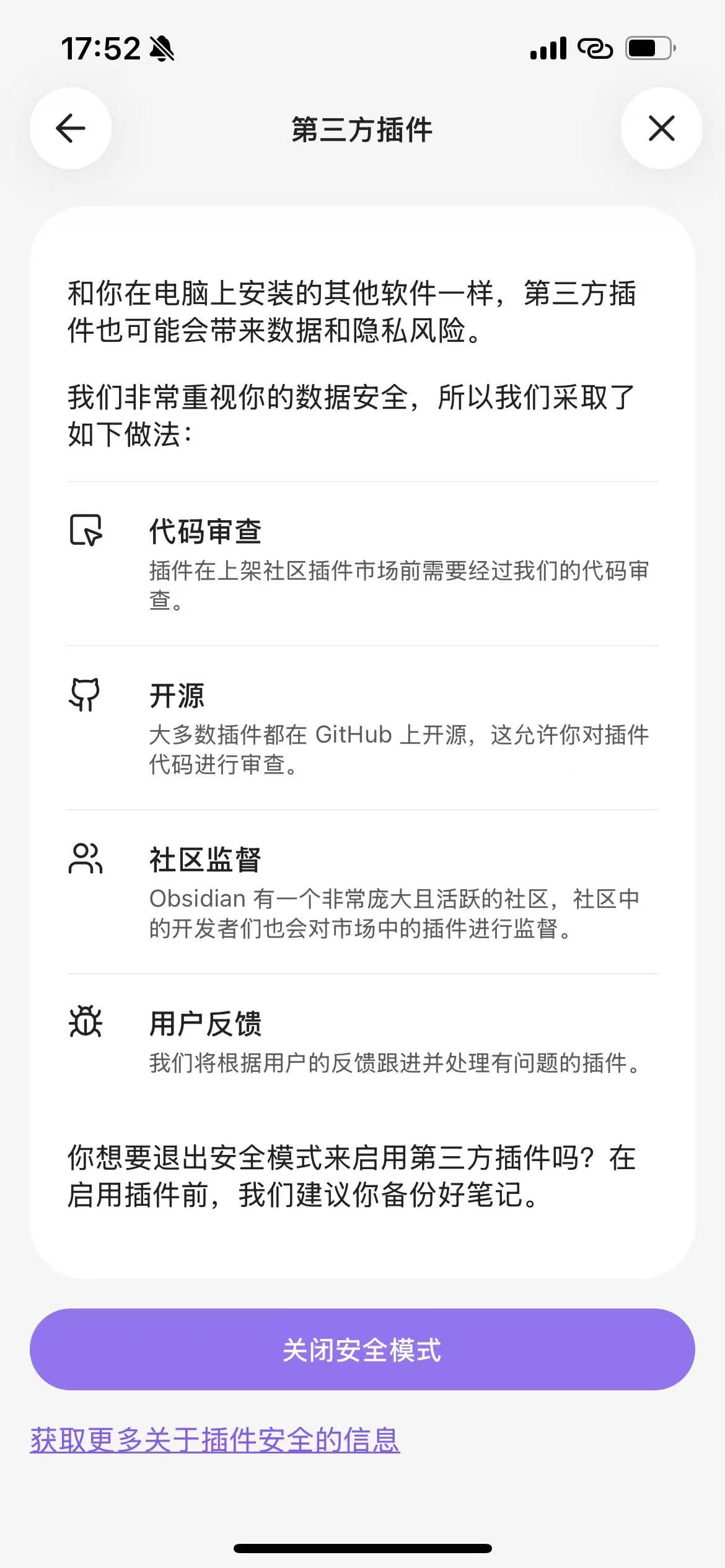
第一次使用第三方插件,Obsidian 会提示安全模式。点最下方紫色的 「关闭安全模式」。
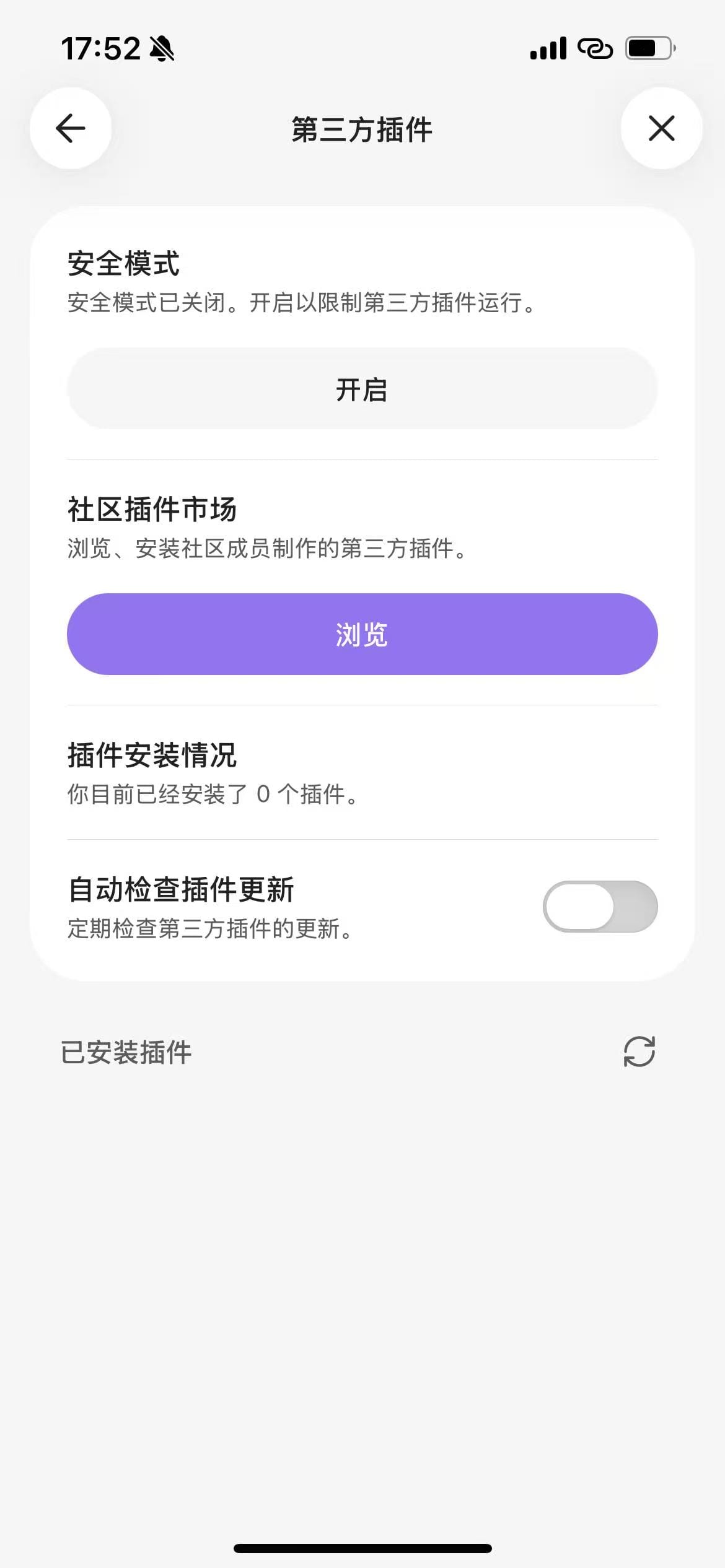
回到「第三方插件」页,点「社区插件市场」下面紫色的 「浏览」 按钮。
二、从市场安装 China BRAT
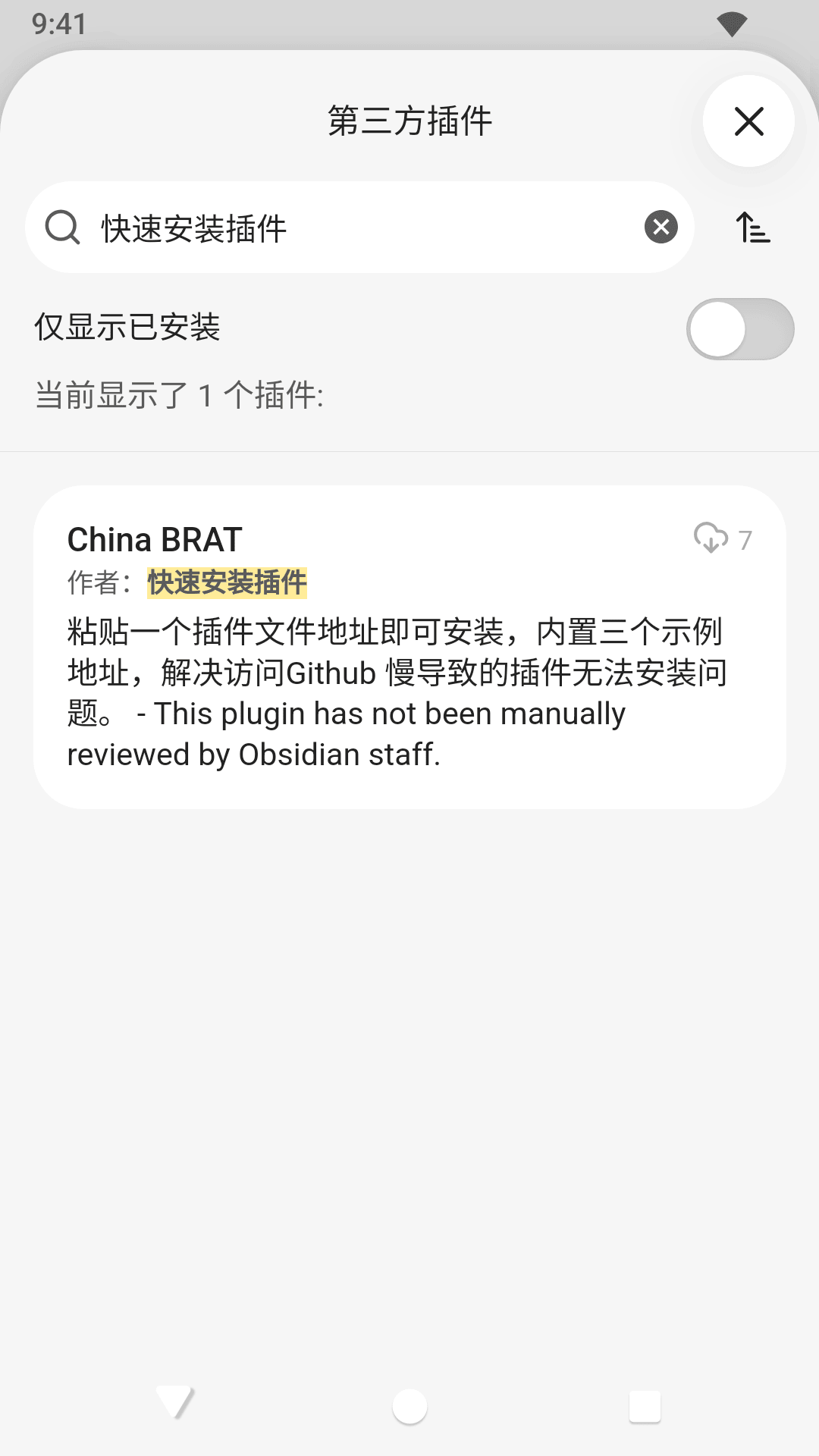
在搜索框里输入**「快速安装插件」**,出来的这个 China BRAT 就是它。点这张卡片。
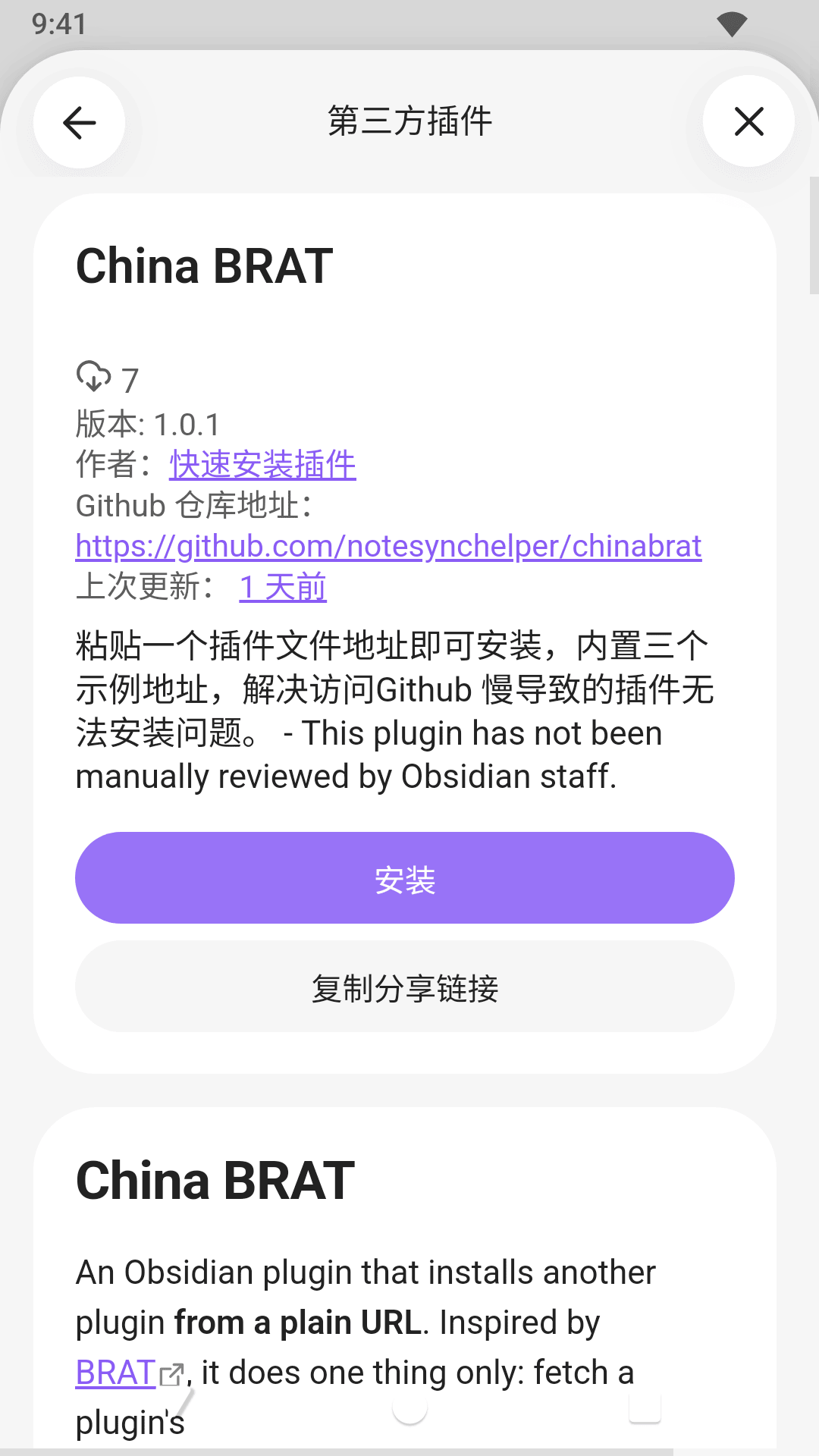
进入详情页,点紫色的 「安装」 按钮,稍等它下载。
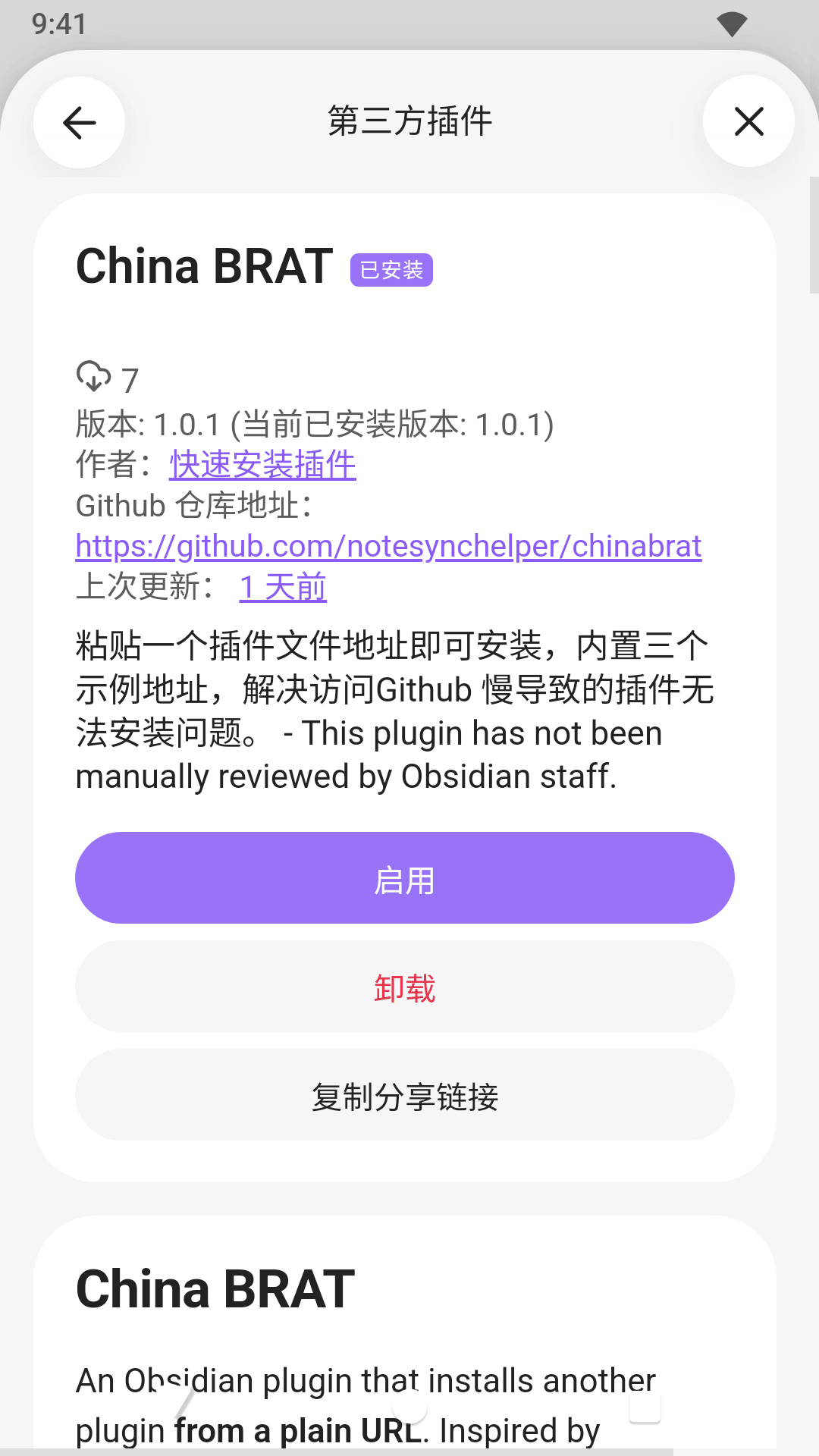
安装完成后,标题旁会出现「已安装」标记,原来的安装按钮变成紫色的 「启用」。点它。
三、点一下示例,装上「手机电脑同步」
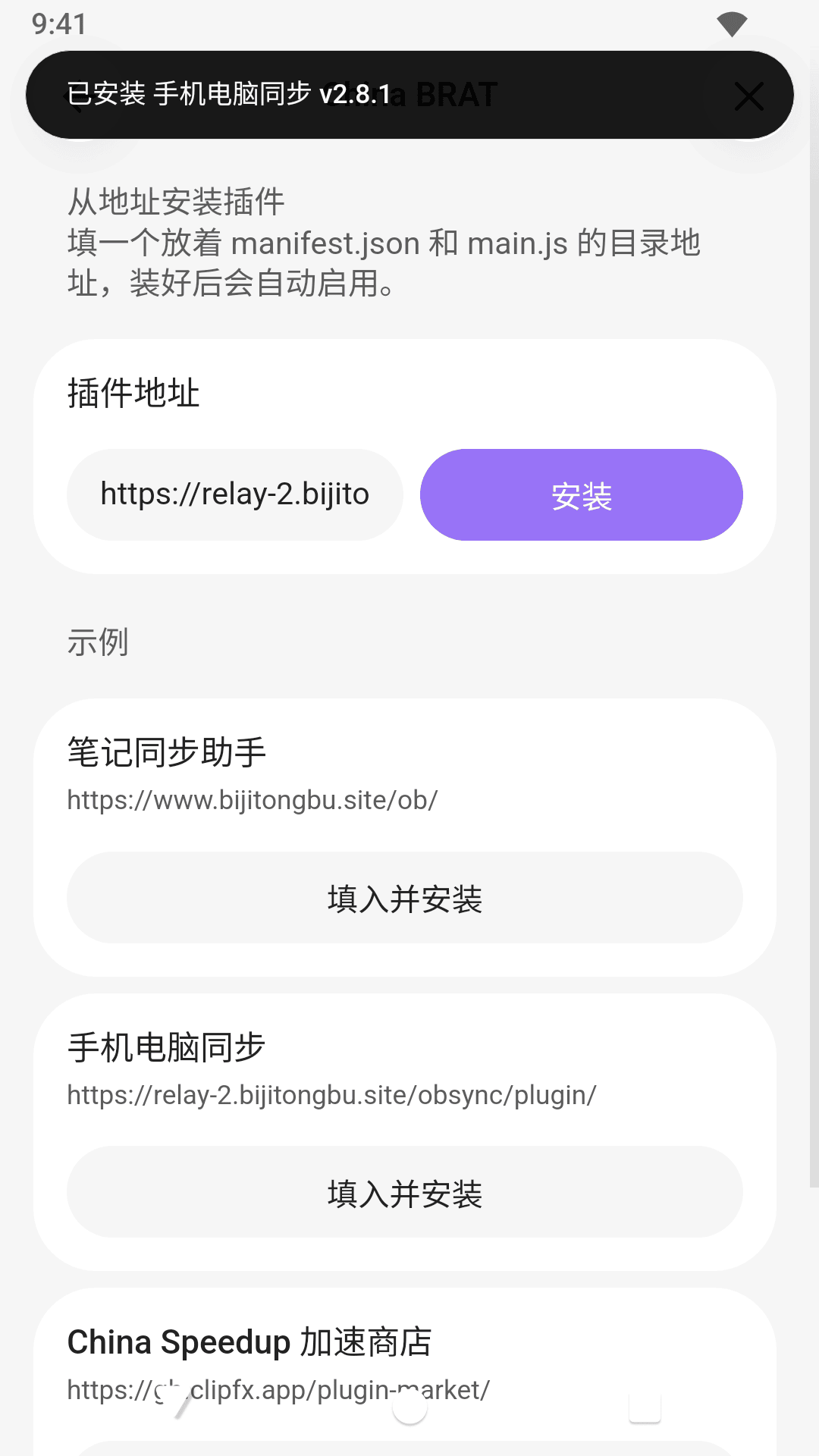
启用后点 「选项」(或从设置页左侧「第三方插件」分组里点 China BRAT)进入它的设置页。往下看「示例」一栏,里面已经列好了几个插件,找到 「手机电脑同步」 这一行。
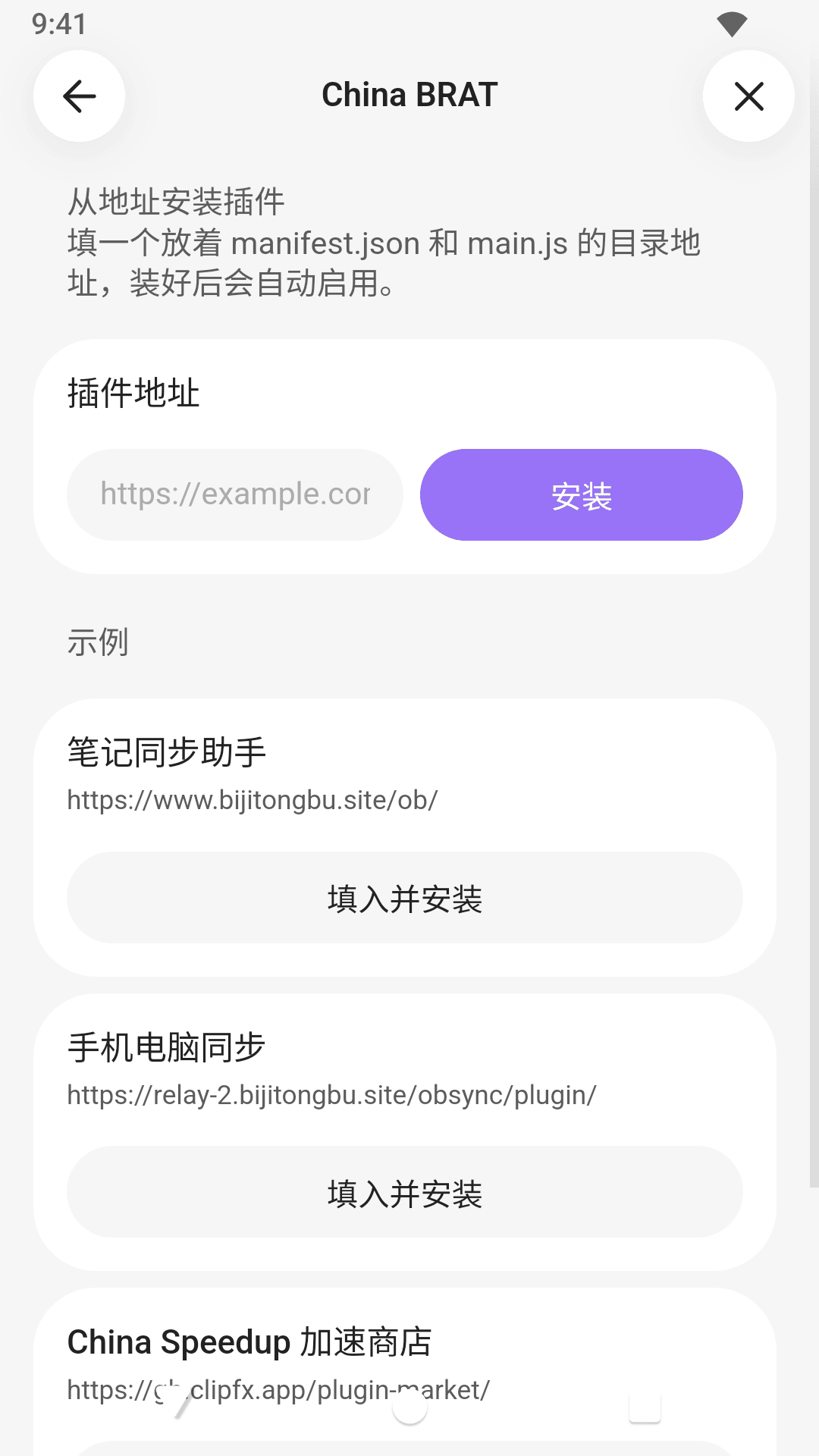
点它下方的 「填入并安装」。几秒钟后屏幕顶部会提示 「已安装 手机电脑同步 vX.X.X」——装好了,而且已经自动启用。
四、进入插件设置页,开始登录
回到设置主页,往下滑到「第三方插件」分组,点 「手机电脑同步」 进入插件自己的设置页。接下来用微信登录并加入同步,看《如何配对加入同步》的第四节继续。
常见问题
为什么在市场里搜「快速安装插件」而不是搜插件本身? 「手机电脑同步」短期内不上架插件市场,直接搜是搜不到的;而 China BRAT 在市场里(作者名就叫「快速安装插件」),它专门解决「从一个地址直接装插件」的问题。先装它,再由它来装「手机电脑同步」。
装完 China BRAT 以后要留着它吗? 建议留着:以后想装预览版(抢先体验新功能)时,打开它粘贴预览版地址点一下就行。不想要了也可以随时卸载,不影响已装好的「手机电脑同步」。
电脑上怎么装? 步骤完全一样:电脑版 Obsidian 的插件市场同样搜「快速安装插件」,装好后点示例即可,图文见《介绍与安装使用入门》。
和 BRAT 方式有什么区别? 两种方式装出来的插件功能一致。区别在:本篇方式不用填地址、安装来源在国内直连更稳,插件显示名为「手机电脑同步」;BRAT 方式需要填仓库地址、经过 GitHub,插件显示名为 Shouji Diannao。任选其一即可——两种方式装的其实是同一个插件,后装的会覆盖先装的,不会重复。