同步控制:让某台设备只上传、只下载或暂停同步
一、什么时候需要「设备同步控制」
默认情况下,每台装了插件的设备都是双向同步:本机的改动会上传,其它设备的改动也会下载到本机。但有些场景你可能希望某台设备「只进不出」或者「只出不进」:
- 旧电脑只做备份:希望它继续把本地笔记传上去,但不想让其它设备的改动写进来——设为「仅上传」。
- 平板只用来阅读:希望它始终拿到最新笔记,但在它上面的误触、误删不要影响别的设备——设为「仅下载」。
- 临时停掉某台设备:比如一台快要转手的电脑,或者排查问题期间想让某台设备先不动——设为「停止同步」。
这些都不需要在那台设备上操作,在网页管理页面就能远程完成,设置后几秒内生效。
二、打开管理页面并登录
打开:
登录方式:先在「笔记同步助手」公众号里发送「客服代码」四个字,公众号会回复一串代码;把它粘贴进管理页面的登录框,再按页面提示用微信发送 6 位验证码完成身份验证。
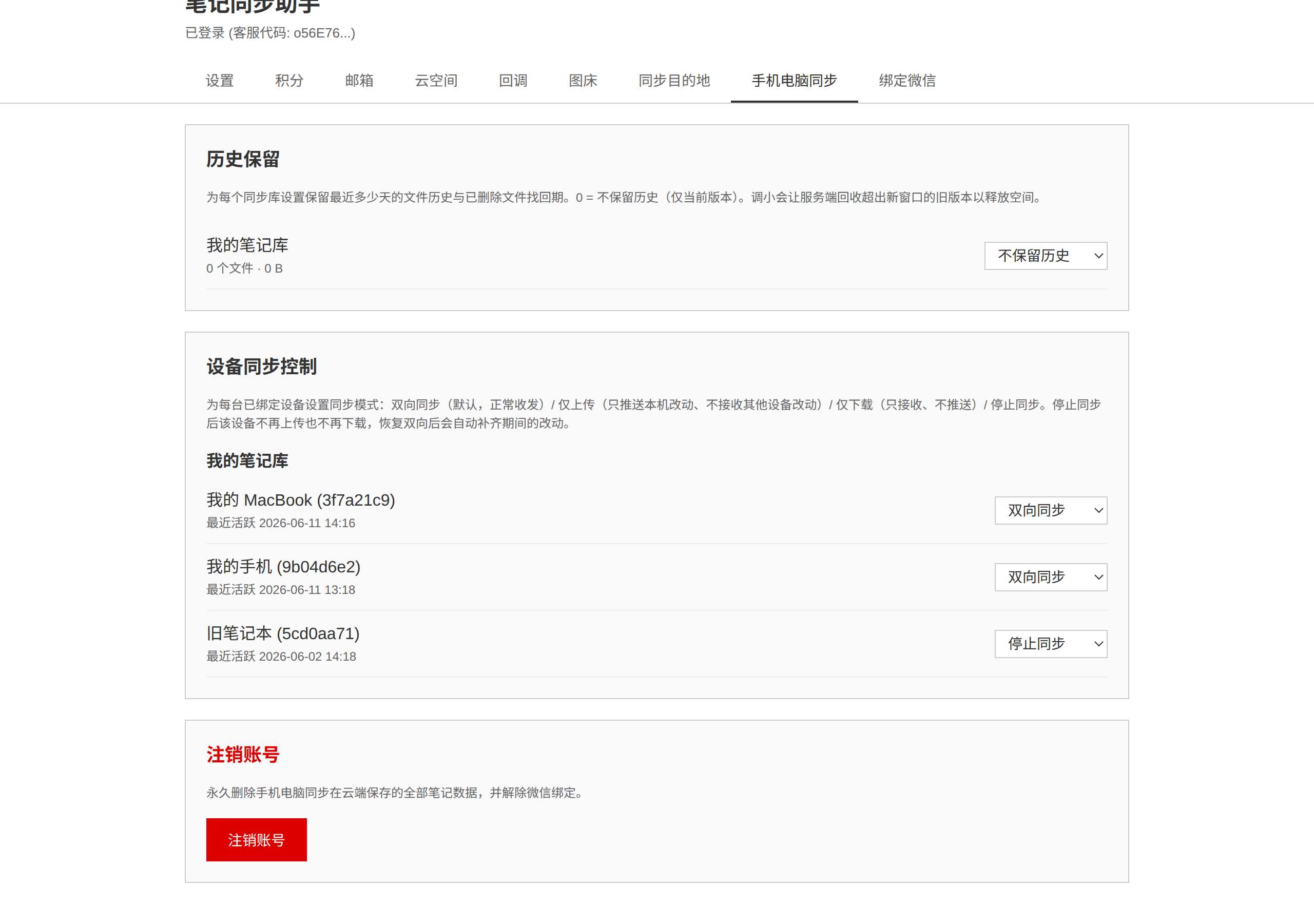
登录后页面默认就停在「手机电脑同步」页。
三、找到「设备同步控制」模块
在「历史保留」下方就是「设备同步控制」。这里按笔记库分组,列出每个库下绑定过的所有设备:
- 设备名 + 编号:设备名来自插件设置里的「设备名称」,括号里是设备编号前 8 位——两台设备同名时靠它区分;
- 最近活跃时间:这台设备最近一次连上同步服务的时间;
- 「在线」标记:此刻正连着同步服务的设备会带绿色「在线」徽标;
- 模式下拉框:当前生效的同步模式。
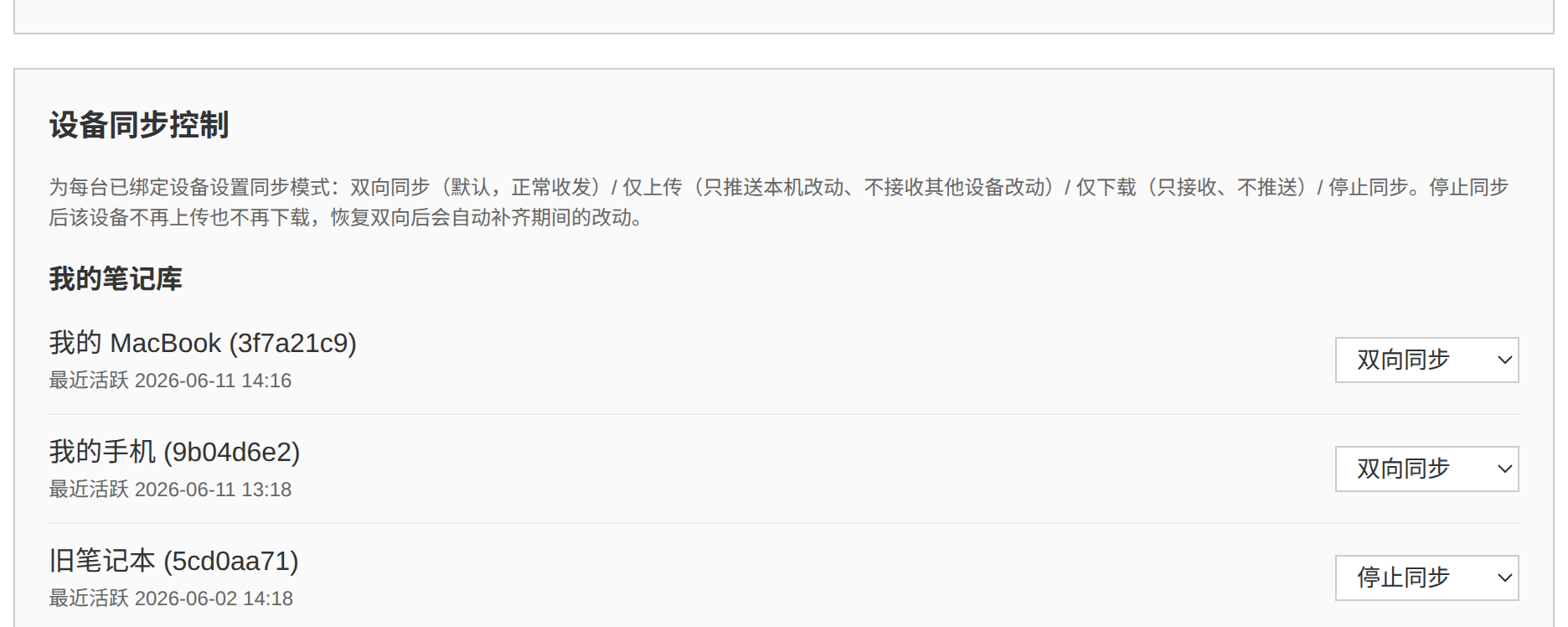
刚装好插件、还没完成过一次同步的设备不会出现在列表里;完成首次同步后刷新页面即可看到。
四、四种模式分别是什么意思
| 模式 | 本机改动会上传吗 | 别的设备的改动会下载吗 | 适合 |
|---|---|---|---|
| 双向同步(默认) | 会 | 会 | 日常使用 |
| 仅上传 | 会 | 不会 | 只做备份的设备 |
| 仅下载 | 不会 | 会 | 只读设备(平板、展示机) |
| 停止同步 | 不会 | 不会 | 临时停用某台设备 |
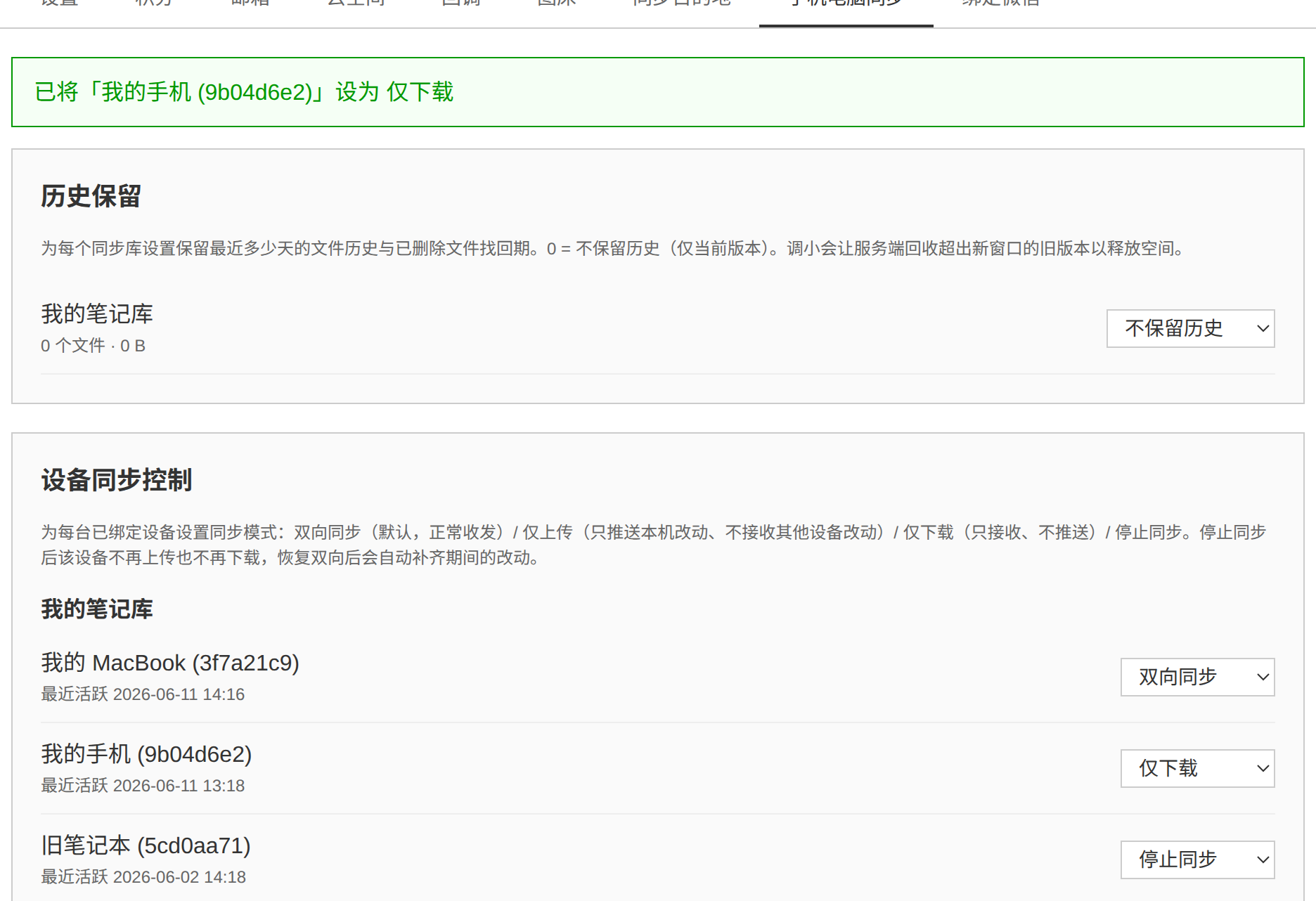
在下拉框里选择新模式即可,页面会提示设置成功:
几点说明:
- 立即生效:那台设备会自动重连一次并切换到新模式,无需在设备上做任何操作;
- 模式是按设备 × 笔记库设置的——同一台设备同步两个库时,可以一个库双向、另一个库仅下载;
- 被设为「仅下载」或「停止同步」的设备上,插件状态栏会如实显示「仅下载模式(网页设置)」「已停止同步(网页设置)」,不会误报成同步失败。
五、暂停期间的改动会丢吗?
不会。 这是设计里最重要的一条:
- 「停止同步」「仅下载」期间你在那台设备上写的笔记,原样保留在本机;切回「双向同步」后会自动补传上去。
- 「停止同步」「仅上传」期间其它设备产生的改动,服务端都记着账;切回「双向同步」后会自动补发下来。
- 切换模式从不删除、不覆盖任何一端的既有文件——它只控制「新改动往哪个方向流动」。
六、常见问题
Q:设备列表里有一台不认识的设备怎么办? 检查它的最近活跃时间——可能是你很久之前配对过的旧设备。可以先把它设为「停止同步」;确认无用后,建议在那台设备上退出配对。
Q:把正在编辑的设备设成「仅下载」,它正写到一半的文件会怎样? 正在传输中的那一个文件会传完(不会出现半截文件),之后的新改动就不再上传了。
Q:「停止同步」和直接卸载插件有什么区别? 「停止同步」可以随时在网页上恢复,期间账还在服务端记着,恢复后自动补齐;卸载插件则需要重新配对。临时停用建议用「停止同步」。