怎么把这台设备换到另一个云端同步库
一、先分清两个「库」
用插件之前,先把这两个东西分开,后面所有操作都不会慌:
| 本机 Obsidian 库 | 云端同步库 | |
|---|---|---|
| 是什么 | 你手机 / 电脑上那个装笔记的文件夹 | 云端保存的一份加密副本 |
| 在哪 | 只存在于这台设备 | 在服务器上,多台设备共用 |
| 谁能看到 | 只有这台设备 | 所有加入了同一个同步库的设备 |
| 删掉它会怎样 | 笔记从这台设备消失 | 各设备本地笔记都不受影响 |
插件设置页最上面就画了这张对应关系图,你随时可以在这里确认「这台设备现在连的是哪个库」:
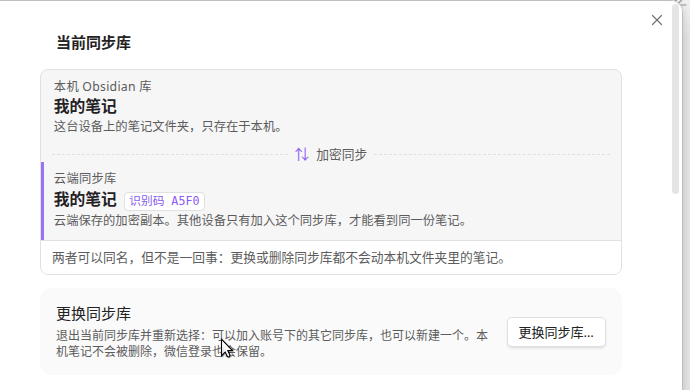
两者可以同名(新建同步库时默认就用你的 Obsidian 文件夹名),所以云端那一行还会带一个识别码(例如 A5F0)——同名的时候靠它认。
二、什么时候需要「换绑」
- 这台设备想改用另一个云端同步库;
- 想开一个内容完全独立的新库(比如工作和私人分开);
- 加入的时候点错了库,想换回去;
- 换了微信账号,想接到新账号下的库。
换绑做的事只有一件:让这台设备退出当前的云端同步库,然后重新选一个。
三件事不会发生:不会删除这台设备上的笔记文件;不会删除云端的同步库;不会影响其它已经加入的设备。微信登录也会保留,不用重新扫码。
三、电脑端换绑
第 1 步:打开入口
设置 →「手机电脑同步」→ 最上面「当前同步库」下方的 「更换同步库…」。
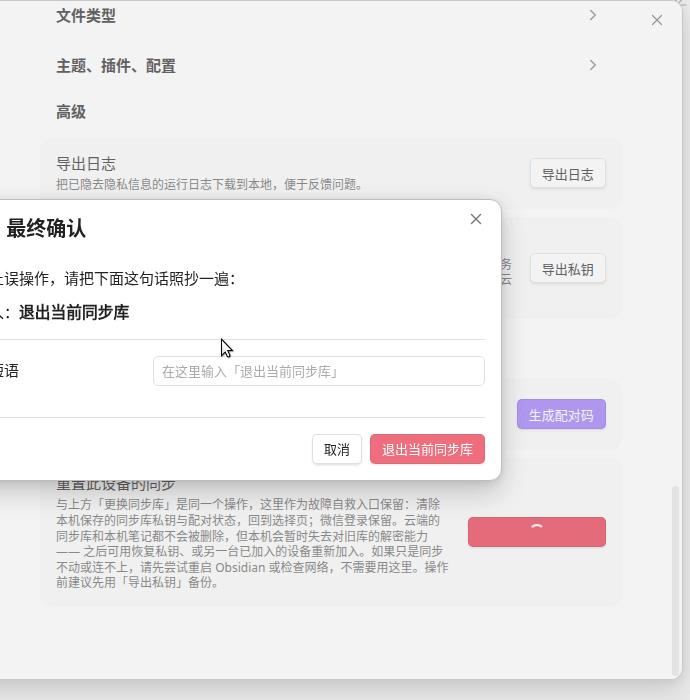
(页面最底部还有一个红色的「重置此设备的同步…」,那是同一个操作,留给故障自救用,点哪个都一样。)
第 2 步:三步确认
弹窗会依次说明:这台设备会停止同步、云端和本机笔记都不会被删、以及之后怎么加回来。最后一步要你照抄一句固定的话「退出当前同步库」才能继续——防手滑用的:
第 3 步:回到选择页
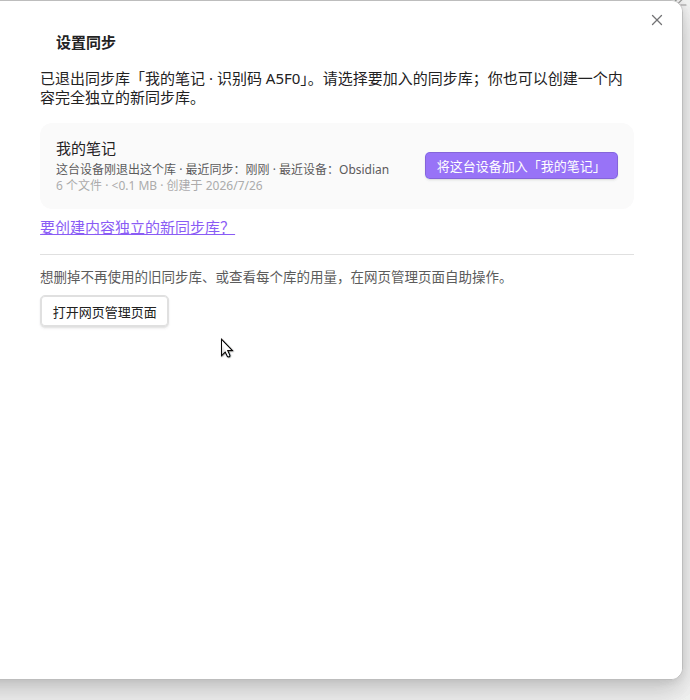
退出后直接回到选库页(不需要重新登录微信)。页面顶部会点名你刚退出的是哪个库,刚退出的那个库在列表里也会标注:
接下来二选一。
第 4 步 A:加入另一个已有的库
点那个库右边的 「加入」,然后:
- 插件会自动向其它在线设备发出请求,在那台设备上点确认;
- 两台设备会显示同一个安全码,核对一致后各自确认;
- 没有其它设备在线时,展开「没有设备收到请求?输入 6 位配对码」或「无法使用其他设备?用恢复密钥加入」。
第 4 步 B:新建一个独立的新库
点选库页下方的 「要创建内容独立的新同步库?」 → 「继续新建…」。
弹窗的主按钮是「返回并加入…」——这是故意的,多数人其实想加入已有的库。确认要新建的话,可以在这里给新库起个名字(与已有库重名时会自动加序号),再点「仍要创建新同步库」:
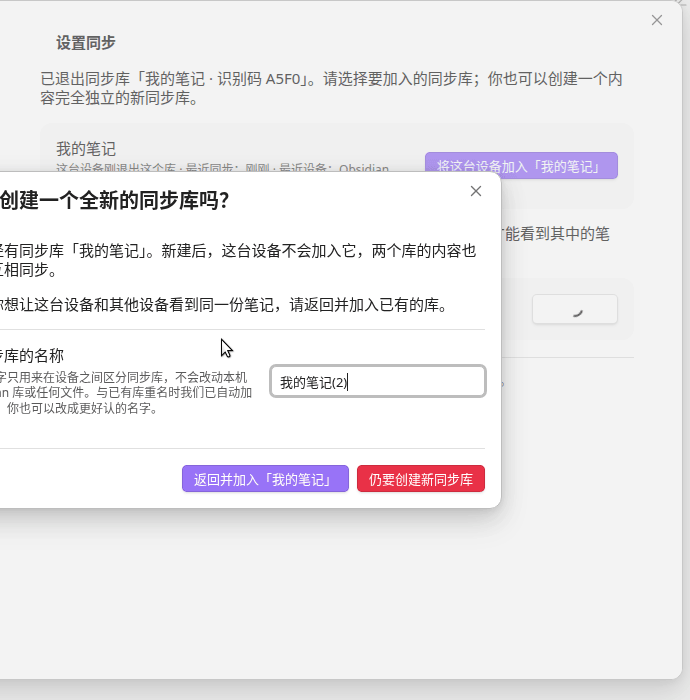
新库和原来的库内容互不相通。其它设备只有也加入这个新库,才能看到它里面的笔记。
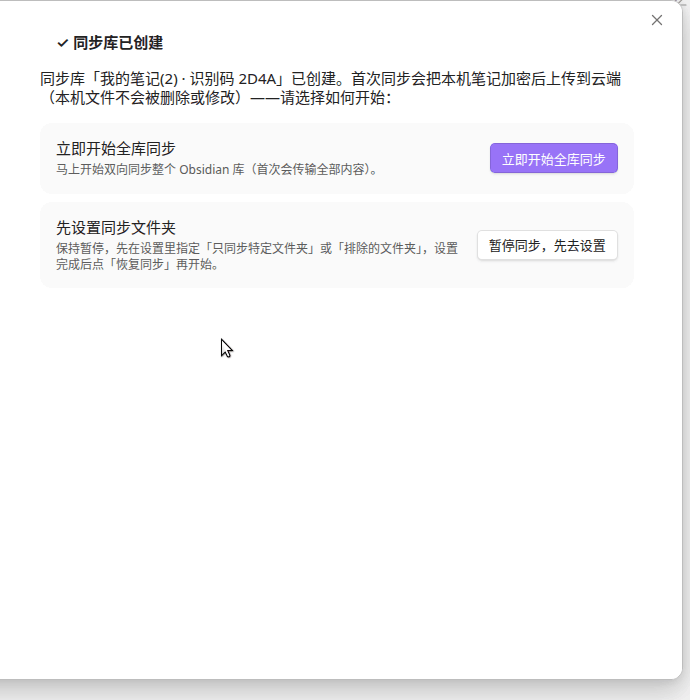
第 5 步:开始同步
无论加入还是新建,最后都会停在这一屏,由你手动点「立即开始全库同步」(首次会传输全部内容,所以不自动开始):
四、手机端换绑
步骤和电脑端完全一样,只是界面窄一些。
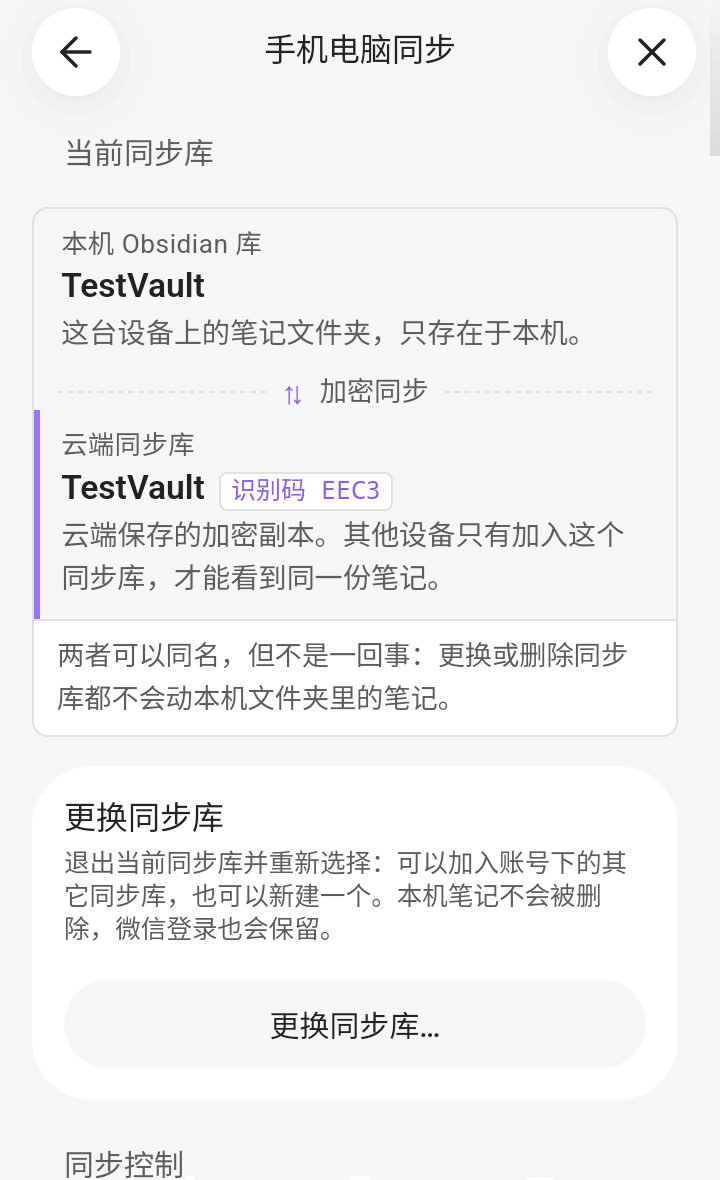
第 1 步:打开入口
设置(左下角齿轮)→「手机电脑同步」→ 顶部「当前同步库」→ 「更换同步库…」:
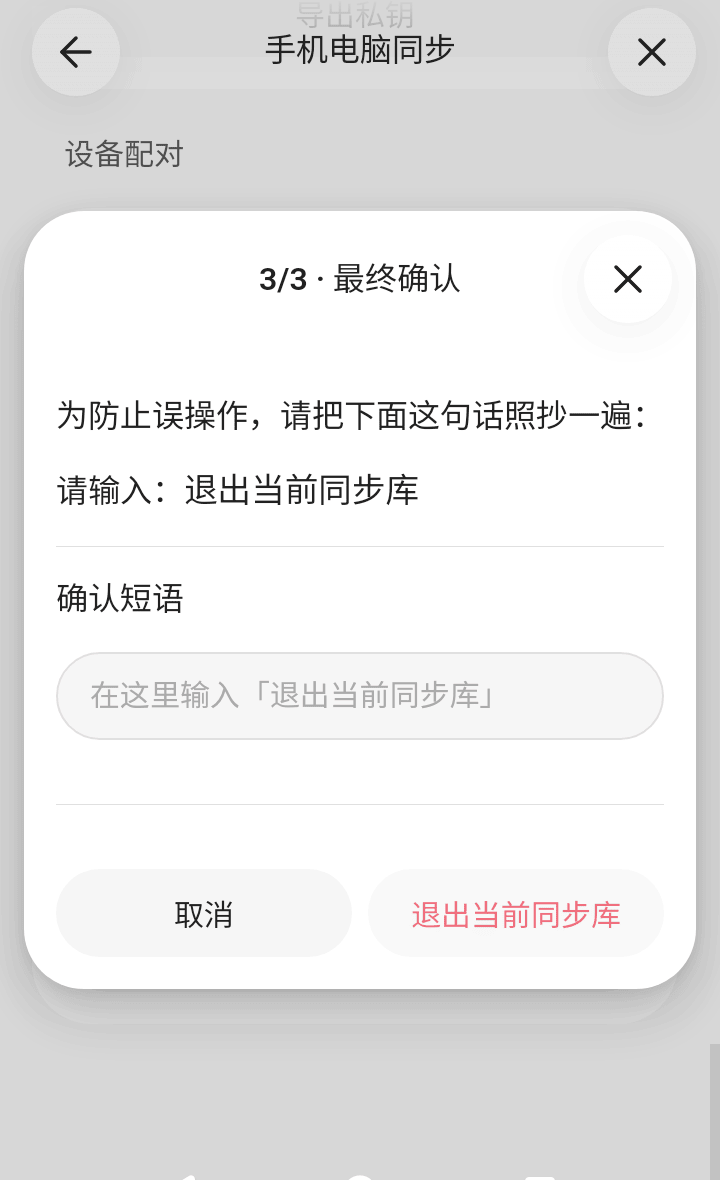
第 2 步:三步确认
同样是三屏,最后照抄「退出当前同步库」:
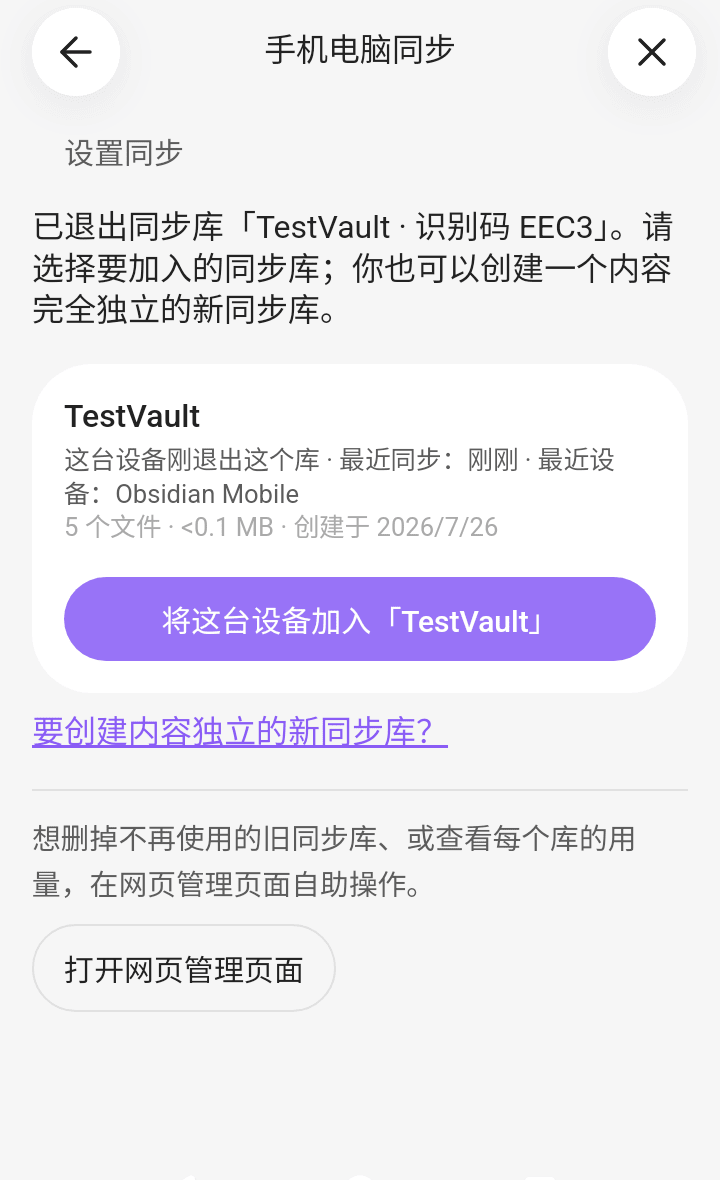
第 3 步:回到选择页
第 4 步 A:加入另一个已有的库
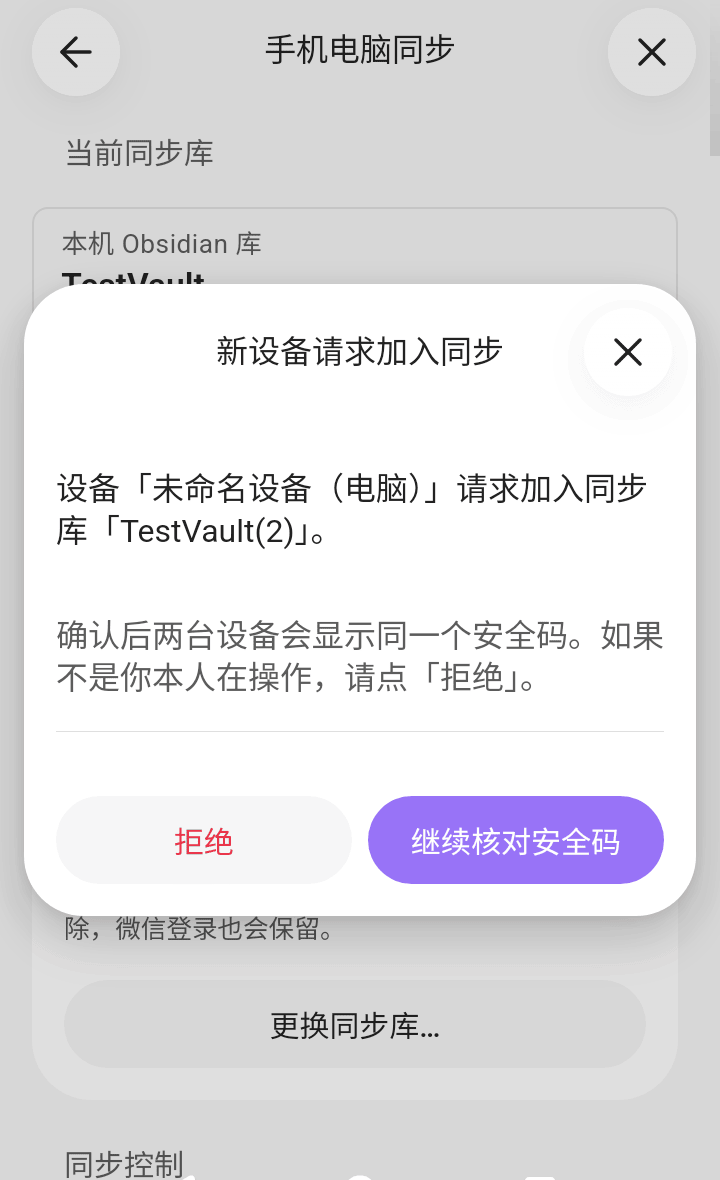
点「加入」后手机会等待其它设备确认。在另一台在线设备上会弹出这样的窗口,点「继续核对安全码」,然后两边核对安全码一致:
第 4 步 B:新建一个独立的新库
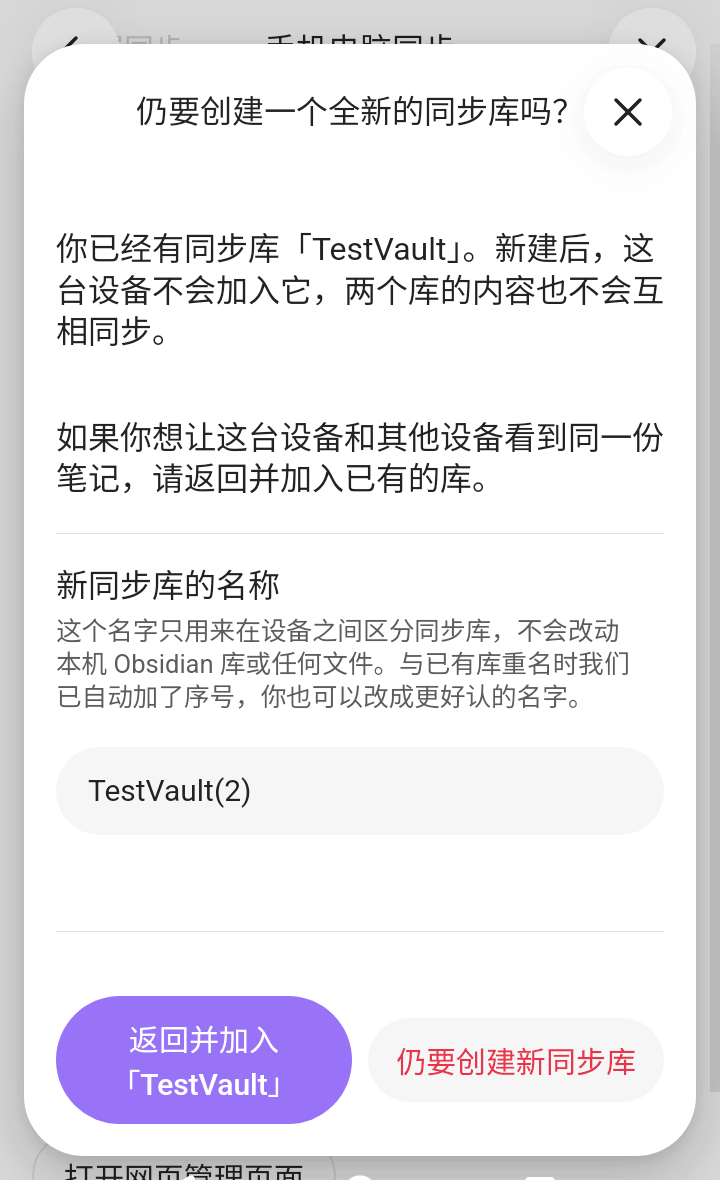
同样是「要创建内容独立的新同步库?」→「继续新建…」→ 起名 →「仍要创建新同步库」:
第 5 步:开始同步
点「立即开始全库同步」。手机上首次同步建议保持前台、连着 Wi-Fi,切后台会被系统挂起、变慢。
如果你只想让手机同步一部分内容,这一屏可以先选「暂停同步,先去设置」,配好「只同步特定文件夹」再开始,能省不少手机空间。
五、列表里有两个同名的库,怎么认?
同一个 Obsidian 库先后建过两次,就会出现两个同名的云端同步库。这时候候选列表会自动展开区分信息:
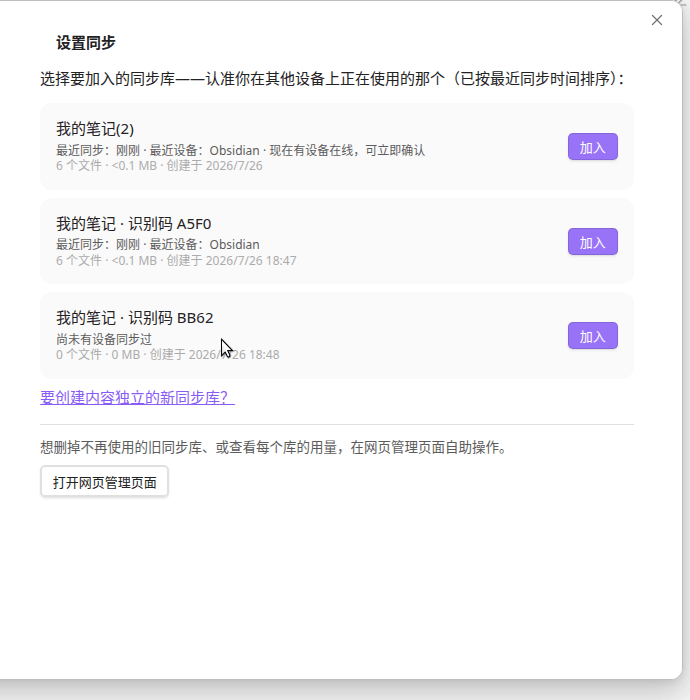
按这个顺序认:
- 「这台设备刚退出这个库」/「这台设备曾用过这个库」 标记 —— 最可靠;
- 最近同步时间 / 最近设备 —— 你正在用的那个通常是「刚刚」;
- 识别码(4 位)—— 在其它设备的设置页顶部也能看到同一个码,两边一对就知道是不是同一个库;
- 创建时间(同名时精确到分钟)和文件数、体积。
加入完成后,完成页也会回显「名称 · 识别码」,可以再确认一次。
六、提示「同步库数量已达上限」
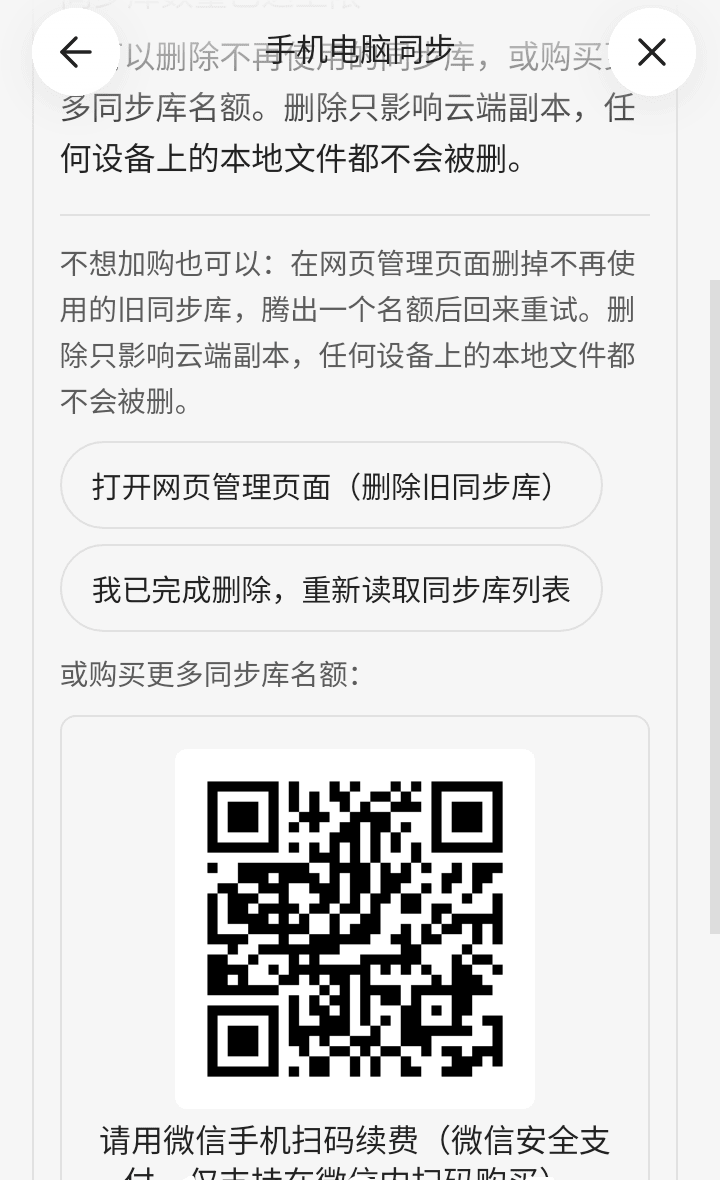
每个账号能拥有的云端同步库数量有上限。新建被挡住时会看到这一屏,两条路都可以走:
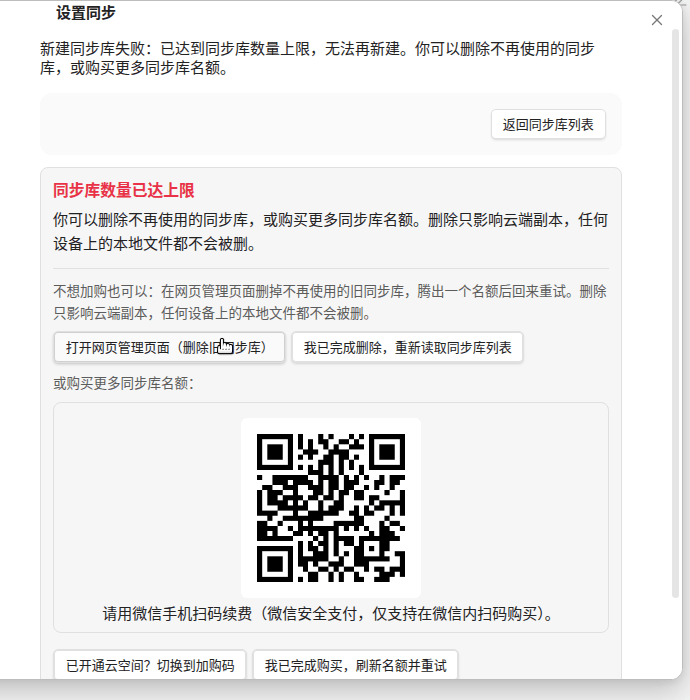
- 不花钱:点「打开网页管理页面(删除旧同步库)」,在网页里删掉不再使用的旧库,回来点「我已完成删除,重新读取同步库列表」。删除只影响云端副本,任何设备上的本地文件都不会被删(删除后还有一段时间可以恢复)。
- 加名额:扫下方二维码购买,付完点「我已完成购买,刷新名额并重试」。手机上无法直接扫自己屏幕,先截屏保存,再到微信「扫一扫」里选相册中的截图。
手机端是同一套:
七、常见问题
Q:换绑会不会把我的笔记弄没了? 不会。换绑只解除「这台设备 ↔ 这个云端库」的绑定关系。这台设备上已经下载的笔记文件原样留在硬盘/手机里,云端那份也不删。
Q:换绑后要重新登录微信吗? 不用。退出同步库之后直接回到选库页,微信登录是保留的。
Q:其它设备会受影响吗? 不会。它们仍然连着原来的库,照常同步。
Q:换到新库之后,本机原来的笔记怎么办? 留在原地。点「立即开始全库同步」后,这些笔记会被加密上传到新库里(加入已有库的话,则与云端内容双向合并)。
Q:我想换回原来的那个库,可以吗? 可以,前提是你能重新拿到它的钥匙——要么另一台设备仍然在用那个库(用它确认或生成配对码),要么你之前用设置页「导出私钥」备份过恢复密钥。两样都没有的话,这台设备就再也解不开那个旧库了,所以做换绑前建议先「导出私钥」备份一下。
Q:旧的库还占着我的空间吗? 占。不再需要的话,到网页管理页面把它删掉(见第六节)。
Q:一台设备能同时连两个云端同步库吗? 不能。一台设备(一个 Obsidian 库)同一时间只连一个云端同步库,这也是需要「换绑」的原因。
八、版本要求
本文里的这些界面——顶部的「当前同步库」对应关系图、「更换同步库…」入口、新建时可以给库起名、同名库的识别码、以及库数量上限提示里的「打开网页管理页面(删除旧同步库)」——都是 2.5.0 版本开始才有的。
如果你的插件还是旧版本:
- 换绑入口在设置页最底部,叫「重置此设备的同步…」,功能一样;
- 旧版本重置之后会退回微信登录页,需要重新发一次 6 位验证码才能继续;
- 新建的库只能用 Obsidian 文件夹名,容易出现两个同名的库,且列表里没有识别码可以区分。
插件会自行检查更新并下载,重启 Obsidian 后生效;也可以到本站首页重新下载安装包手动覆盖安装。