第三方插件怎么同步?三个开关分别怎么设置
一、按你的需求选一组
| 你的需求 | 社区插件本体 | 社区插件启用状态 | 社区插件设置 |
|---|---|---|---|
| 插件程序、启用选择和设置都同步 | 开 | 开 | 开 |
| 两边各自安装插件,只同步插件设置 | 关 | 关 | 开 |
| 程序和设置共用,但手机、电脑各自决定启用哪些插件 | 开 | 关 | 开 |
| 程序和启用选择共用,但保留各自的插件设置 | 开 | 开 | 关 |
| 只同步插件程序,启用选择和设置各自保留 | 开 | 关 | 关 |
| 第三方插件完全各自管理 | 关 | 关 | 关 |
手机和电脑都要按所选方案分别设置。
比如,你希望手机上少运行几个插件,又想沿用电脑的插件版本和设置,就选择第三行:本体开、启用状态关、设置开。之后在手机的「设置 → 第三方插件」里,自己选择启用哪些插件。
二、先找到三个开关
版本要求:本文功能已在 2.8.4 正式版提供。如果还看不到这三个开关,请先更新「手机电脑同步」并重启 Obsidian,也可以按安装使用入门安装当前正式版。需要体验后续预览功能时,再参考《安装预览版插件》;使用本文功能无需专门安装预览版。
开始前,手机和电脑应已安装、启用「手机电脑同步」,并加入同一个同步库。还没配对的话,先看《如何配对加入同步》。
在每一台需要同步的设备上,分别操作:
- 打开 Obsidian 设置 → 手机电脑同步。
- 向下找到并展开 「主题、插件、配置」。
- 找到下图中的三个「社区插件」开关,按需要打开。
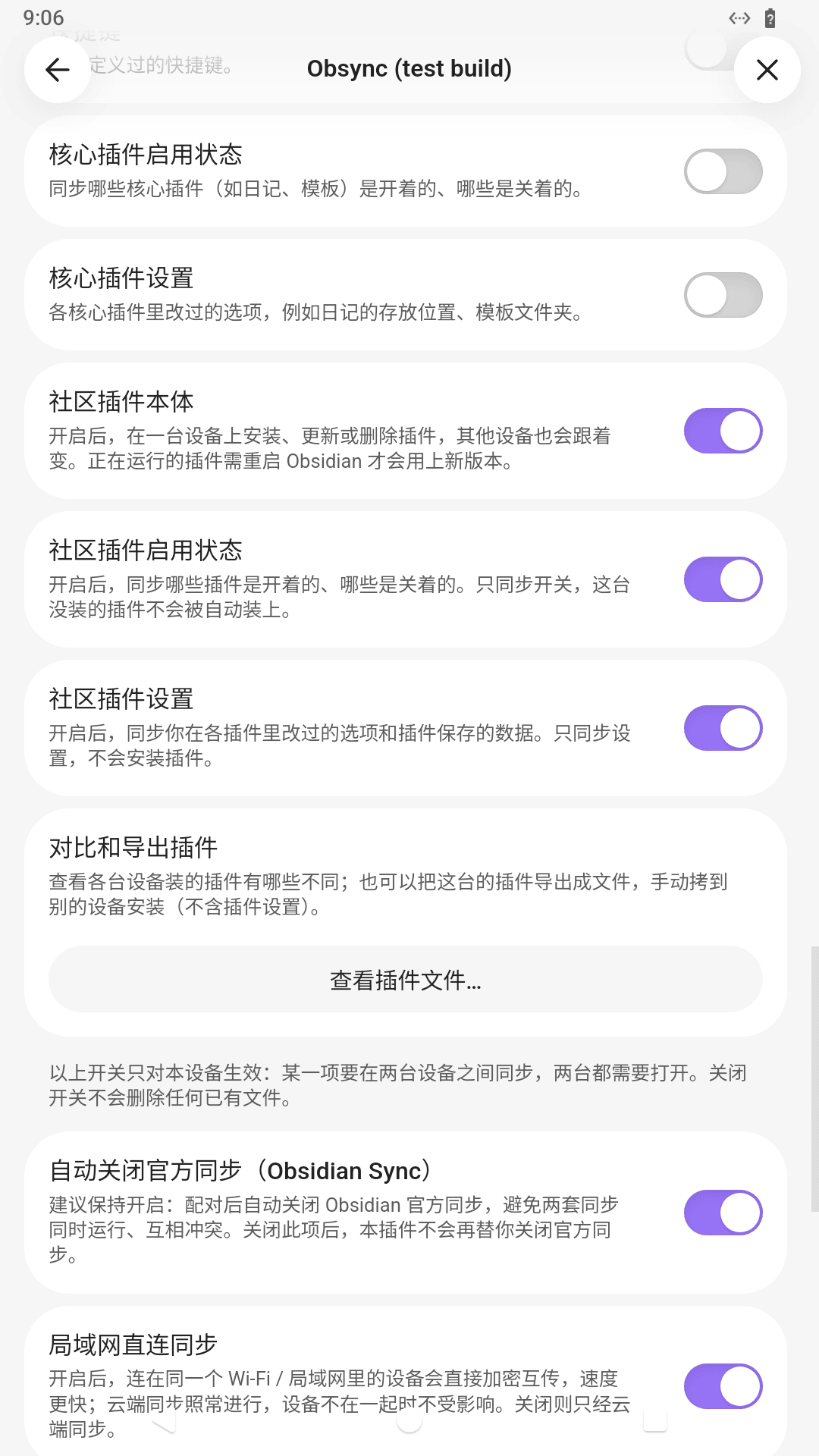
三个开关全部打开时的手机界面。电脑端的设置方法相同。
这三项互相独立,没有总开关。 新设备默认都关闭;已有设备请以各自界面上的状态为准。
最容易漏掉的是:开关只对当前设备生效,某一项要在手机和电脑之间同步,两台都要打开。 只在电脑上打开,不能替手机打开。以后加入新设备,也要在新设备上单独设置。
三、三个开关各自管什么
1. 社区插件本体:同步插件程序
开启后,你在电脑上安装或更新插件,手机也打开这一项,就会同步安装或更新。卸载插件也可能影响其他已开启这一项的设备。
这一项会影响另一台设备上的插件版本。 如果你希望电脑和手机各自保留不同版本,就不要在这两台设备之间开启本体同步。
只打开「本体」,不会顺带打开下面两项:插件自己的设置、哪些插件处于启用状态,仍由各自的开关决定。插件更新后,重启 Obsidian 才会用上新版本。
2. 社区插件启用状态:同步哪些插件开着、哪些关着
例如,电脑上启用了某个插件,手机也希望沿用这份启用选择,就打开这一项。
它只同步哪些插件开着、哪些关着,不会补装手机上缺少的插件。 如果手机还没有这个插件,需要同时开启「社区插件本体」,或者先在手机上自行安装。
同步完成后,如果插件的开关状态还没有变化,可以重启 Obsidian,再到「设置 → 第三方插件」检查。
3. 社区插件设置:同步插件里保存的选项和数据
例如,一个插件把你的显示选项、默认行为等保存下来,打开这一项后,另一台设备可以同步这些设置。
它同步插件通常保存的设置,不包含插件本身,也不保证同步插件保存的所有内容。 只打开这一项,另一台设备不会因此安装或启用插件。
如果你想让手机和电脑保留各自不同的插件设置,就关闭这一项。有些插件需要重启 Obsidian,才会用上同步过来的设置。
四、以“电脑配好,手机也用”为例
如果你希望程序、启用选择和设置一起同步,可以这样做:
- 两端确认版本和配对。 手机、电脑都使用支持三个开关的版本,加入同一个同步库,并保持同步处于正常工作状态。
- 两端都打开三项。 分别进入「主题、插件、配置」,打开本体、启用状态、设置。
- 先在电脑操作。 安装一个支持手机的插件,启用它,再调整一个容易辨认的设置。等它保存后,让手机上的 Obsidian 保持前台,等待同步完成。
- 在手机检查。 打开「设置 → 第三方插件」,确认插件已出现;同步完成后重启 Obsidian,再检查启用状态和刚才调整的设置。
请确认要同步的插件支持手机。仅支持电脑的插件,同步后也无法在手机上使用。
如果采用的是“只同步设置”,请先在两端各自安装并启用相应插件,再修改一个设置来检查同步结果。
五、关闭以后会怎样
关闭某项,只会停止这台设备同步相应内容,不会删除已有文件,也不会卸载或禁用插件。
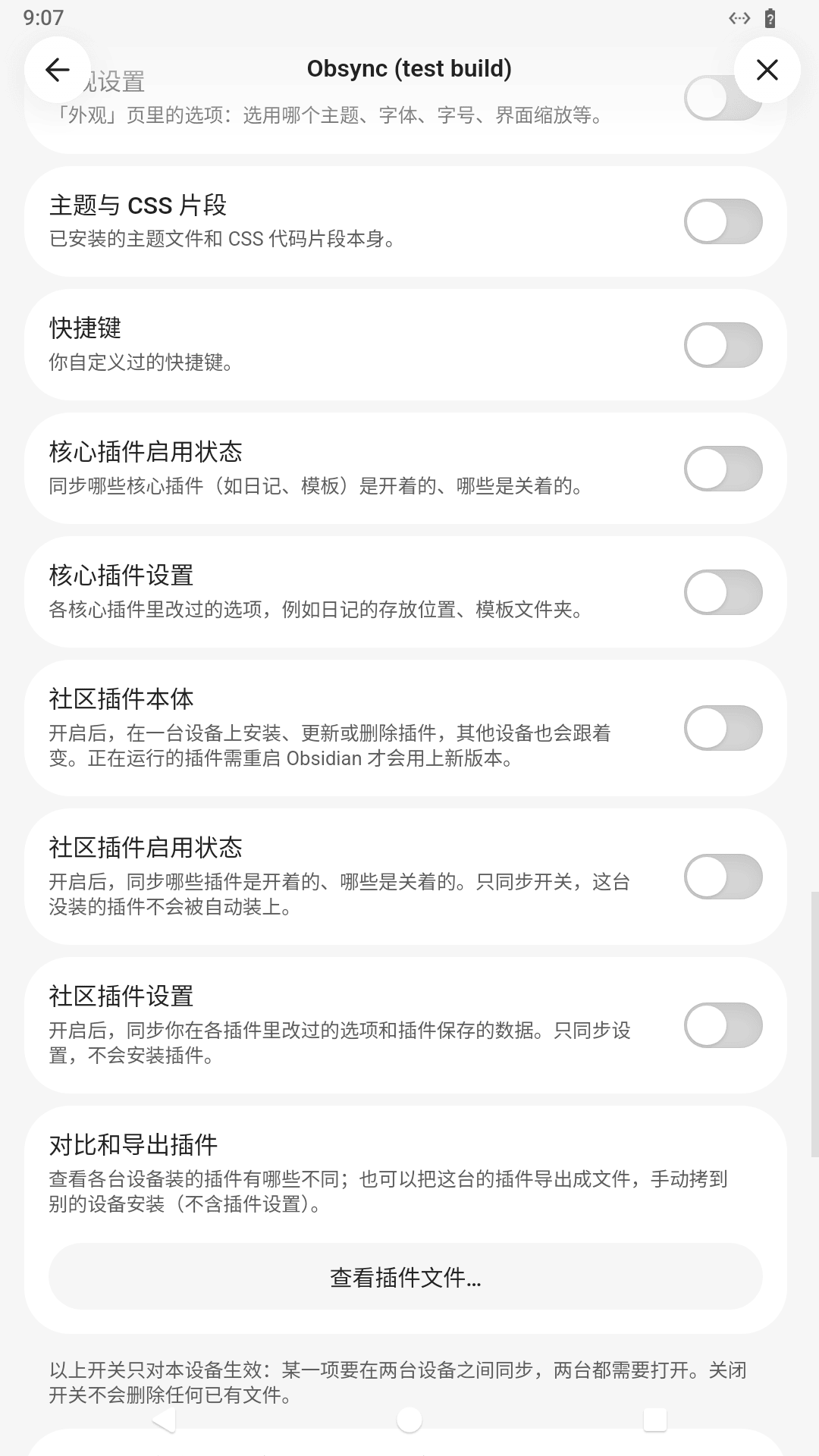
三个开关全部关闭时的手机界面。上方的主题、快捷键、核心插件选项可以按自己的需要设置。
例如,关闭「社区插件设置」后,这台设备会保留已有设置,后续修改不再与其他设备同步。以后重新打开,这些设置会再次参与同步。
还要区分两种操作:关闭「社区插件本体」不会删插件;保持本体同步开启时去卸载插件,其他同样开启的设备也可能跟着卸载。
六、已经打开,为什么看起来没同步
按下面的顺序检查:
- 两台设备都打开了对应项吗? 开关不会自动复制到另一台设备。如果只开「设置」或「启用状态」,不能期待它自动补装程序。
- 是否连着同一个同步库,且同步没有暂停? 手机上先让 Obsidian 保持前台,等待本轮同步完成。只上传、只下载等设备同步模式也会限制同步方向。
- 插件文件有没有被排除? 「排除的文件夹和文件」仍然生效,打开这三个开关不会取消已设置的排除内容,详见排除文件教程。
- 同步完成了,但插件没有变化? 等同步完成后重启 Obsidian,再检查插件版本、启用状态和设置。
- 「社区插件本体」旁有没有不可用提示? 如果有,请先按提示处理,再检查同步是否恢复。
「手机电脑同步」本身会一起复制到新设备吗? 不会。「手机电脑同步」不会通过这三个开关同步到其他设备。每台设备仍需单独安装「手机电脑同步」并完成登录、配对。
需要点「查看插件文件…」才能开始吗? 不需要。下方的「对比和导出插件」用于查看各设备的插件差异、导出程序文件供手动安装;自动同步由上面三个开关控制。导出的程序文件不包含插件设置。