让灵光管理知识库:灵光使用 Obsidian 并自动同步到手机电脑
灵光,蚂蚁旗下的AI助手。
很多人想让灵光管理知识库:读自己攒了几年的Obsidian笔记、照着旧文章写新内容、把整理好的结果直接存进笔记库。
难在它看不到你电脑里的笔记。
「手机电脑同步」是一款Obsidian同步插件,装在手机和电脑上,微信登录后笔记自动保持一致。
它还配了一个给AI用的工具obsync-cli,你可以把它理解成一个云端agent能用的skill,作用和大家都听说过的MCP类似:AI装上它,就多了一项「读写你的笔记库」的能力。
灵光就是一个云端agent,它在对话背后有自己的运行环境,能装上这个skill。
装好之后,灵光就以一台正式设备的身份加入你的同步库,灵光使用 Obsidian 笔记库就像你在电脑上用一样:能读、能写,写完的笔记自动出现在你的手机和电脑上。
这次从发出第一句话到全库同步完成,人只做了三件事:给服务号发一条6位登录码、在电脑上点一下生成配对码、再核对一遍两边的安全码。剩下的安装、登录、配对、同步,灵光自己搞定。
痛点:让 AI 管理知识库,卡在搬运上
平时让AI帮忙写东西,最麻烦的一步是喂资料:先从笔记库里找出参考文章,复制进对话框,等它写完,再把结果复制回Obsidian,挑个文件夹存好。来回几次,省下来的时间又花在了搬运上。
问题不在AI写得好不好,在它和你的笔记库之间隔着一道墙。
只要灵光能直接读写库里的文件,而且写进去的东西能自动出现在你的每台设备上,这道搬运工序就可以整个去掉。
开始之前:先在手机和电脑上装好「手机电脑同步」
灵光加的是你已有的同步库,所以第一步是让你自己的设备先同步起来。
电脑版 Obsidian 里装「手机电脑同步」插件,用微信登录,建好同步库;手机上装同一个插件,登录同一个微信,用配对码加入。
以后你在任何一台设备上写的笔记,都会自动出现在其它设备上,内容在上传前就完成了端到端加密。
安装和配对的图文步骤在「手机电脑同步」官网教程中心,入门篇和配对篇各一篇,跟着做十分钟左右就能搞定:
电脑这台设备后面还要用来给灵光生成配对码,所以一定要先装好。
第一步:让灵光装上同步 skill
这个 skill 的说明书也在官网教程中心,就是《在服务器 / NAS 上用命令行同步》那篇。
你不用看懂里面的内容,它本来就是写给 agent 照着执行的。
我们把这篇教程的链接发给灵光:
参考这个教程安装 cli,然后创建一个笔记文件夹,进入后告诉我需要发送的验证码,我来配对。
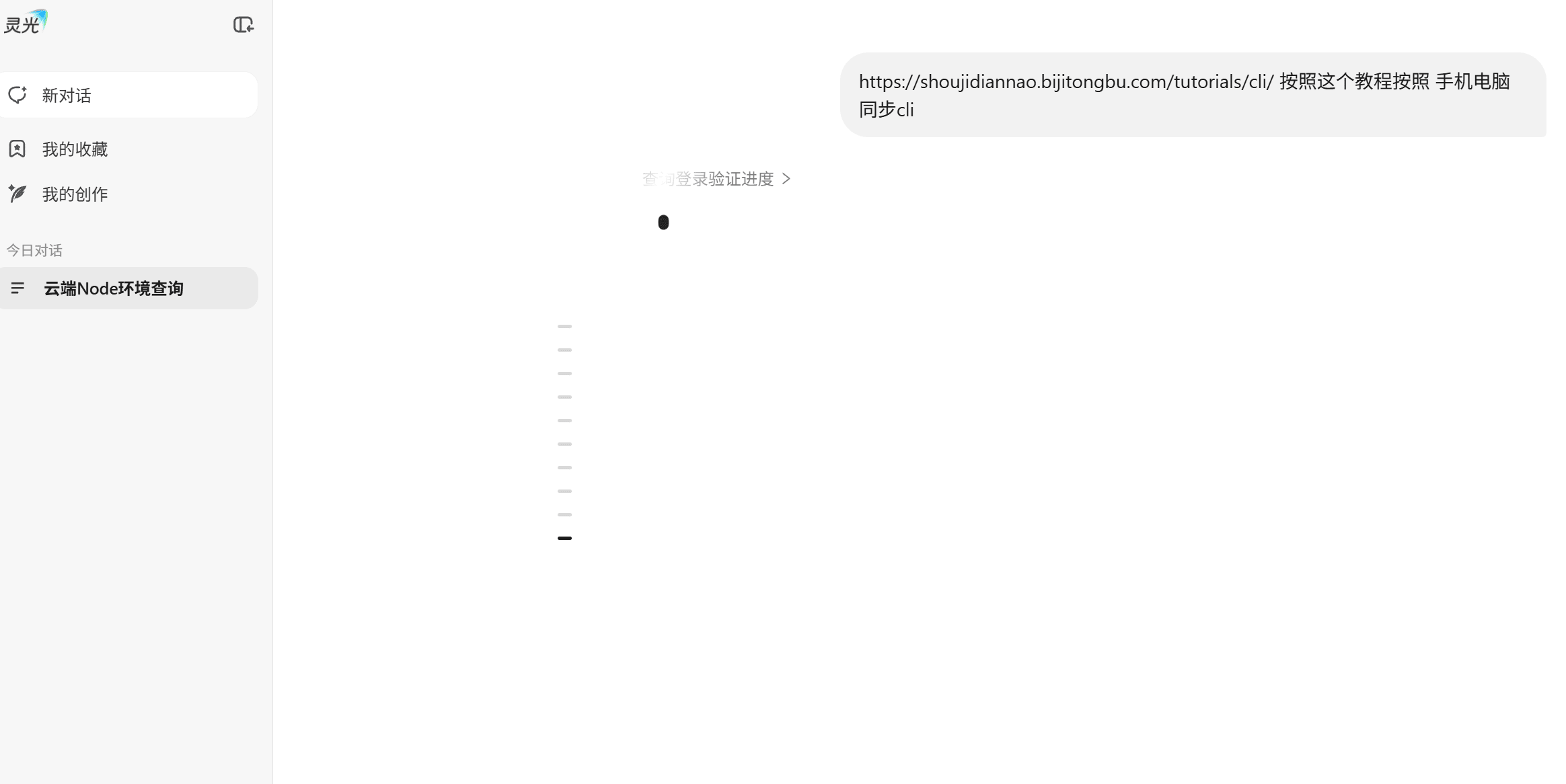
灵光自己读完教程,装好 skill,建好笔记文件夹,启动同步。这一步你什么都不用懂,把教程链接丢给它就行。
第二步:微信发一条 6 位登录码
灵光那边没有屏幕可以扫二维码,登录方式是灵光先生成一个 6 位登录码,你把它作为一条单独的消息发给「笔记同步助手」服务号。
登录码 5 分钟内有效。
灵光把登录码报给我们,我们发给服务号,回复一句「发完了」。
灵光确认登录成功,还顺手列出了账号下的两个同步库:主库「Obsidian Vault」有 3413 个文件,约 450MB,6 台设备在用,当天还有活动;另一个同名库有 956 个文件,6 月下旬之后就没再动过。
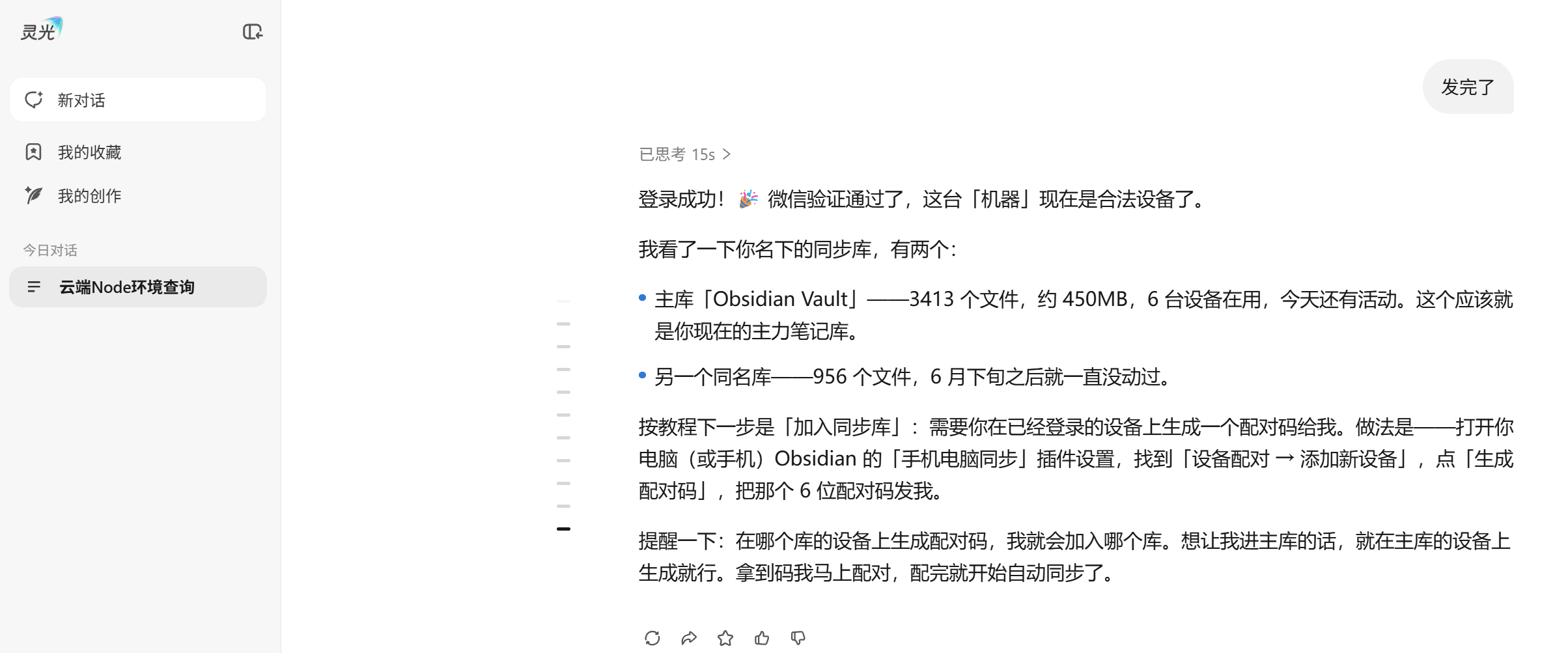
它接着提醒了一句很关键的话:
在哪个库的设备上生成配对码,它就会加入哪个库。想进主库,就要在主库的设备上生成。
第三步:电脑上生成配对码,核对安全码
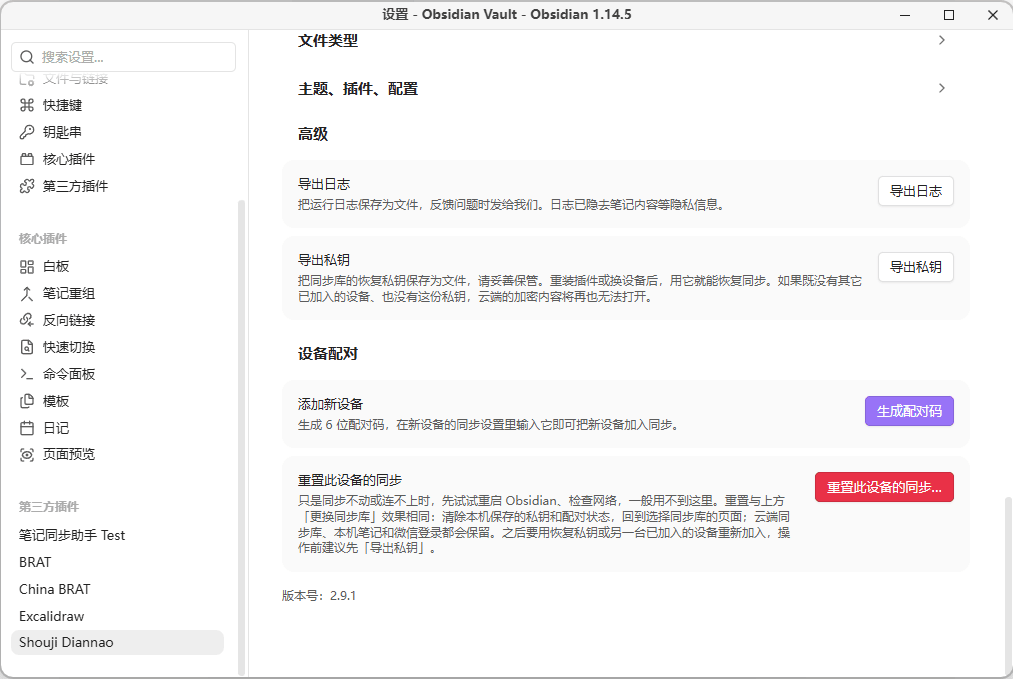
在电脑上打开Obsidian的「手机电脑同步」插件设置,找到「设备配对」下的「添加新设备」,点「生成配对码」,拿到一个6位配对码,发过去。
灵光提交配对码后,电脑端会显示一组安全码,三位加三位数字和两个词语,提示两端必须完全一致。我们确认灵光那边拿到的是同一组安全码,点「一致,确认」。这一步防的是配错对象:配对码哪怕被别人截获,安全码对不上也加不进去。
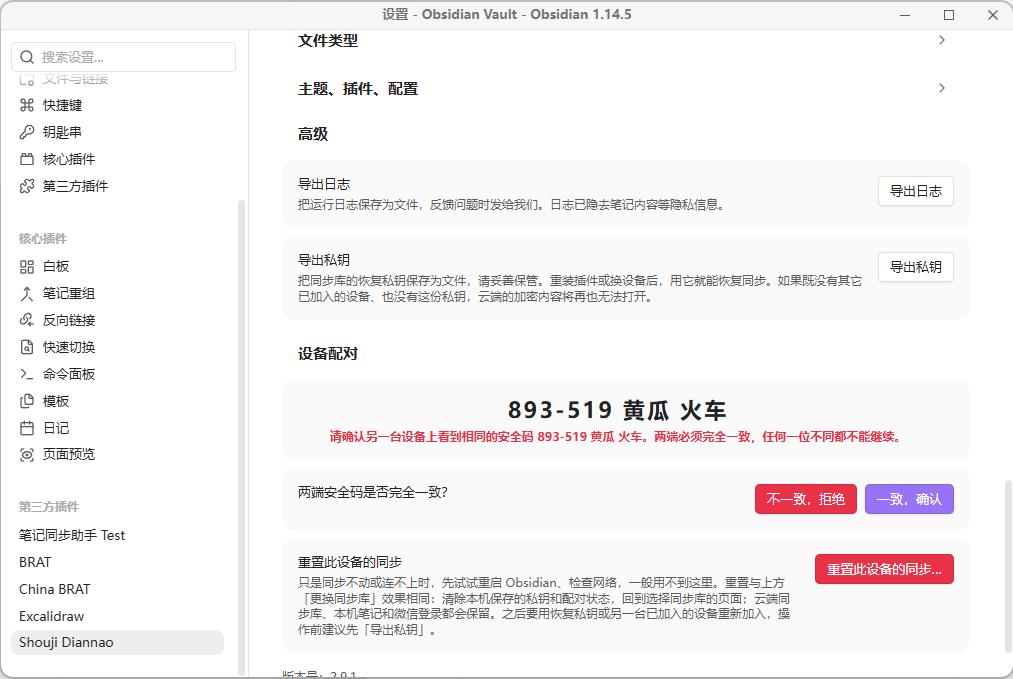
确认之后,灵光正式加入同步库。
第四步:恢复同步,后台拉取全库
新设备加入后,为了安全,同步默认是暂停的,得先确认同步范围,再手动恢复。很多人会卡在这里,以为配对完就该开始下载了。
灵光恢复同步后,开始第一轮拉取,3400多个文件在后台陆续下载,它持续跟踪进度。
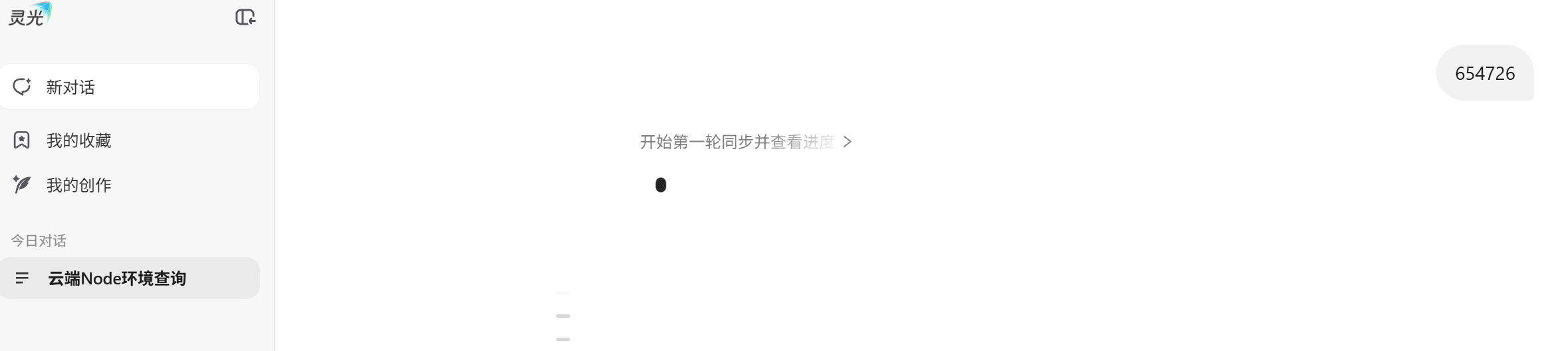
灵光管理知识库:边下载边写一篇文章
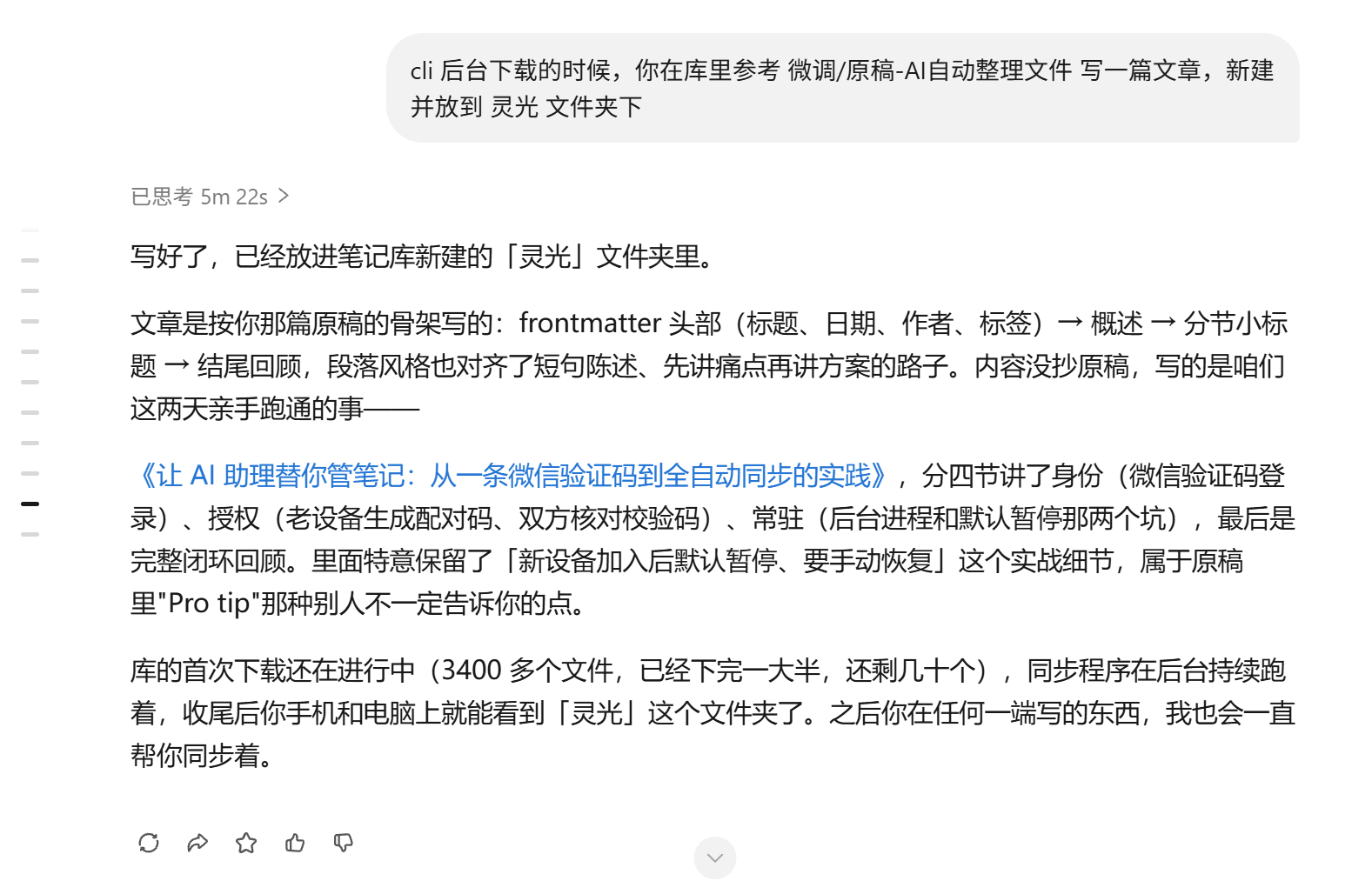
下载还没结束,我们就给它派了活:参考库里「微调」文件夹下的一篇原稿,写一篇文章,新建「灵光」文件夹放进去。
它思考了5分22秒。先读了已经同步下来的原稿,总结出文章骨架:头部信息、概述、分节小标题、结尾回顾,以及先讲痛点再讲方案的写法。然后它按这个骨架写了一篇新文章,内容就是我们刚跑通的这套流程,存进新建的「灵光」文件夹,再触发同步,等着上传完成。
几分钟后,电脑上的Obsidian里出现了「灵光」文件夹和这篇文章,右下角的同步状态显示「已是最新」。从头到尾我们没有复制粘贴过一个字。
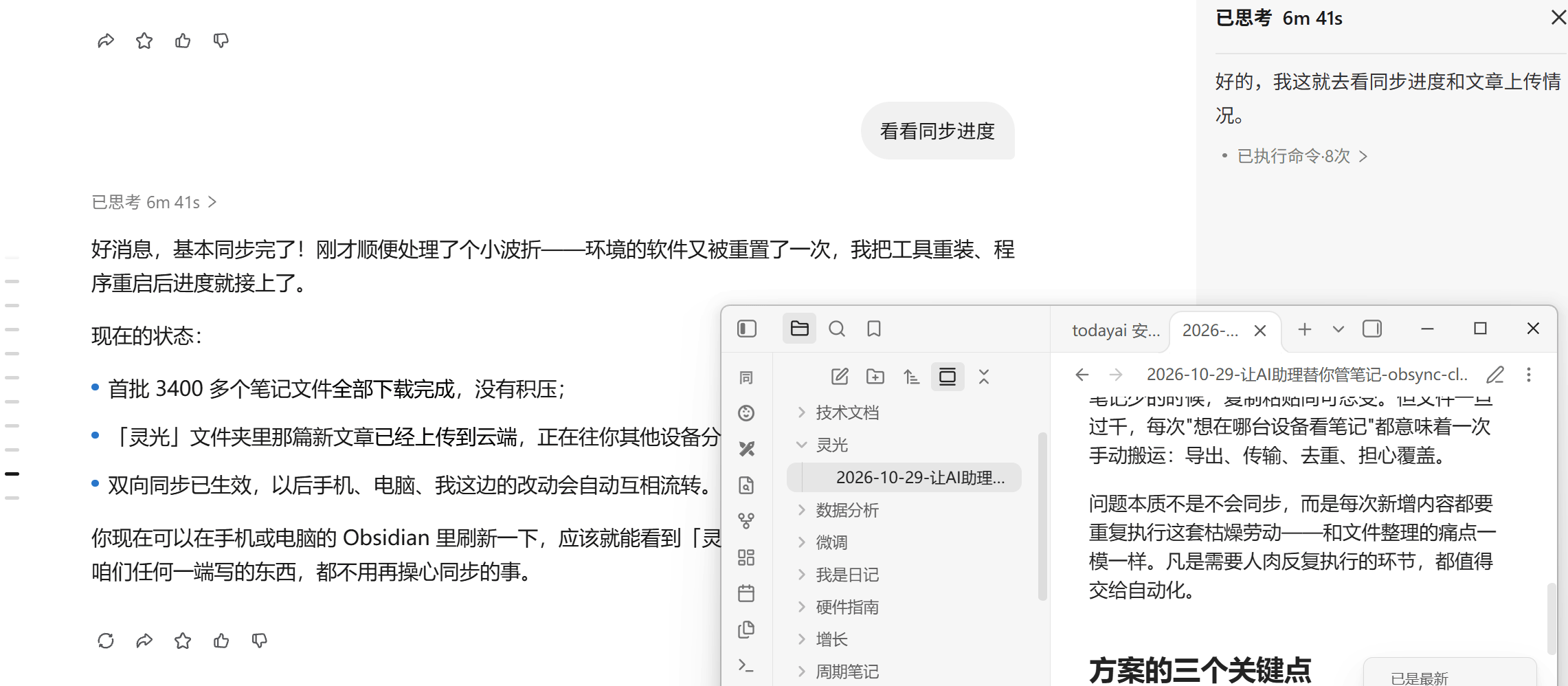
这就是灵光使用 Obsidian 的样子:它在自己的环境里读写笔记,「手机电脑同步」负责把结果送到你的每台设备上。
中途的波折:灵光的环境被重置了一次
后来我们问灵光同步进度,它思考了 6 分 41 秒,汇报说中间出了个小波折:它的云端环境被重置了一次,它重新装好同步 skill、重启了同步,进度随后接上。
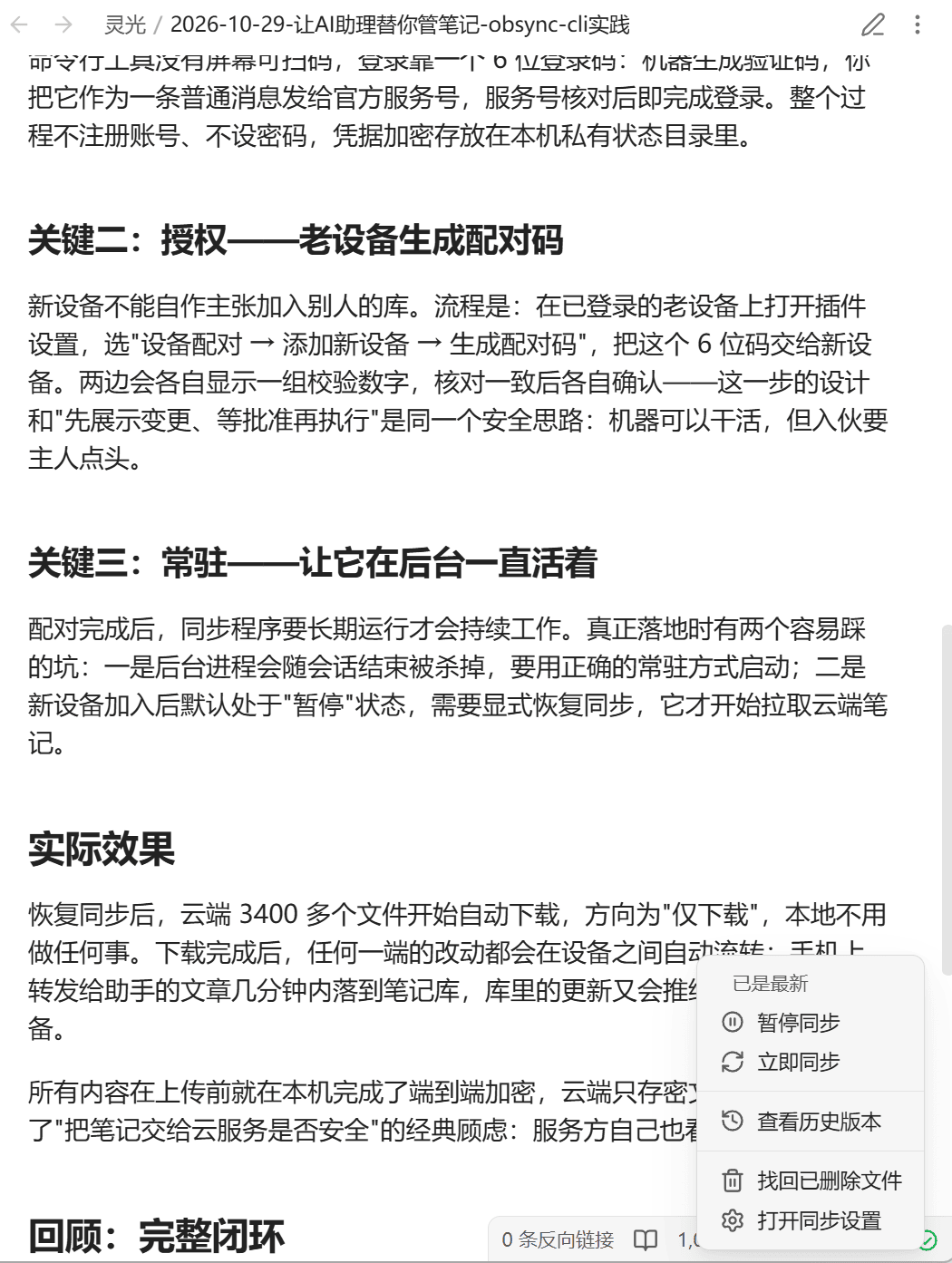
最终 3400 多个文件全部下载完成,没有积压。「灵光」文件夹里的文章也传上去了,正在分发到其它设备。
这件事说明了一件事:AI 助手的云端环境不是台永远在线的机器,随时可能被重置。好在同步进度记录得完整,重装之后能接着同步。
如果你想要一台长期在线的同步设备,可以把同一个 skill 装在家里的 NAS 或云服务器上;灵光更适合按需叫起来干活。
安全边界与建议
端到端加密保证的是云端只存密文,服务方看不到你的笔记。但灵光加入同步库后,它那边能读到你的笔记原文。
把它加进库之前,要清楚这一点。
如果你只想让灵光管理知识库的一部分,可以在恢复同步之前设置只同步指定文件夹,比如只同步一个专门给 AI 用的工作区。不想再用时,让它解除绑定即可。
登录码和配对码都是一次性的,用完即作废,但恢复密钥不要发进任何对话。
回顾:三步让灵光使用你的 Obsidian
整个流程是这样的:先在手机和电脑上装好「手机电脑同步」插件,再把同步 skill 的教程发给灵光,最后发一条微信登录码、在电脑上生成配对码并核对安全码。
之后你在对话里说一句话,灵光就能读你的旧笔记、写新笔记,写完的内容自动出现在你的手机和电脑上。
想试试的话,打开「手机电脑同步」官网教程中心,先按入门篇在手机和电脑上装好插件,再把同步 skill 那篇教程发给灵光。
其它支持执行命令的云端 agent,也可以用同样的方法装上这个 skill。
人只负责提要求和读结果,搬运的部分交给同步。