让 Grok Bot 协同编辑知识库:用 obsync-cli 读写 Obsidian 并自动同步到手机电脑
Grok Bot 自带一台可联网、可执行命令的云端电脑,还能直接读取 X(Twitter)上的实时趋势与公开讨论。
很多人用它搜资料、追热点、写草稿,但写完之后还得手动复制回 Obsidian、挑文件夹、建笔记;想让它参考自己平时积累的笔记,又得一篇篇往对话框里贴。
「手机电脑同步」插件配有一个命令行客户端 obsync-cli(已发布在 npm 官方源)。让 Grok Bot 在它自己的云端电脑上装好 obsync-cli,它就能以一台正式设备(「Grok Bot 电脑」)的身份加入你的 Obsidian 同步库:
- 它写的笔记、整理的 X 热点日报,放进目录就会自动出现在你的电脑和手机上;
- 你在手机或电脑上改过的笔记、补上的批注,它下次也能直接读到,真正实现人与 AI 协同编辑同一个知识库。
全程你只需要做两件事:给微信服务号发一条 6 位登录码、把 Grok Bot 报来的 6 位配对码输进电脑端 Obsidian。
开始之前:先在手机和电脑上装好「手机电脑同步」
Grok Bot 加入的是你已有的同步库,所以第一步是让你自己的设备先同步起来,并确保电脑上的「手机电脑同步」插件已更新到最新版本(后面要在电脑上输入 Grok Bot 的配对码放行它加入):
- 介绍与安装使用入门
- 如何配对加入同步
- 命令行完整参考手册:在服务器 / NAS 上用命令行同步(obsync-cli)
第一步:让 Grok Bot 安装 obsync-cli 并获取登录码
在 Grok Bot 对话里,直接把 npm 上的 obsync-cli 包地址发给它(也可以把命令行同步教程链接一并发给它):
在grok bot 自己的电脑上,安装 https://www.npmjs.com/package/obsync-cli 然后配对加入obsidian库
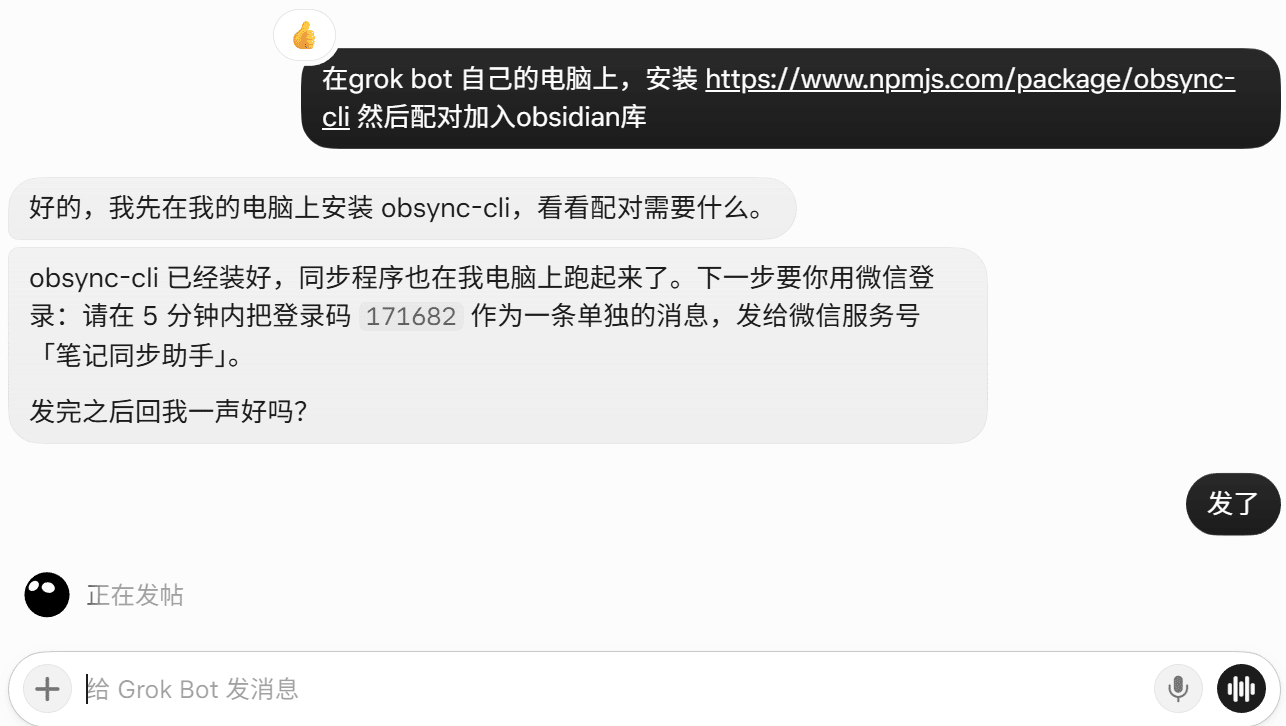
Grok Bot 会自己在云端电脑上安装 obsync-cli、初始化笔记目录、启动同步程序,然后生成一个 6 位微信登录码(5 分钟内有效)报给你。
第二步:向「笔记同步助手」服务号发送 6 位登录码
打开微信,进入「笔记同步助手」服务号对话,把 Grok Bot 报给你的 6 位数字(如图中的 171682)作为一条单独的消息发过去。服务号核对后会回复「已收到,请返回插件或网页」。
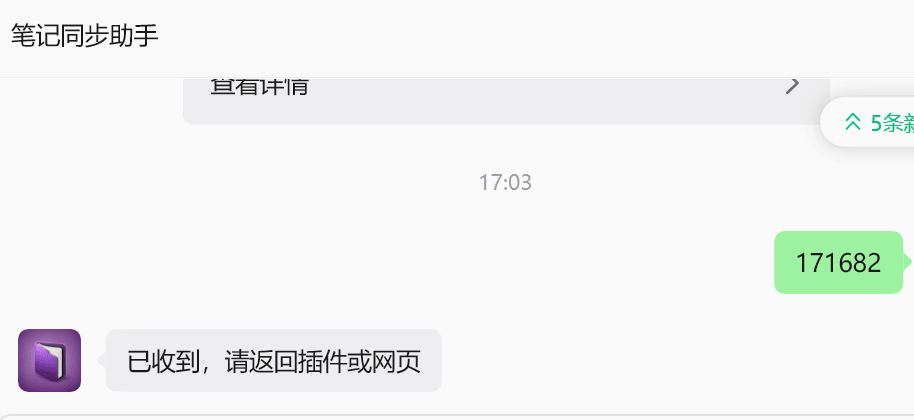
回到 Grok Bot 对话,回复一句「发了」。
第三步:把 Grok Bot 的 6 位配对码输进电脑端 Obsidian
Grok Bot 确认登录成功后,会列出你账号下的同步库,选定正在使用的那个库,向在线设备发起加入请求,并把生成的 6 位配对码(如图中的 138870)报给你。
💡 如果你在线电脑上的「手机电脑同步」插件版本较旧,Grok Bot 会直接提醒你先把电脑上的插件更新到最新版,再输入配对码。
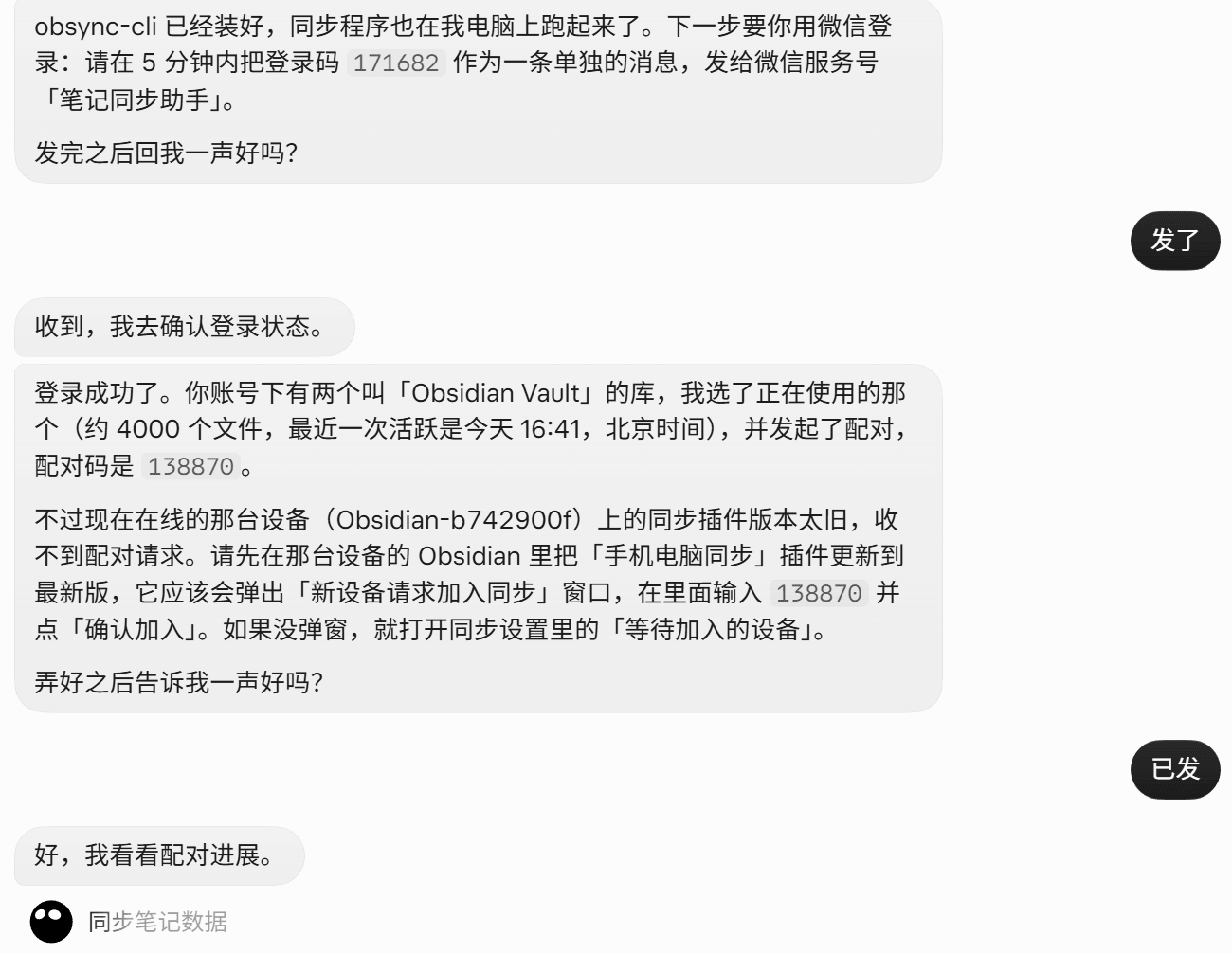
打开电脑上的 Obsidian,会弹出「新设备请求加入同步」窗口;如果没看到弹窗,打开「设置 → 手机电脑同步」,在最上方的 「等待加入的设备」 里也能看到 「Grok Bot 电脑」请求加入。
确认是 Grok Bot 发起的请求后,在输入框里填入它报来的 6 位配对码(如图中的 138870),点击「确认加入」。
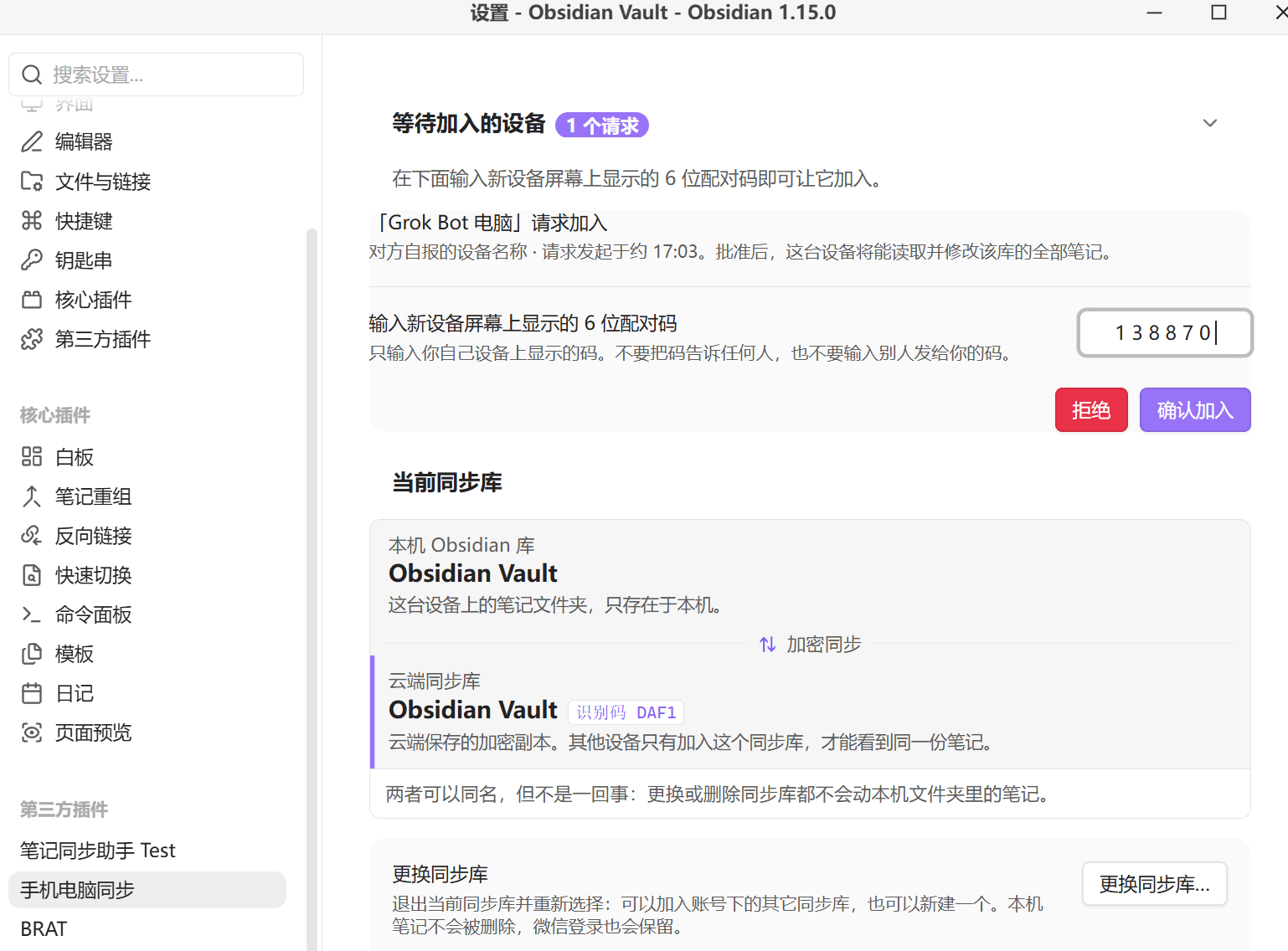
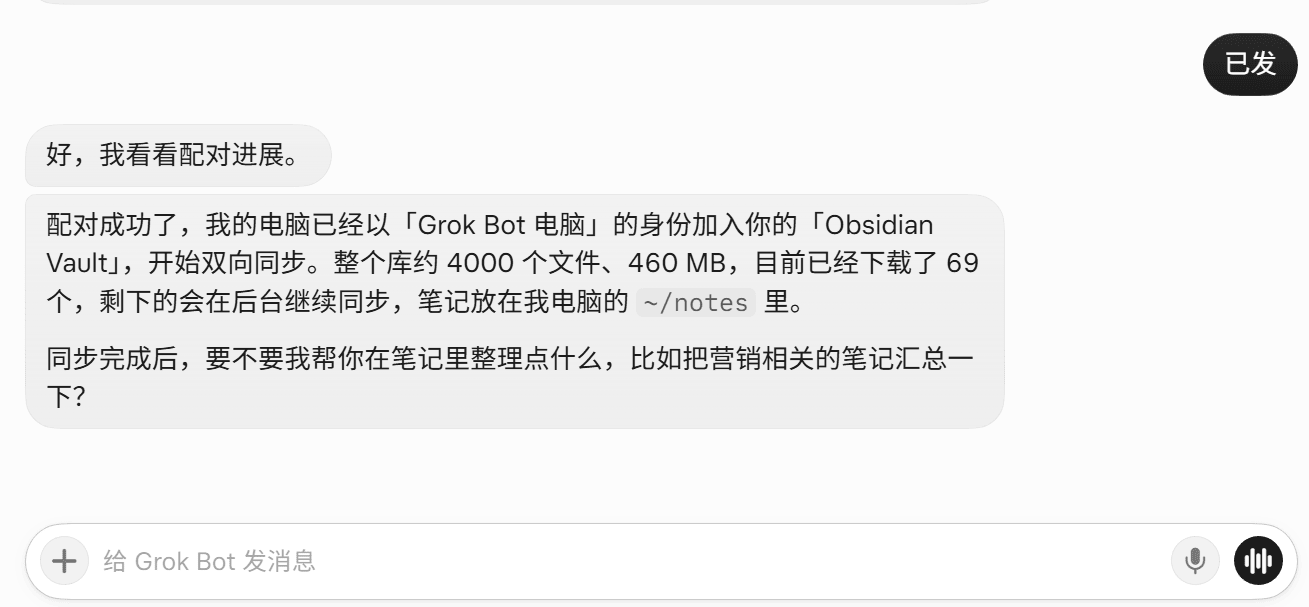
电脑端放行后,会把同步库的恢复密钥端到端加密传给 Grok Bot。回到对话告诉它「已发」,Grok Bot 确认配对完成、恢复同步,就开始在后台把云端笔记双向同步到它电脑的 ~/notes 目录里了。
第四步:协同编辑知识库——整理 X 热点并自动同步回电脑
不用等几千个旧文件全部下载完,现在就可以直接让 Grok Bot 干活。比如让它发挥读取 X(Twitter)实时趋势的优势,写一篇热点整理文章直接放进同步库:
写一篇 grok bot如何整理 10个X 上的热点并做产出的文章,放到同步库里 Grok Bot文件夹下
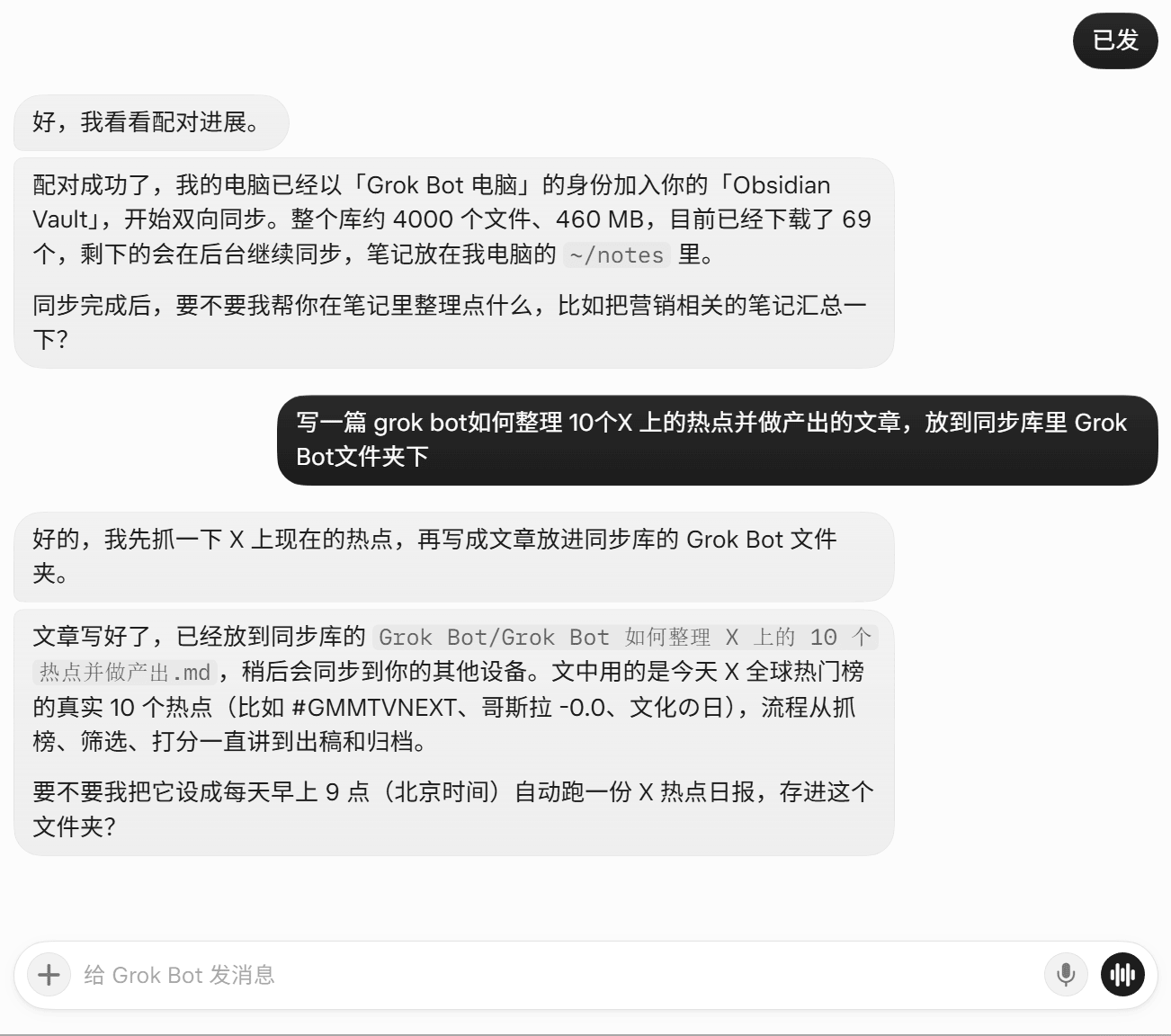
Grok Bot 读取当天 X 全球热门榜的真实趋势,按筛选、背景补充、相关度打分到内容产出的完整工作流写成 Markdown 笔记,直接存进同步库的 Grok Bot/Grok Bot 如何整理 X 上的 10 个热点并做产出.md,还会询问是否要设成每天早上 9 点自动跑一份 X 热点日报存进这个文件夹。
稍等片刻,打开电脑或手机上的 Obsidian,就能看到新建好的 Grok Bot 文件夹和这篇笔记,里面的 Mermaid 流程图、热点表格都已经在本地渲染好了,全程不需要手动复制粘贴一个字:
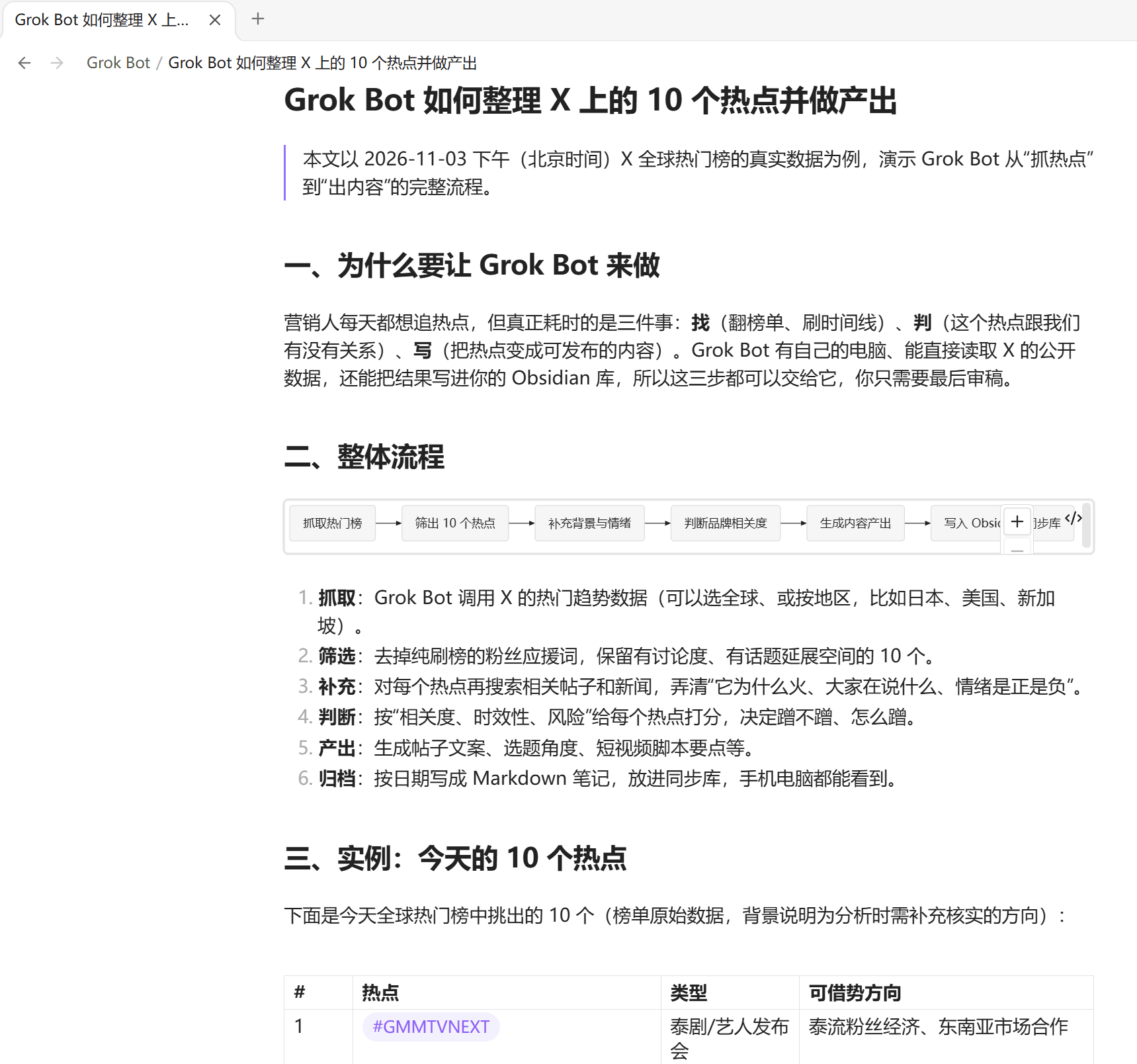
因为同步库是双向同步的,你在电脑或手机上对这篇笔记做的修改、删减或批注,Grok Bot 下次读写 ~/notes 时也能立刻看到,围绕同一个知识库持续协作。
关键注意:给 Grok Bot 加上保活与自动重连指令
在实际使用中有一点需要特别注意:Grok Bot 的云端电脑隔一段时间就会被平台暂停打断,需要给它一个保活 / 自动重连的指令,才能在后台持续同步。
当我们让 Grok Bot 排查「为什么总是打断同步连接」时,它检查了系统内核日志,找到了原因:它运行的云端虚拟机会被平台不定期暂停、快照再恢复(内核日志记录 crng reseeded due to virtual machine fork)。每次恢复后系统时间跳到当前时刻(clock jump),原本的同步长连接就会断开。
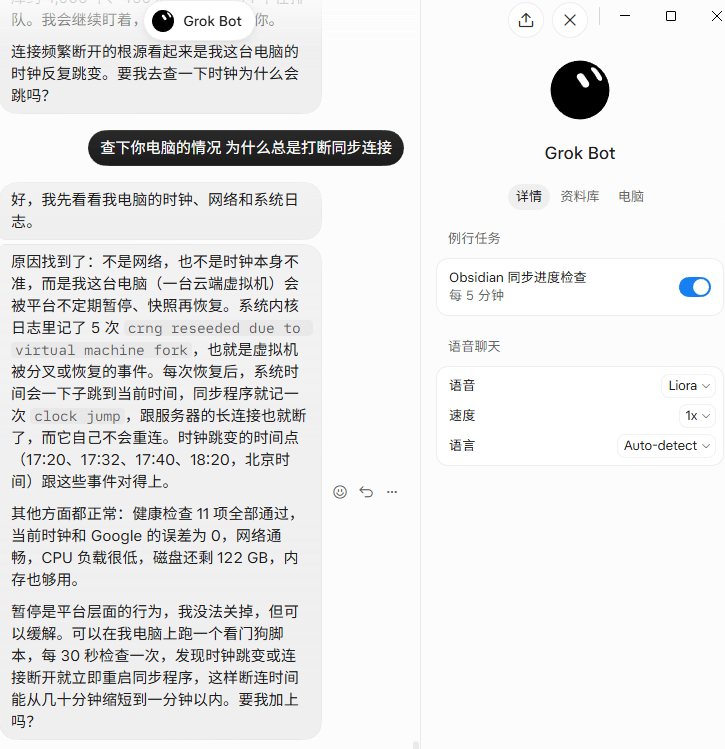
解决办法很简单,直接对 Grok Bot 下达一条保活指令,让它配合自身的「例行任务」做两层保障:
- 在云端电脑里跑一个看门狗(watchdog)保活脚本:告诉 Grok Bot「加上看门狗脚本,每 30 秒检查一次,发现时钟跳变或连接断开就自动重连 / 重启同步程序」,把虚拟机恢复后的断连时间缩短到一分钟以内;
- 开启 Grok Bot 的「例行任务」定时巡检:在右侧面板开启如「每 5 分钟检查一次 Obsidian 同步进度」的例行任务。就算整个环境被平台休眠唤醒,定时任务触发时也会自动检查并拉起同步进程,平时正常推进时则安静运行不打扰你。
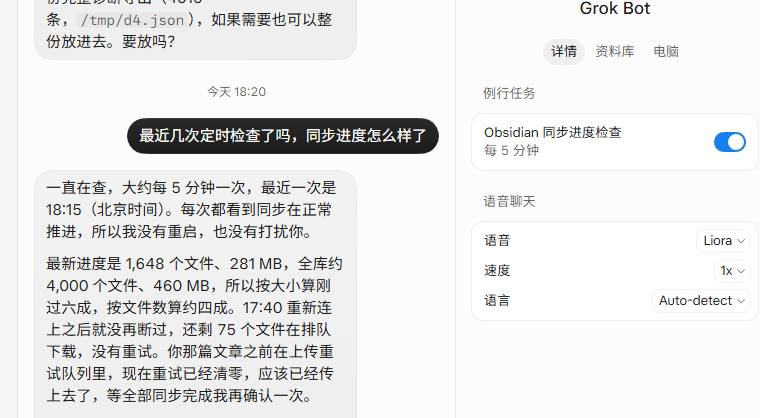
加上这两层保活之后,几千个文件的全库拉取和日常双向同步就能在后台稳稳跑完了。
安全边界与建议
端到端加密保证的是云端服务器只存密文,服务方看不到你的笔记;但 Grok Bot 作为一台已授权的设备加入同步库后,它自己的云端电脑上能读到同步下来的笔记明文。
- 按文件夹限制范围:如果你只想让 Grok Bot 协同编辑知识库里的某几个文件夹(比如专门放 AI 产出和待整理资料的
Grok Bot目录),可以让它在恢复同步前把onlySyncIncluded设为true、在includedFolders里只填指定文件夹(详见命令行同步教程 §6.3)。 - 随时解绑:不再需要它同步时,让它执行
obsync unbind或obsync logout即可清除云端电脑上的绑定与凭据。 - 保管好恢复密钥:微信登录码和 6 位配对码都是一次性的,用完即作废;但不要把同步库的恢复密钥贴进任何 AI 对话里。
回顾:四步让 Grok Bot 与你协同维护 Obsidian
- 先在自己的电脑和手机上装好「手机电脑同步」插件并更新到最新版;
- 把
obsync-cli的安装地址发给 Grok Bot,把收到的 6 位登录码发给「笔记同步助手」微信服务号; - 在电脑端 Obsidian 里输入 Grok Bot 报来的 6 位配对码,放行它加入同步库;
- 让 Grok Bot 加上看门狗自动重连脚本与例行巡检任务,从此在对话里一句话就能让它读写笔记、整理热点并自动同步到你的所有设备。